# Yapılandırma
### 1. Standartları Değiştirme
GeoDin Onsite'da kullanılan standardı değiştirmek için:
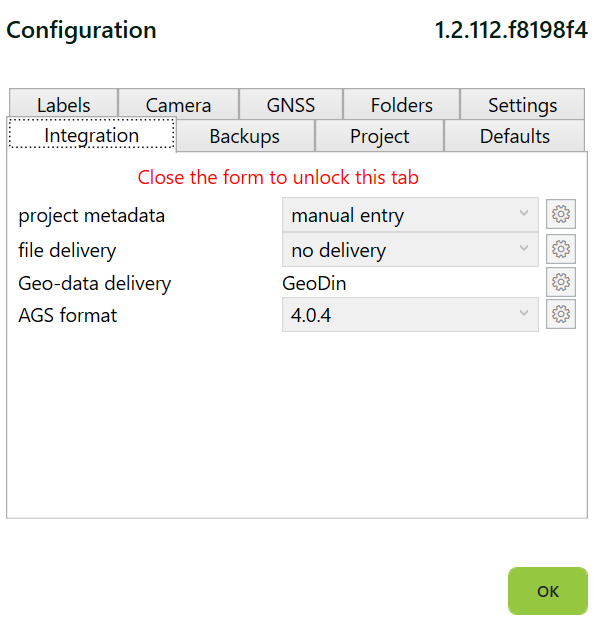
1. Şuraya gidin **Yapılandırma**.
2. Seçin **Entegrasyon** menüsünden.
3. Aşağıda **Coğrafi veri teslimi** bölümünde, ⚙️ düğmesini seçin
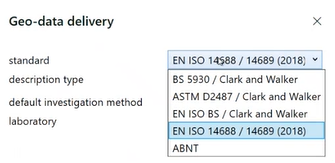
4. Bu bölümde hangi **standardın** uygulanacağını seçebilirsiniz.
* Bu sürümde beş kullanılabilir standart bulunmaktadır.
* Ayrıca ilgili **tanım türlerini** her bir standarda bağlı olarak seçebilirsiniz.
{% hint style="danger" %}
**Önemli:** Bir standart uygulandıktan ve proje etkin hale getirildikten sonra geriye dönük olarak değiştirilemez. Veri girişi yapmadan önce doğru standardı seçtiğinizden emin olun.
{% endhint %}
{% hint style="info" %}
**İpucu:** Sekme kilitliyse aşağıdaki hatayı alırsınız. Devam etmeden önce açık formları kontrol edin ve kapatın.
{% endhint %}
### 2. Varsayılanlar
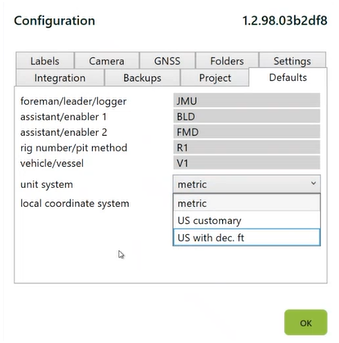
Varsayılanlar **sekmesi** menüsünde **Yapılandırma** veri girişi sırasında formların otomatik olarak doldurulmasını sağlayacak değerleri tanımlamanıza olanak tanır. Bu, zaman tasarrufu sağlar ve projeler arasında tutarlılığı garanti eder.
Aşağıdaki varsayılan değerleri ayarlayabilirsiniz:
* **Şantiye Şefi/Lider/Kayıt Tutucu** – Sondajı denetleyen veya kaydını tutan kişinin adı.
* **Yardımcı/İşletici 1 & 2** – Sondaj sürecinde yer alan yardımcıların isimleri.
* **Rij Numarası / Çukur Metodu** – Kullanılan sondaj riginin veya çukur metodunun tanımlayıcısı.
* **Araç/Gemi** – Proje ile ilişkili araç veya geminin adı ya da kimliği.
* **Birim Sistemi** – Mevcut seçenekler şunlardır:
* **Metrik**
* **ABD Geleneksel (US Customary)**
* **Ondalık Ayak ile ABD (US with Decimal Feet)**
* **Yerel Koordinat Sistemi** – Projeye göre yerel koordinat sisteminizin kodunu seçin.
{% hint style="info" %}
**İpucu:** Bu varsayılanları ayarlamak, formların standart değerlerle önceden doldurulmasını sağlar; böylece manuel girişi azaltır ve hataları en aza indirir.
{% endhint %}
### 3. Yedeklemeler
GeoDin Onsite, **otomatik yedekleme özelliği** çalışmanızı korumak ve veri kaybını en aza indirmek için içerir. Bu özellik Yapılandırma menüsünün **Yedekler** sekmesinden etkinleştirilebilir.
#### **3.1 Yedeklemeler Nasıl Çalışır**
* Etkinleştirildiğinde, sistem etkin formunuzun zamanlanmış yedeklerini düzenli aralıklarla oluşturur (ör. her 30 saniyede bir veya her 2 dakikada bir).
* Her yedek belirlenmiş bir klasörde saklanır ve varsayılan olarak **10 sürüme** kadar tutulur.
* Bu, bir hata yapmanız veya önceki bir sürüme dönmeniz gerektiğinde çalışmanızı kolayca geri yüklemenizi sağlar.
#### **3.2 Yedeklemeleri Etkinleştirme**
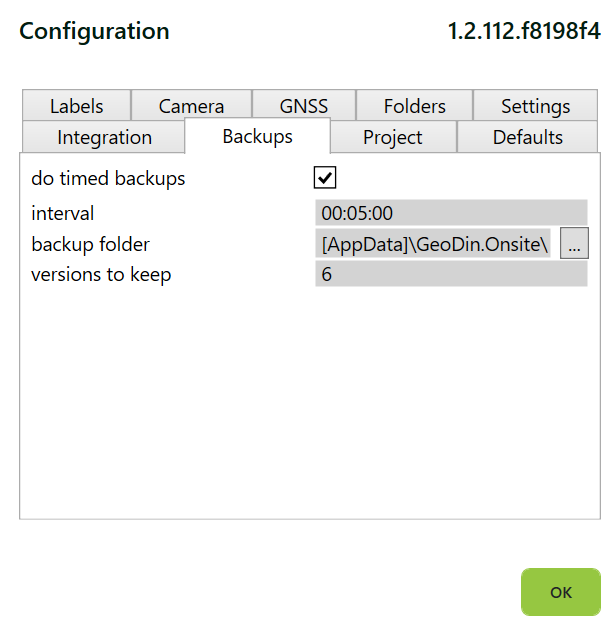
1. Şuraya gidin **Yapılandırma** → **Yedekler**.
2. İşaretleyin **Zamanlanmış yedekleri al** özelliğini etkinleştirmek için.
#### **3.3 Yedek Ayarlarını Yapılandırma**
* **Aralık**: Yedeklerin ne sıklıkla oluşturulacağını ayarlayın (ör. `00:05:00` her 5 dakikada bir için).
* **Yedek Klasörü**: Yedeklerin nerede saklanacağını seçin (varsayılan: `[AppData]\GeoDin.Onsite\`).
* **Saklanacak Sürümler**: Tutulacak yedek sürümü sayısını tanımlayın (ör. 6).
{% hint style="info" %}
#### **Notlar:**
* Yedeklemeler otomatik olarak çalışır; **Kaydet**.
* düğmesine basmanıza gerek yoktur. Formlar kapatıldığında veya program sonlandığında kaydedilir.
* Adlandırma biçimi: **Konum Adı + Form Kodu + Tarih**.
* Eski formlar **Yerelden Yükle**ile erişilebilir durumda kalarak önceki çalışmaları geri getirmenize olanak tanır.
{% endhint %}
#### **3.4 Yedeklere Erişim**
Verilerinizin önceki bir sürümünü geri yüklemek için:
1. Şuraya gidin **Araçlar** ana menüsünde.
2. Seçin **Geri Yükle**.
3. Kullanılabilir yedek dosyalarının listesini gözatın ve belirli projeyi seçin.
4. Proje içinde, göreceksiniz ki **tüm kaydedilmiş sürümler.**
5. Geri yüklemek istediğiniz sürümü seçin ve **işlemi onaylayın**.
###
###