# Создание виртуального керна
Этот учебник шаг за шагом объясняет процесс создания виртуальных профильных скважин (искусственных буровых скважин) в Civil3D. Виртуальные профили позволяют создать синтетические данные скважин в конкретных точках для дополнения имеющихся геологических данных, что помогает строить более точные модели грунта.
## Создание пустого виртуального профиля
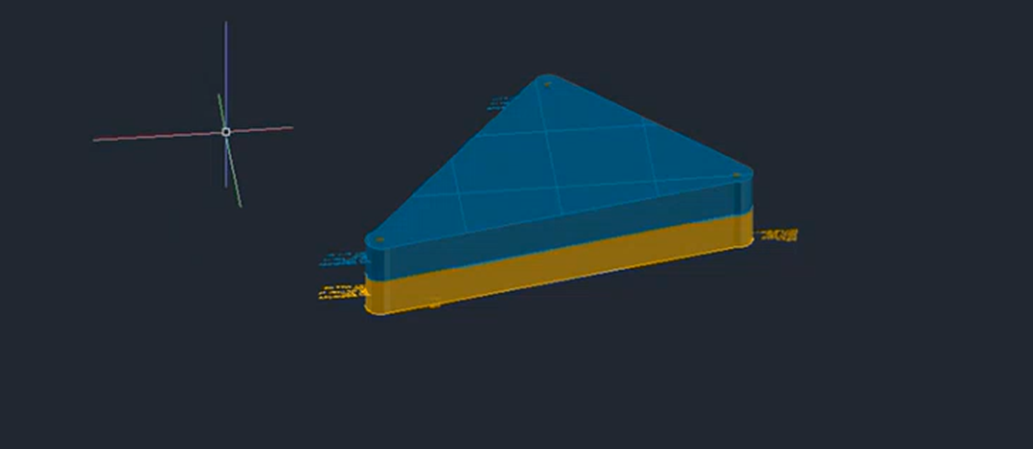
Для начала создания виртуального профиля вам понадобится чертеж, который уже содержит скважины, либо новая модель, куда вы планируете их добавить. В этом примере у нас есть три существующие скважины, обозначенные A, B и C, и мы создадим виртуальный профиль вдоль границы между B и C.
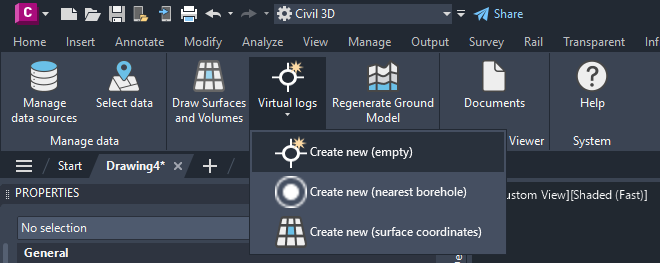
1. Найдите кнопку «Virtual Log» в ленте меню и нажмите на неё.
2. Появится подменю с тремя вариантами: Empty, Nearest Borehole и Surface Interpolations.
3. Для этого урока выберите **Empty** вариант (остальные варианты мы разберём в будущих уроках).
4. Вам будет предложено указать координаты для вашего виртуального профиля:
* Ввести координаты вручную, или
* Щёлкнуть прямо в чертеже, чтобы разместить виртуальный профиль.
5. После того как вы определите местоположение, перейдите к следующему шагу.
## Диалог виртуального профиля
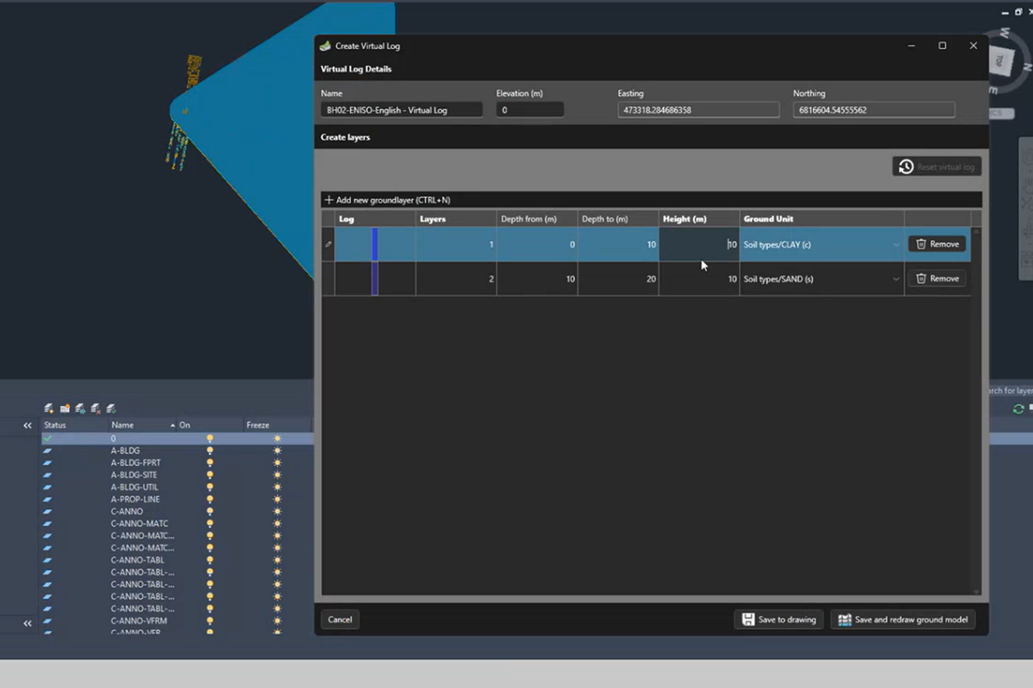
После указания местоположения откроется диалог Virtual Log Designer. В верхней части вы можете указать:
* **Name**: Введите уникальный идентификатор для вашего виртуального профиля
* **Elevation**: Установите высоту уровня земли, на которой скважина выходит на поверхность
В диалоге также есть раздел для добавления слоёв грунта, который мы рассмотрим далее.
## Добавление и управление слоями грунта
Слои грунта представляют различные геологические участки вашей скважины. В реальном мире они определяются результатами бурения и лабораторными анализами. Но с виртуальными профилями, внутри этого диалога, вы можете полностью создать искусственную скважину, содержащую различные типы грунтов и/или горных пород. Чтобы добавить новый слой грунта:
1. Нажмите кнопку «Add Layer», чтобы создать новый слой грунта
2. Для каждого слоя грунта укажите:
* Тип грунта или породы
* Глубина в метрах
После того как вы создали несколько слоёв грунта, вы также можете свободно изменять их. Вы можете:
* Обновлять свойства существующих слоёв
* Перемещать слои вверх или вниз, чтобы изменить их порядок
* Добавлять новые слои между существующими
* Удалять слои по мере необходимости
Последний шаг — сохранить виртуальный профиль и позволить плагину отрисовать 3D-представление в вашем чертеже Civil 3D.
## Завершение и просмотр вашего виртуального профиля
Когда вы закончите разработку виртуального профиля:
1. Проверьте всю информацию для обеспечения её точности
2. Нажмите «Save to drawing», чтобы создать виртуальный профиль
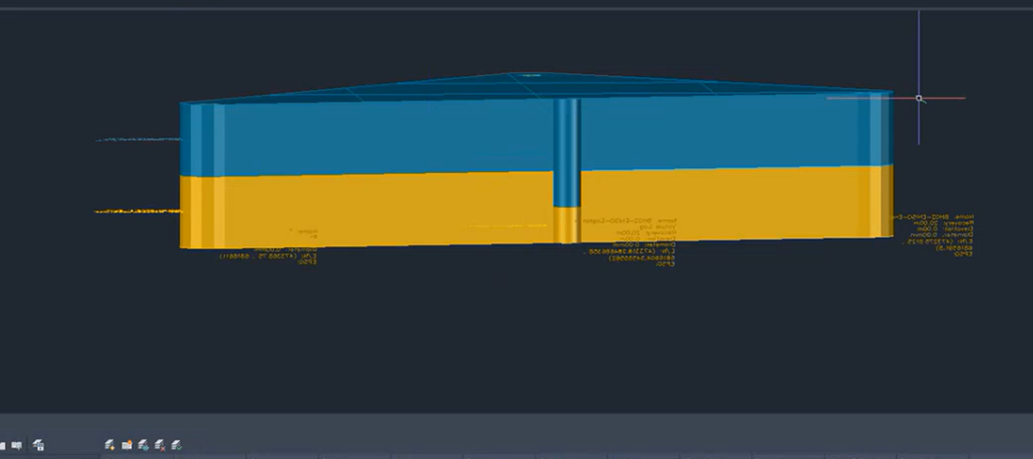
3. Виртуальный профиль будет отрисован в вашем чертеже Civil 3D
Новый виртуальный профиль будет выглядеть визуально похоже на ваши реальные скважины, что делает его почти неотличимым, за исключением названия. Это сходство гарантирует, что ваш проект и модель грунта будут максимально соответствовать ожидаемым результатам.
Создавая стратегически расположенные виртуальные профили, вы можете повысить точность своих геологических моделей в районах, где отсутствуют данные физического бурения. В следующем уроке мы покажем, как обновить модель грунта (поверхности и объёмы), чтобы она отражала недавно добавленные виртуальные профили.