# Configuração
### 1. Alterando Padrões
Para alterar o padrão usado no GeoDin Onsite:
1. Navegue até **Configuração**.
2. Selecione **Integração** no menu.
3. Em **Entrega de geo-dados** seção, selecione o botão ⚙️
4. Nesta seção, você pode escolher qual **padrão** aplicar.
* Esta versão inclui cinco padrões disponíveis.
* Você também pode selecionar os **tipos de descrição** relacionados a cada padrão.
{% hint style="danger" %}
**Importante:** Uma vez que um padrão é aplicado e o projeto está ativo, ele não pode ser alterado retroativamente. Certifique-se de selecionar o padrão correto antes de prosseguir com a entrada de dados.
{% endhint %}
{% hint style="info" %}
**Dica:** Se a aba estiver bloqueada, você receberá o erro abaixo. Verifique se há formulários abertos e os feche antes de prosseguir.
{% endhint %}
### 2. Padrões
A **aba Padrões** no **Configuração** menu permite definir valores que preencherão automaticamente os formulários durante a entrada de dados. Isso ajuda a economizar tempo e garante consistência entre os projetos.
Você pode definir os seguintes valores padrão:
* **Encarregado/Líder/Registrador** – Nome da pessoa que supervisiona ou registra a perfuração.
* **Assistente/Facilitador 1 e 2** – Nomes dos assistentes envolvidos no processo de perfuração.
* **Número da Sonda / Método de Fossa** – Identificador da sonda de perfuração ou do método de fossa utilizado.
* **Veículo/Embarcação** – Nome ou ID do veículo ou embarcação associado ao projeto.
* **Sistema de Unidades** – As opções disponíveis são:
* **Métrico**
* **Costumes dos EUA**
* **EUA com Pés Decimais**
* **Sistema de Coordenadas Local** – Selecione o código do seu sistema de coordenadas local conforme o projeto.
{% hint style="info" %}
**Dica:** Definir esses padrões garante que os formulários sejam pré-preenchidos com valores padrão, reduzindo a entrada manual e minimizando erros.
{% endhint %}
### 3. Backups
O GeoDin Onsite inclui um **recurso de backup automático** para proteger seu trabalho e minimizar a perda de dados. Esse recurso pode ser ativado na **aba Backups** do menu Configuração.
#### **3.1 Como os Backups Funcionam**
* Quando ativado, o sistema cria backups temporizados do seu formulário ativo em intervalos regulares (por exemplo, a cada 30 segundos ou a cada 2 minutos).
* Cada backup é armazenado em uma pasta designada e até **10 versões** são mantidas por padrão.
* Isso garante que, se você cometer um erro ou precisar reverter para uma versão anterior, possa restaurar seu trabalho facilmente.
#### **3.2 Ativar Backups**
1. Vá para **Configuração** → **aba Backups**.
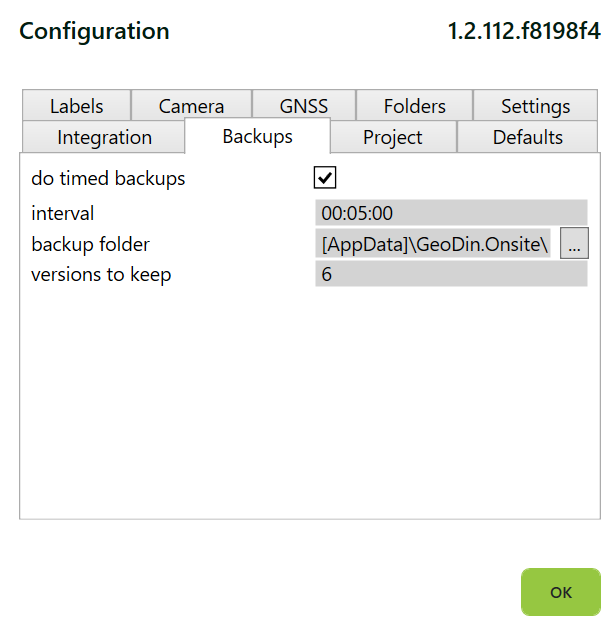
2. Marcar **Fazer backups temporizados** para ativar o recurso.
#### **3.3 Configurar as Configurações de Backup**
* **Intervalo**: Defina com que frequência os backups ocorrem (por exemplo, `00:05:00` para cada 5 minutos).
* **Pasta de Backup**: Escolha onde os backups serão armazenados (padrão: `[AppData]\GeoDin.Onsite\`).
* **Versões a Manter**: Defina quantas versões de backup reter (por exemplo, 6).
{% hint style="info" %}
#### **Observações:**
* Os backups são executados automaticamente; não é necessário pressionar **Salvar**.
* Os formulários são salvos quando fechados ou quando o programa é encerrado.
* Convenção de nomenclatura: **Nome do Local + Código do Formulário + Data**.
* Formulários mais antigos permanecem acessíveis via **Carregar Local**, permitindo que você recupere trabalhos anteriores.
{% endhint %}
#### **3.4 Acessando Backups**
Para restaurar uma versão anterior dos seus dados:
1. Navegue até **Ferramentas** no menu principal.
2. Selecione **Restaurar**.
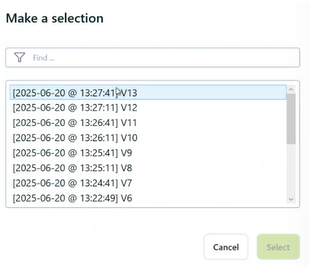
3. Navegue pela lista de arquivos de backup disponíveis e escolha o projeto específico.
4. Dentro do projeto, você verá **todas as versões salvas.**
5. Selecione a versão que deseja restaurar e **confirme a ação**.
###
###