# Amostragem de Solo
## 1. Gerenciamento de Parâmetros do Solo
Para começar a gerenciar os parâmetros do solo, selecione **Opção 5** no **Relatório de Sondagem G1**. Isso abrirá o **Registro de Amostragem** da sua obra conforme mostrado abaixo.
Ao clicar no **campo A partir da Profundidade** uma janela de criação abrirá, permitindo inserir todos os detalhes relevantes do ensaio. Os cálculos para o **Até a Profundidade** serão realizados automaticamente assim que o valor de penetração for inserido em centímetros.
## 2. Código QR
#### **Configurando a Impressora:**
* Primeiro, navegue até **Configuração** e selecione **Etiquetas**. Escolha a impressora que deseja usar para impressão.
* Você pode configurar qual impressora usar para impressão de etiquetas. O sistema permite selecionar **duas impressoras**:
* **Impressora Principal** – A impressora padrão para etiquetas comuns.
* **Impressora Alternativa** – Uma impressora de reserva ou especializada para casos específicos.
Essa flexibilidade é útil para clientes que:
* Operam em laboratórios e precisam de diferentes tipos de etiquetas (por exemplo, **etiquetas brancas** para amostras regulares e **etiquetas vermelhas** para amostras perigosas ou contaminadas).
* Precisam de diferentes tamanhos de etiquetas (por exemplo, **etiquetas pequenas** para frascos e **etiquetas grandes** para recipientes).
#### Geração de Etiqueta:
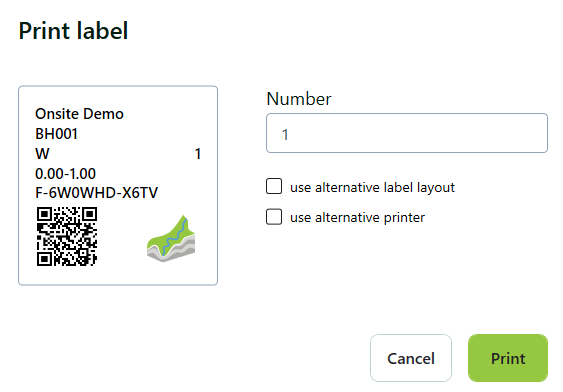
* Para imprimir um código QR para uma amostra específica, clique no **menu de três linhas** ao lado da amostra e selecione **Imprimir Etiqueta**.
* O sistema gerará automaticamente um código QR contendo o identificador único (ID) da amostra, que pode então ser afixado à amostra para rastreamento e leitura por scanner de forma fácil.
* Conforme mostrado abaixo, uma **pré-visualização da etiqueta** é gerada, incluindo o código QR para a amostra selecionada.
#### Impressora Recomendada
Para a experiência mais tranquila, recomendamos a **impressora térmica móvel de etiquetas Zebra série ZQ600**.
👉 Comprar ou ver detalhes: [Zebra ZQ600 Series](https://www.zebra.com/us/en/products/printers/mobile/zq600-series.html)
Outras impressoras térmicas de etiquetas equivalentes também podem funcionar, mas este modelo foi totalmente testado com o GeoDin Onsite.