> For the complete documentation index, see [llms.txt](https://docs.geodin.com/llms.txt). Markdown versions of documentation pages are available by appending `.md` to page URLs; this page is available as [Markdown](https://docs.geodin.com/geodin-ground/tr/sanal-loglar/creating-virtual-logs.md).
# Sanal bir log oluşturma
Bu eğitim, Civil 3D'de sanal loglar (yapay sondaj kuyuları) oluşturma sürecinde size rehberlik eder. Sanal loglar, mevcut jeolojik verilerinizi tamamlamak için belirli konumlarda sentetik sondaj verileri oluşturmanıza olanak tanır ve daha doğru zemin modelleri oluşturmanıza yardımcı olur.
## Boş bir sanal log oluşturma
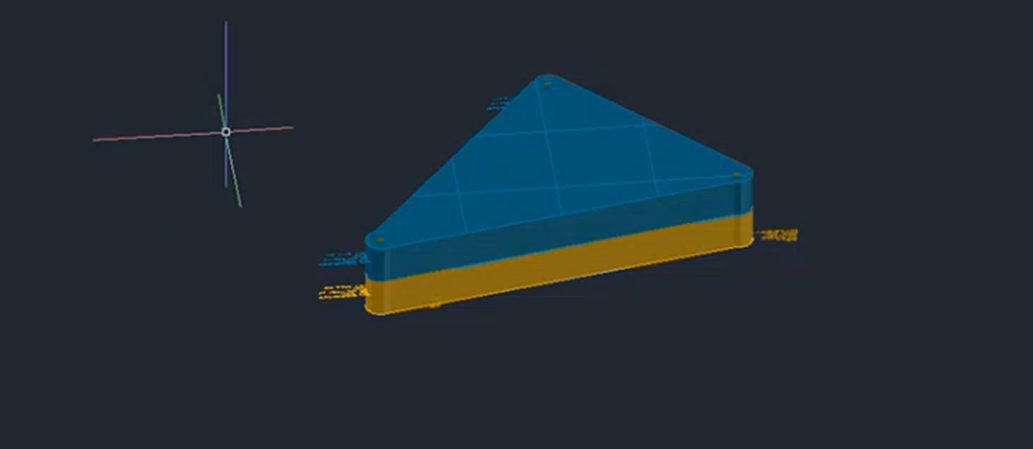
Bir sanal log oluşturmaya başlamak için, zaten sondaj kuyuları içeren bir çizime veya onları eklemeyi planladığınız yeni bir modele ihtiyacınız olacak. Bu örnekte, A, B ve C olarak etiketlenmiş üç mevcut sondaj kuyumuz var ve B ile C arasındaki kenar boyunca bir sanal log oluşturacağız.
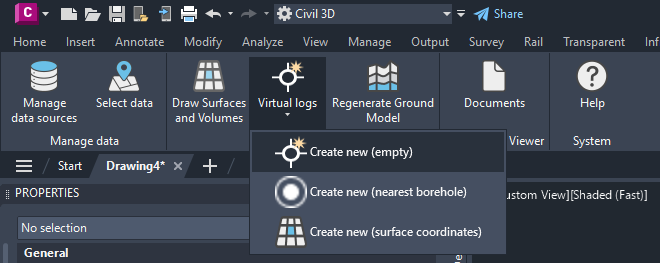
1. Şerit menüsündeki Sanal Log düğmesini bulun ve tıklayın.
2. Üç seçenek içeren bir alt menü görünecek: Boş, En Yakın Sondaj ve Yüzey İnterpolasyonları.
3. Bu eğitim için, **Boş** seçeneğini (diğer seçenekleri gelecek eğitimlerde ele alacağız).
4. Sanal logunuz için Koordinatlar belirtmeniz istenecek:
* Koordinatları elle girin veya
* Sanal logu yerleştirmek için doğrudan çizimde tıklayın.
5. Konumu belirledikten sonra sonraki aşamaya ilerleyin.
## Sanal log iletişim kutusu
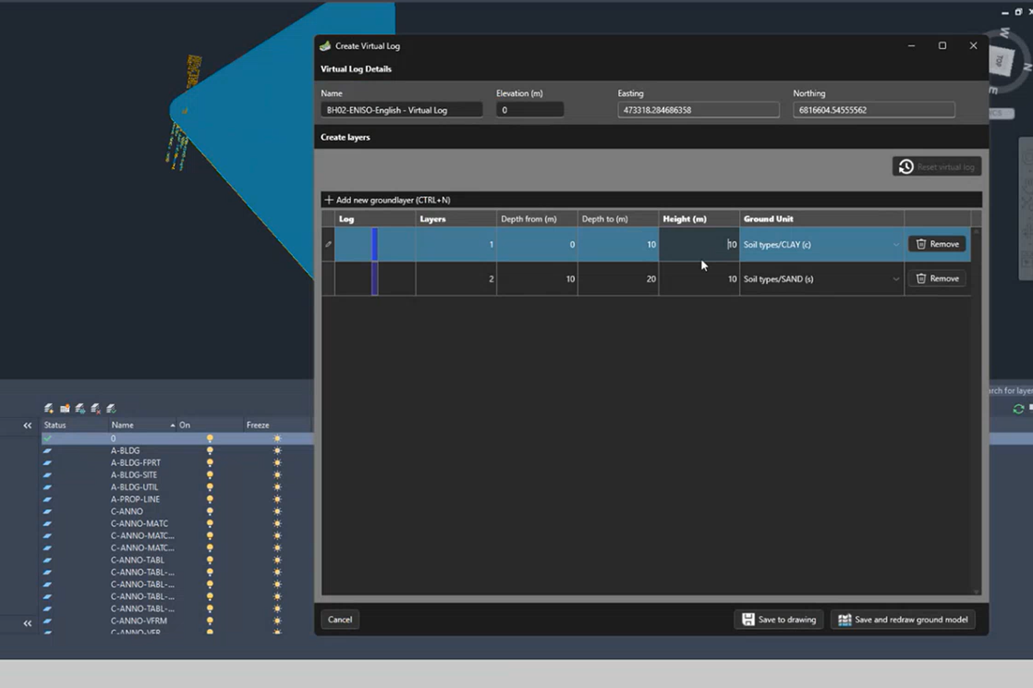
Konumu belirledikten sonra, bir Sanal Log Tasarımcısı iletişim kutusu açılacak. Üst bölümde şunları girebilirsiniz:
* **Ad**: Sanal logunuz için benzersiz bir tanımlayıcı girin
* **Kot**: Sondajın yüzeyi deldiği yer seviyesi kotunu ayarlayın
İletişim kutusunda ayrıca zemin tabakaları eklemek için bir bölüm bulunur; bunu bir sonraki adımda inceleyeceğiz.
## Zemin tabakaları ekleme ve yönetme
Zemin tabakaları sondajınızın farklı jeolojik bölümlerini temsil eder. Gerçek bir senaryoda bunlar sondaj işlemleri ve laboratuvar analizi ile belirlenirdi. Ancak sanal loglarla ve bu iletişim kutusunda, farklı toprak ve/veya kaya tipleri içeren yapay bir sondajı tamamen oluşturabilirsiniz. Yeni bir zemin tabakası eklemek için:
1. "Katman ekle" düğmesine tıklayarak yeni bir zemin tabakası oluşturun
2. Her zemin tabakası için şunları belirtin:
* Toprak veya kaya tipi
* Metre cinsinden derinlik
Birkaç zemin tabakası oluşturduktan sonra bunları da istediğiniz gibi değiştirebilirsiniz. Şunları yapabilirsiniz:
* Mevcut katmanların özelliklerini güncelleyin
* Katmanları sırasını değiştirmek için yukarı veya aşağı hareket ettirin
* Mevcut olanların arasına yeni katmanlar ekleyin
* Gerektiğinde katmanları kaldırın
Son aşama, sanal logu kaydetmek ve eklentinin Civil 3D çiziminizde 3D sunumu çizmesine izin vermektir.
## Sanal logunuzu tamamlayıp görüntüleme
Sanal logunuzun tasarımını bitirdikten sonra:
1. Doğruluğu sağlamak için tüm bilgileri gözden geçirin
2. "Çizime kaydet"e tıklayarak sanal logu oluşturun
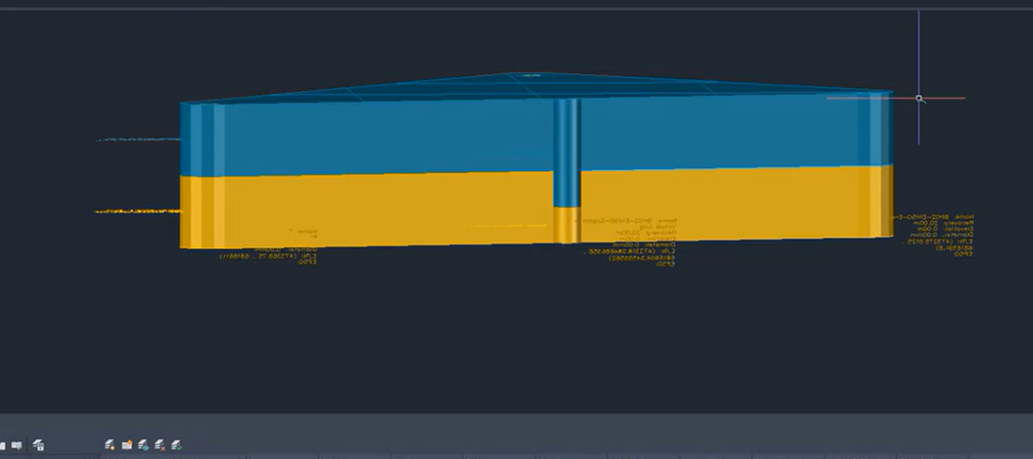
3. Sanal log, Civil 3D çiziminizde çizilecektir
Yeni oluşturulan sanal log, gerçek sondaj kuyularınıza görsel olarak benzer görünecek ve adı dışında neredeyse ayırt edilemeyecektir. Bu benzerlik, tasarımınızın ve zemin modelinizin beklenen sonuçlarla yakından eşleşmesini sağlar.
Stratejik sanal loglar oluşturarak, fiziksel sondaj verilerinin bulunmadığı alanlarda jeolojik modellerinizin doğruluğunu artırabilirsiniz. Sonraki eğitimde, yeni eklenen sanal logları yansıtmak için zemin modelinizi (yüzeyler ve hacimler) nasıl güncelleyebileceğinizi göstereceğiz.
## Diğer oluşturma modları
Bu eğitimde kullanılan **Boş** seçeneği. GeoDin® Ground, sanal loglar için iki ek oluşturma modu sunar:
* [**En Yakın Sondaj**](/geodin-ground/tr/sanal-loglar/creating-virtual-logs/creating-virtual-logs-nearest-borehole.md) - en yakın gerçek sondaj kuyusunun stratigrafisini kopyalar. Hedef konumun bir komşuya benzemesi beklendiğinde kullanışlıdır.
* [**Yüzey İnterpolasyonu**](/geodin-ground/tr/sanal-loglar/creating-virtual-logs/creating-virtual-logs-surface-interpolation.md) - şu anda oluşturulmuş zemin modelini sanal logun konumunda örnekler. Modelin mevcut tahminini bir kısıt olarak sabitlemek için kullanışlıdır.
## İpucu - tek adımda kaydedip yeniden oluşturma
Sanal logunuzu tasarladıktan sonra, tıklamak **Katman oluşturmayı ekle ve yenile** logu kaydeder ve yüzeyleri ile hacimleri bunu yansıtacak şekilde hemen yeniden oluşturur. Bu da şuraya ayrı bir dönüşü önler **Yüzeyleri ve Hacimleri Çiz** hızlıca yineleme yaparken. Bkz. [Zemin modelini güncelleme](/geodin-ground/tr/sanal-loglar/updating-surfaces.md) tam yeniden oluşturma akışı için.
{% hint style="warning" %}
Sanal loglar - Boş, En Yakın Sondaj veya Yüzey İnterpolasyonu olsun - **GeoDin® veritabanında kalıcı olarak saklanmaz**. Yalnızca mevcut Civil 3D çiziminde bulunurlar.
{% endhint %}
---
# Agent Instructions
This documentation is published with GitBook. GitBook is the documentation platform designed so that both humans and AI agents can read, navigate, and reason over technical content effectively. Learn more at gitbook.com.
## Querying This Documentation
If you need additional information that is not directly available in this page, you can query the documentation dynamically by asking a question.
Perform an HTTP GET request on the current page URL with the `ask` query parameter, and the optional `goal` query parameter:
```
GET https://docs.geodin.com/geodin-ground/tr/sanal-loglar/creating-virtual-logs.md?ask=&goal=
```
`ask` is the immediate question: it should be specific, self-contained, and written in natural language.
`goal` is optional and describes the broader end goal you are ultimately trying to accomplish on behalf of the user. GitBook uses it to tailor the answer towards what is most useful for that goal.
The response will contain a direct answer to the question and relevant excerpts and sources from the documentation.
Use this mechanism when the answer is not explicitly present in the current page, you need clarification or additional context, or you want to retrieve related documentation sections.