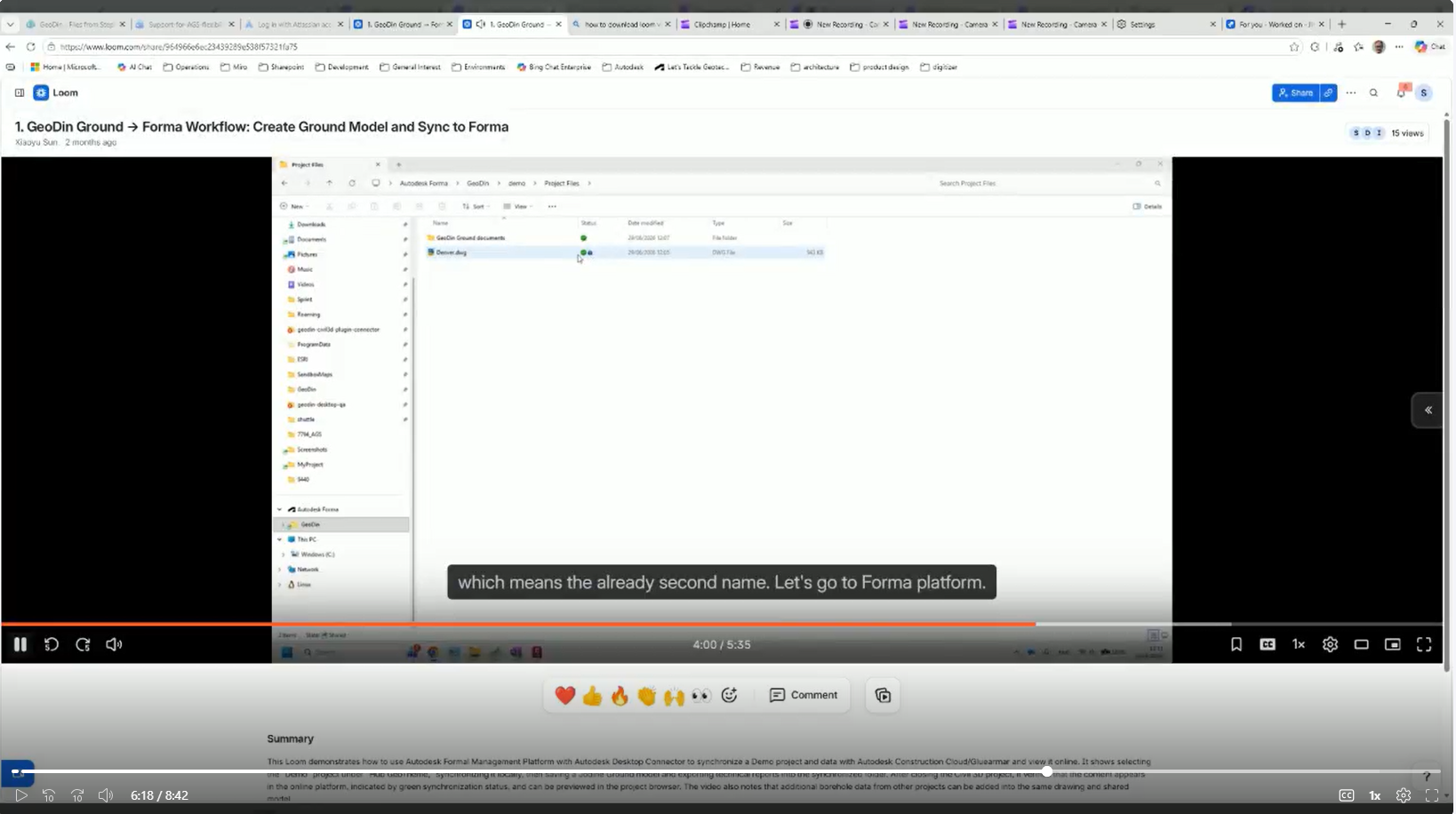
> For the complete documentation index, see [llms.txt](https://docs.geodin.com/llms.txt). Markdown versions of documentation pages are available by appending `.md` to page URLs; this page is available as [Markdown](https://docs.geodin.com/geodin-ground/tr/is-akislari-ve-entegrasyonlar/forma-integration.md).

# Autodesk Forma ile Zemin modellerini paylaşma

GeoDin Ground Sondaj kuyuları, bir Zemin modeli yüzeyi ve Sondaj Raporları'nı Desktop Connector eşitleme iş akışını kullanarak Autodesk Forma üzerinden iş arkadaşlarınızla paylaşın.

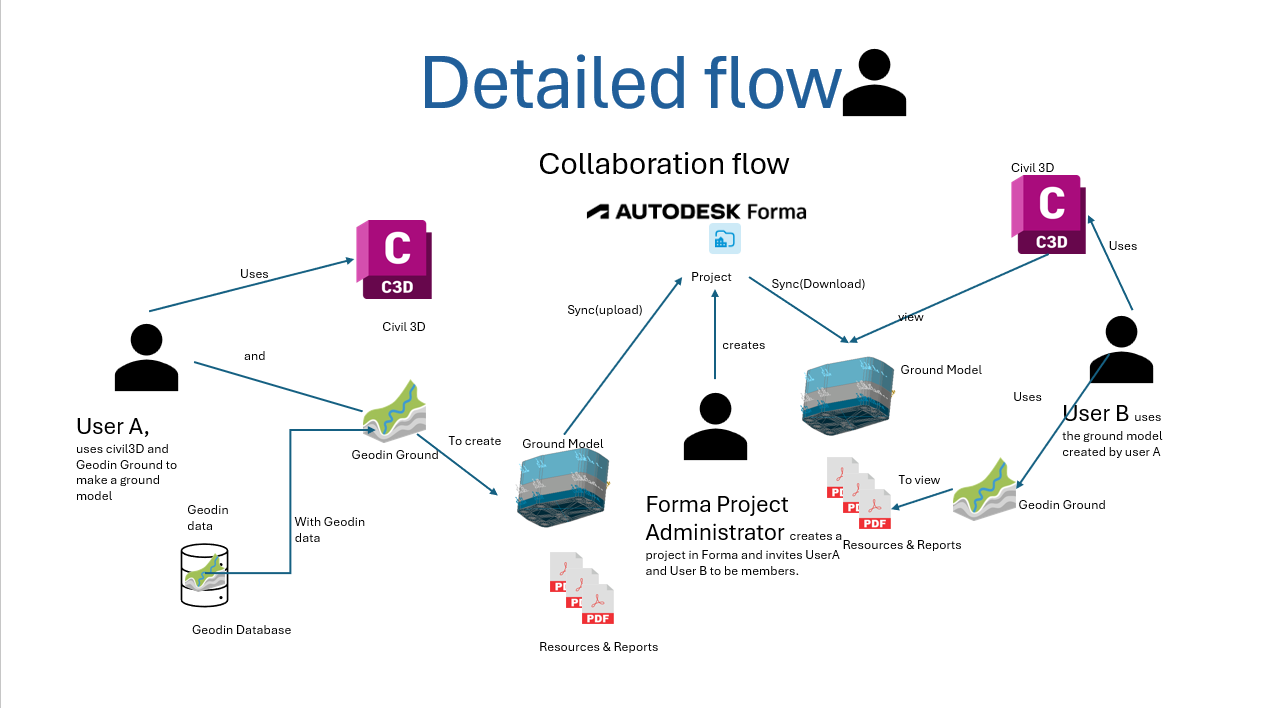
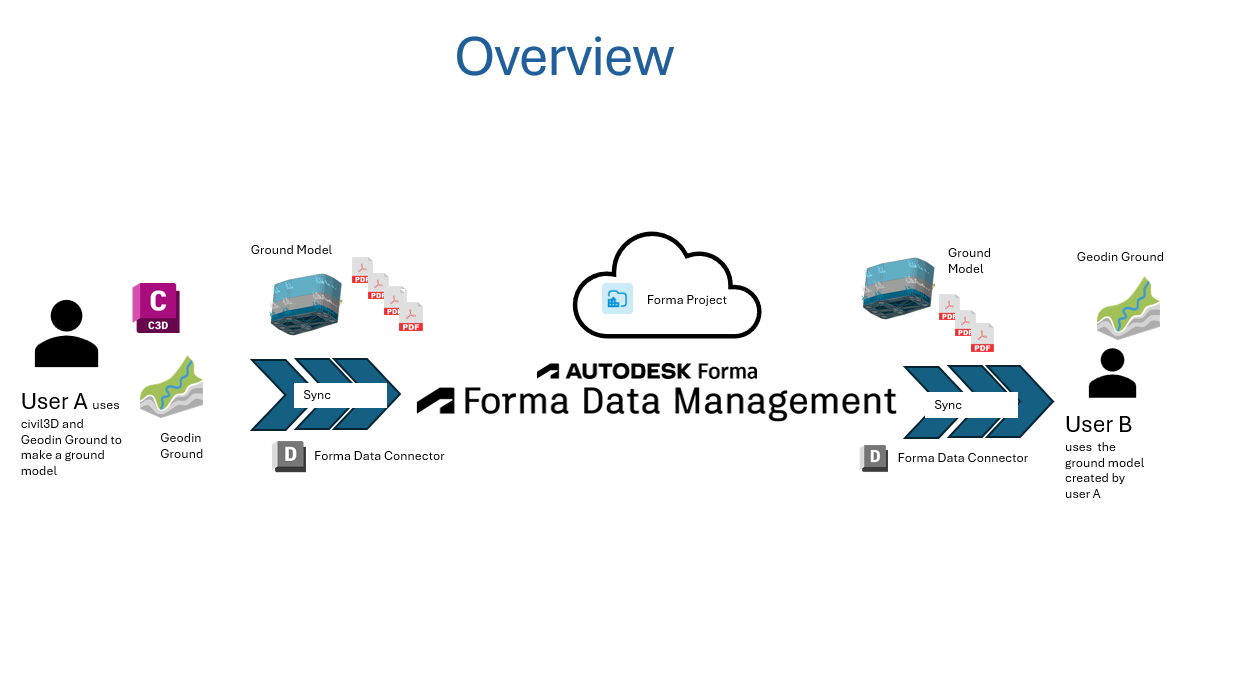
İki kişi buluttaki bir Forma Projesi üzerinden zemin verilerini paylaşır. **Kullanıcı A** (jeoteknisyen) Civil 3D içindeki GeoDin Ground'da zemin modelini oluşturur ve çizimi, Forma ile otomatik olarak eşitlenen bir klasöre kaydeder. **Kullanıcı B** (projeye erişimi olan herhangi bir çalışma arkadaşı) Forma'yı açar ve çizimi ile ekli tüm sondaj raporlarını görür - elle dosya aktarımı gerekmez.

<figure><img src="https://1734569146-files.gitbook.io/~/files/v0/b/gitbook-x-prod.appspot.com/o/spaces%2FPq7NpdI8RP7yepuTnGLt%2Fuploads%2Fgit-blob-da4a2831511a8c0a95215489d3b101fb38e4de8e%2FOverview.png?alt=media" alt="Diagram showing User A saving a Civil 3D drawing to a Desktop Connector sync folder, which uploads automatically to Forma for User B to view in a browser"><figcaption><p>Kullanıcı A çizimi ve sondaj raporlarını yerel bir Desktop Connector klasörüne kaydeder; dosyalar, Kullanıcı B'nin tarayıcıda açması için Forma'ya otomatik olarak yüklenir.</p></figcaption></figure>

Eşitleme, ücretsiz bir Autodesk aracı olan **Desktop Connector**, bu da bulutta bir Forma Projesini yansıtan makinenizde yerel bir klasör oluşturur. O klasöre kaydedilen her şey otomatik olarak yüklenir.

## Gereklilikler

| Nedir                         | Notlar                                                             |
| ----------------------------- | ------------------------------------------------------------------ |
| Autodesk Forma hesabı         | Önceden oluşturulmuş bir Proje ile veya bir tane oluşturma izniyle |
| Autodesk Desktop Connector    | Autodesk'ten ücretsiz indirme, yüklenmiş ve oturum açılmış         |
| Civil 3D ve GeoDin Ground ile | Lisanslı ve GeoDin Veritabanı ile bağlantılı                       |
| Proje erişimi                 | Her iki kullanıcı da aynı Forma Projesinin üyesi olmalıdır         |

## Zemin modelinin paylaşılması

<figure><img src="https://1734569146-files.gitbook.io/~/files/v0/b/gitbook-x-prod.appspot.com/o/spaces%2FPq7NpdI8RP7yepuTnGLt%2Fuploads%2Fgit-blob-a506e89511c09049431372f1f4e9ee930228c457%2Fdetailed-flow.png?alt=media" alt="Detailed workflow diagram showing the eight steps from creating a Forma project through to colleagues viewing borehole reports in a browser"><figcaption><p>Bir bakışta tam iş akışı: Forma Projesini oluşturmaktan ve Desktop Connector'ı kurmaktan, çalışma arkadaşlarının bir tarayıcıda sondaj raporlarını görüntülemesine kadar.</p></figcaption></figure>

1. Forma'da bir Proje oluşturun
2. Projeyi Desktop Connector'a ekle (yerel bir eşitleme klasörü oluşturur)
3. Civil 3D'yi açın ve GeoDin Veritabanı ile bağlantı kurun
4. Sondajları yükleyin ve çizin,
5. Çizimi Desktop Connector eşitleme klasörüne kaydedin.
6. Zemin modelini oluşturun
7. Eşitlemeyi doğrulayın - yükleme tamamlandığında simgeler yeşile döner
8. Çizimi ve sondaj raporlarını Forma'da kontrol edin

### 1. Adım: Forma'da bir Proje oluşturun

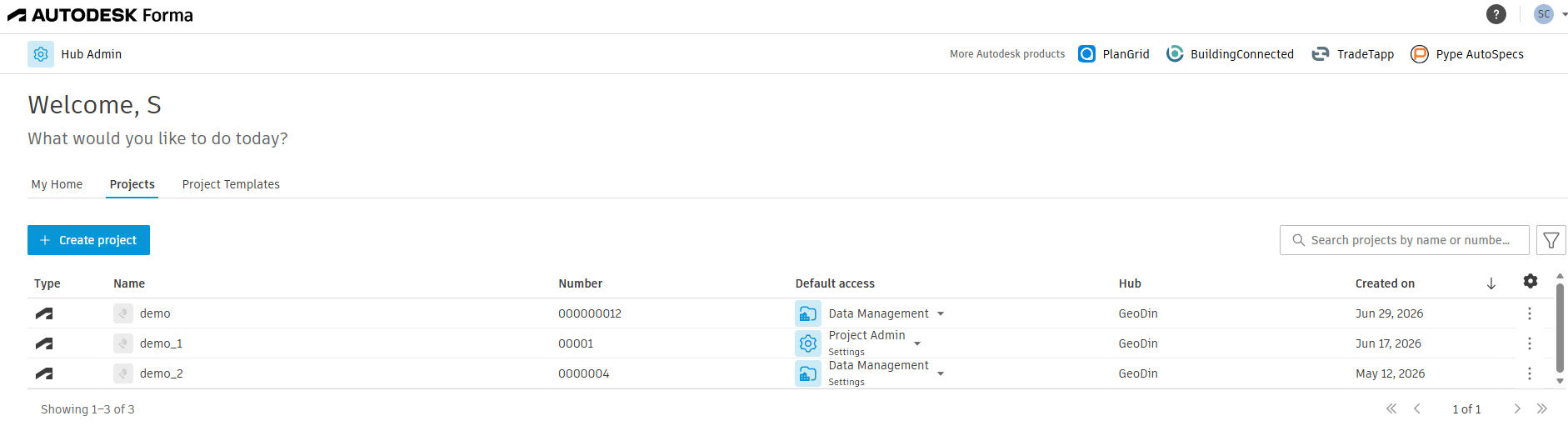
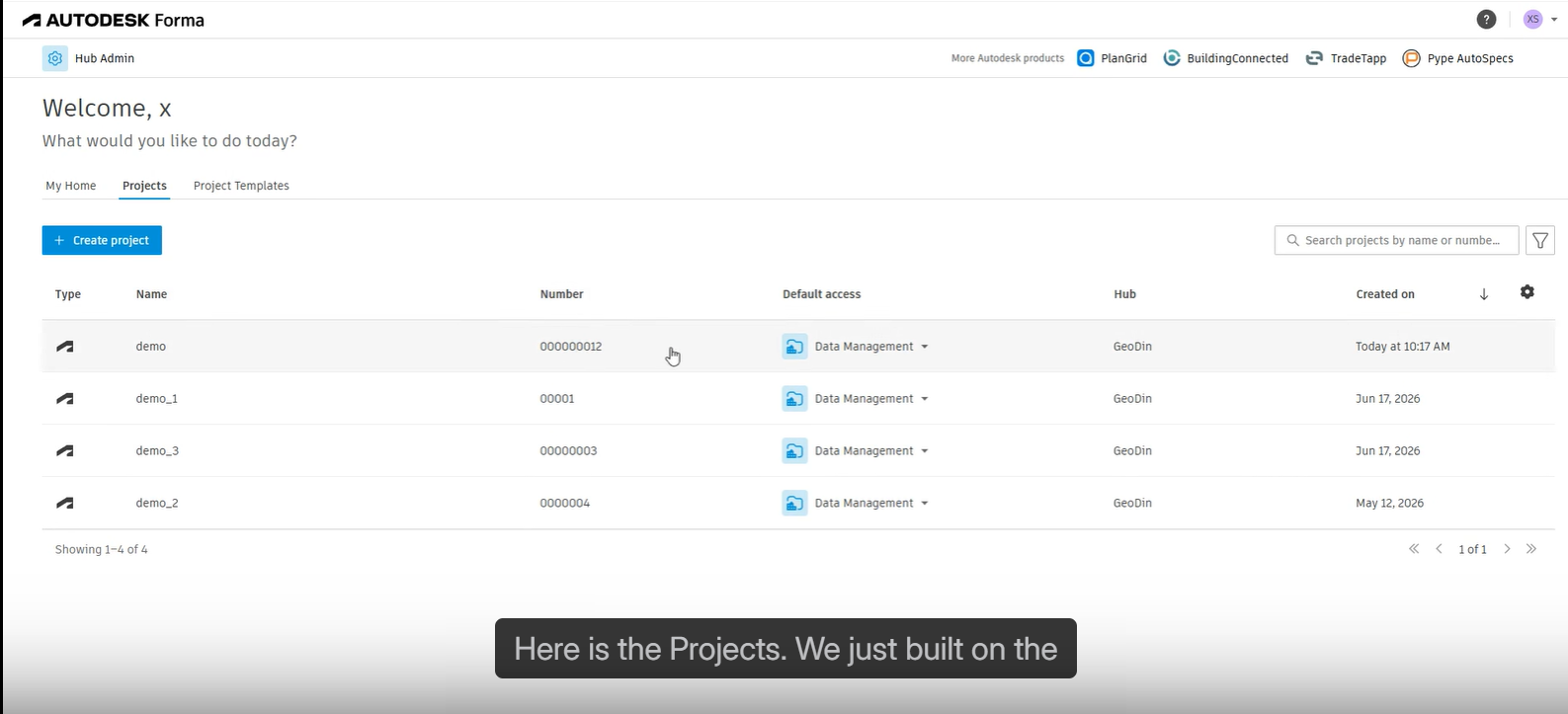
Tarayıcınızda Autodesk Forma'yı açın ve yeni bir Proje oluşturun. Ona mevkınızla eşleşen bir ad verin (örneğin, *Denver*). Erişime ihtiyaç duyan tüm çalışma arkadaşlarının üye olarak eklendiğinden emin olun.

<figure><img src="https://1734569146-files.gitbook.io/~/files/v0/b/gitbook-x-prod.appspot.com/o/spaces%2FPq7NpdI8RP7yepuTnGLt%2Fuploads%2Fgit-blob-949bd16d2d664375d5243fc1e2de4f4f3cec7d75%2Fforma-ui.png?alt=media" alt="Autodesk Forma project list in the browser showing an example site project"><figcaption><p>Forma Projeleri listesi. Mevki için bir Proje oluşturun ve erişim ihtiyacı olan çalışma arkadaşlarını üye olarak ekleyin.</p></figcaption></figure>

### 2. Adım: Desktop Connector'ı kurun

Henüz kurmadıysanız Autodesk Desktop Connector'ı yükleyin. Kurulup oturum açıldıktan sonra, açın ve şuna tıklayın **Projeleri seç**.

<figure><img src="https://1734569146-files.gitbook.io/~/files/v0/b/gitbook-x-prod.appspot.com/o/spaces%2FPq7NpdI8RP7yepuTnGLt%2Fuploads%2Fgit-blob-dcd29cd842fdee262135b564f0e533539f8be1d4%2Fdesktop-connector-select-projects.png?alt=media" alt="Desktop Connector dialog with the Select Projects button visible"><figcaption><p>Desktop Connector'ı açın ve <strong>Projeleri seç</strong> bir Forma Projesini yerel bir eşitleme klasörüne bağlamak için tıklayın.</p></figcaption></figure>

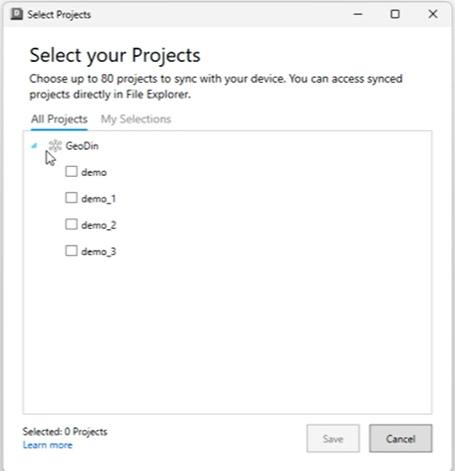
Forma hub'ınızdaki mevcut Projeleri göreceksiniz. Az önce oluşturduğunuz Projeyi işaretleyin ve **Kaydet**, ardından **Tamam**.

<figure><img src="https://1734569146-files.gitbook.io/~/files/v0/b/gitbook-x-prod.appspot.com/o/spaces%2FPq7NpdI8RP7yepuTnGLt%2Fuploads%2Fgit-blob-dd97d867b08e18c5978c3a78941eace4db9649b8%2Fprojects-in-forma-ui.png?alt=media" alt="Forma hub showing available projects with one project ticked for sync"><figcaption><p>Projeyi işaretleyin ve <strong>Kaydet</strong>, ardından <strong>Tamam</strong>. Desktop Connector, o Projeye bağlı yerel bir klasör oluşturur - klasör şu anda boş olacaktır.</p></figcaption></figure>

### 3. Adım: Civil 3D'yi açın ve GeoDin'e bağlanın

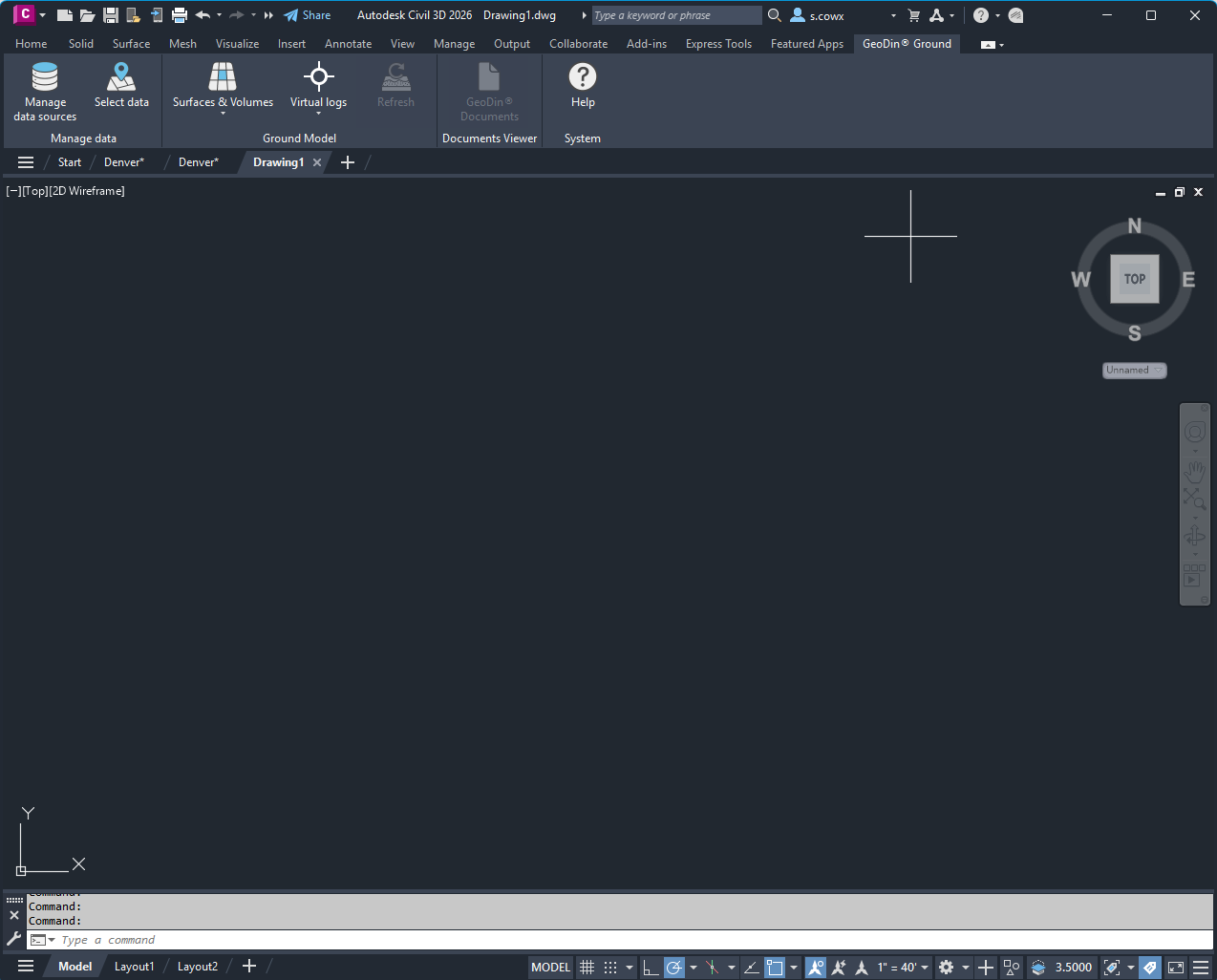
Civil 3D'yi açın ve yeni bir çizim başlatın (veya mevcut birini açın). GeoDin Ground panelinde veritabanınıza bağlanın ve üzerinde çalıştığınız mevkiyi seçin.

<figure><img src="https://1734569146-files.gitbook.io/~/files/v0/b/gitbook-x-prod.appspot.com/o/spaces%2FPq7NpdI8RP7yepuTnGLt%2Fuploads%2Fgit-blob-b39969508fb97aa0aea9a6b8a45d5ab546648326%2Fcivil-3d.png?alt=media" alt="Civil 3D with the GeoDin Ground panel open in the ribbon"><figcaption><p>GeoDin Ground paneli açık olan Civil 3D. Mevkinin sondaj verilerini yüklemek için veri tabanınıza bağlanın.</p></figcaption></figure>

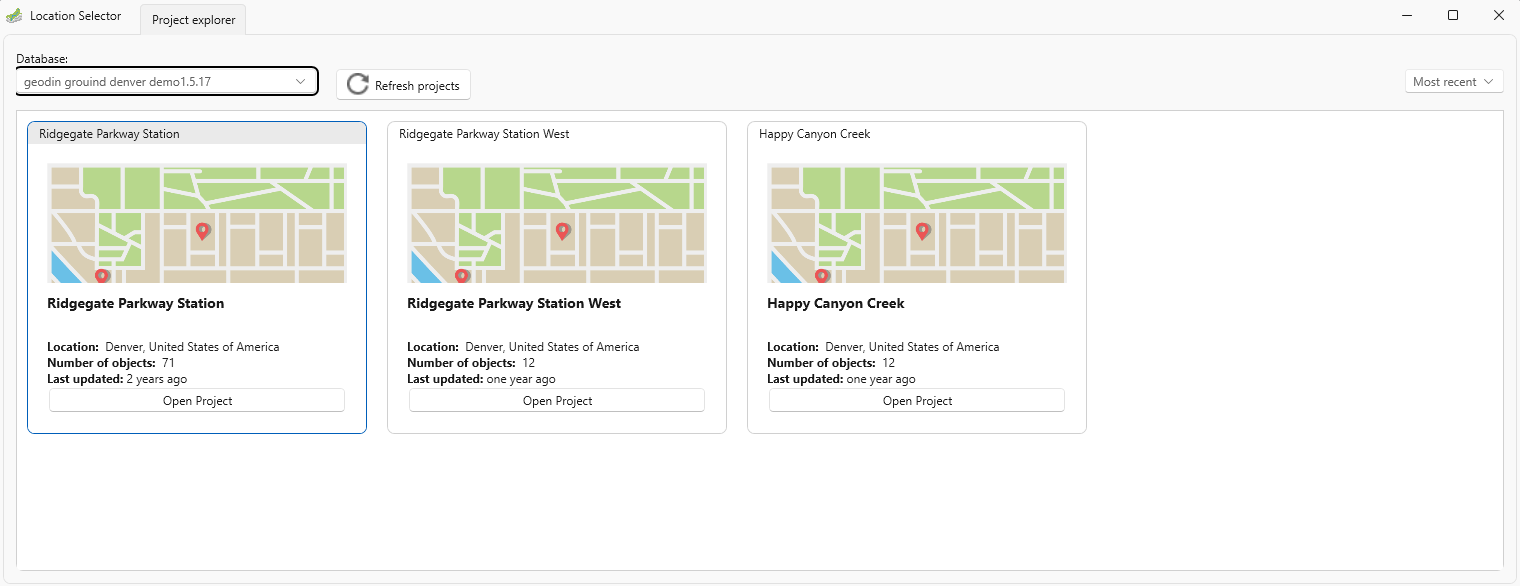
Veritabanınızı seçin - bu örnekte *Denver* demo veritabanı kullanılır.

<figure><img src="https://1734569146-files.gitbook.io/~/files/v0/b/gitbook-x-prod.appspot.com/o/spaces%2FPq7NpdI8RP7yepuTnGLt%2Fuploads%2Fgit-blob-343fb6e8aa56dd742d6029165674107f6b526044%2FGeodin-Ground-select-denver-db.png?alt=media" alt="GeoDin Ground database selection dialog showing the Denver demo database"><figcaption><p>GeoDin Ground Veritabanı seçimi. Mevkiniz için veritabanını seçin.</p></figcaption></figure>

### 4. Adım: Sondajları yükleyin ve çizin,

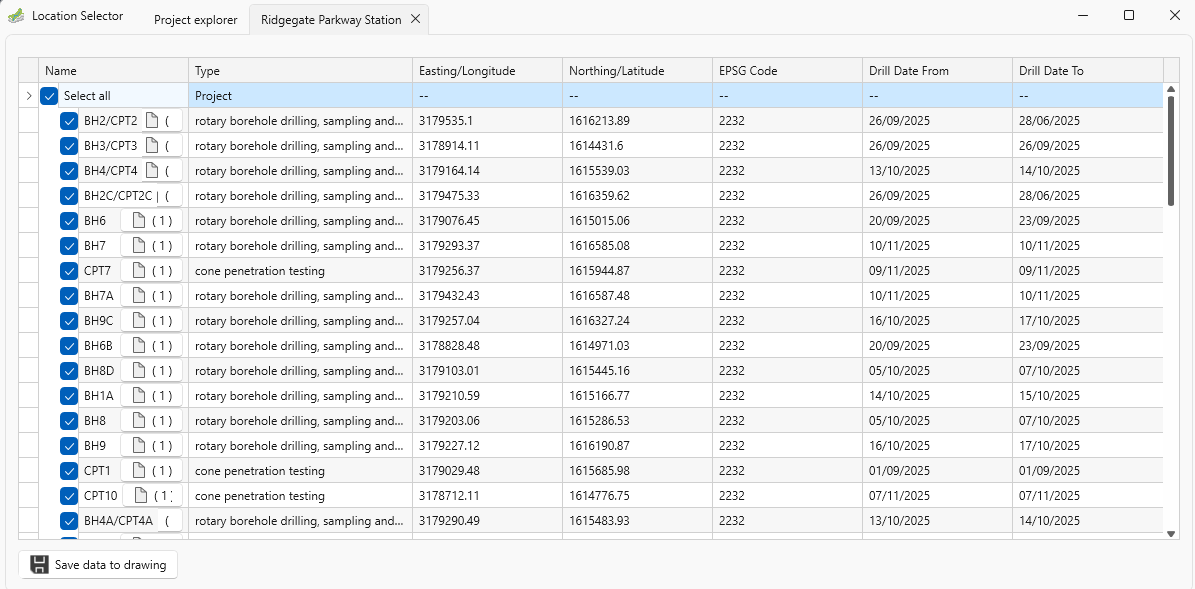
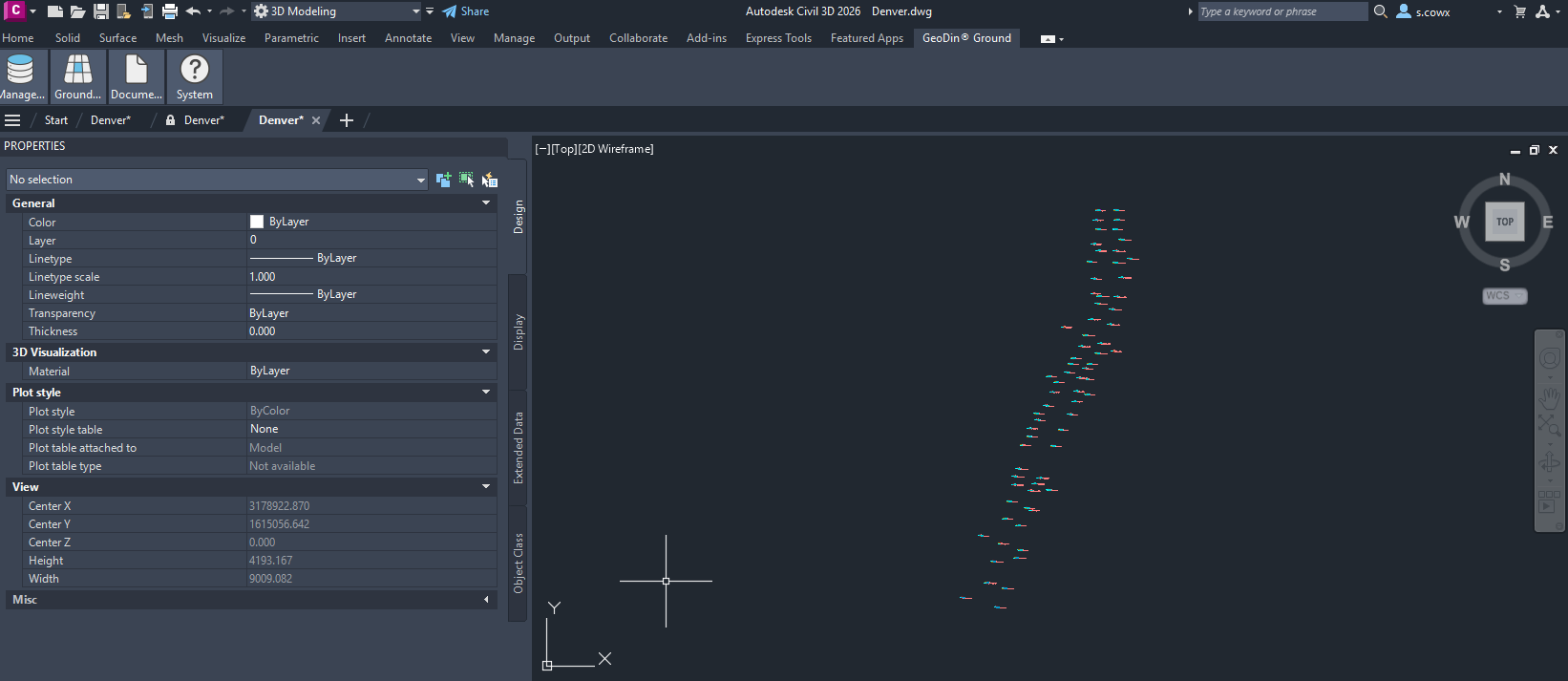
Mevkiniz için sondajları GeoDin veritabanından yükleyin ve bunları Civil 3D çizimine çizin. GeoDin Ground her sondajı doğru plan konumuna yerleştirir ve tabaka ile sondaj verilerini ekler.

<figure><img src="https://1734569146-files.gitbook.io/~/files/v0/b/gitbook-x-prod.appspot.com/o/spaces%2FPq7NpdI8RP7yepuTnGLt%2Fuploads%2Fgit-blob-f21bc47c187b1cbb0b993eedf3e2832b7125c481%2FGeodin-Ground-select-boreholesb.png?alt=media" alt="GeoDin Ground borehole selection dialog showing boreholes available for the selected site"><figcaption><p>Mevkiniz için sondajları seçin. Birden fazla GeoDin Projesinden aynı çizime sondaj çizebilirsiniz.</p></figcaption></figure>

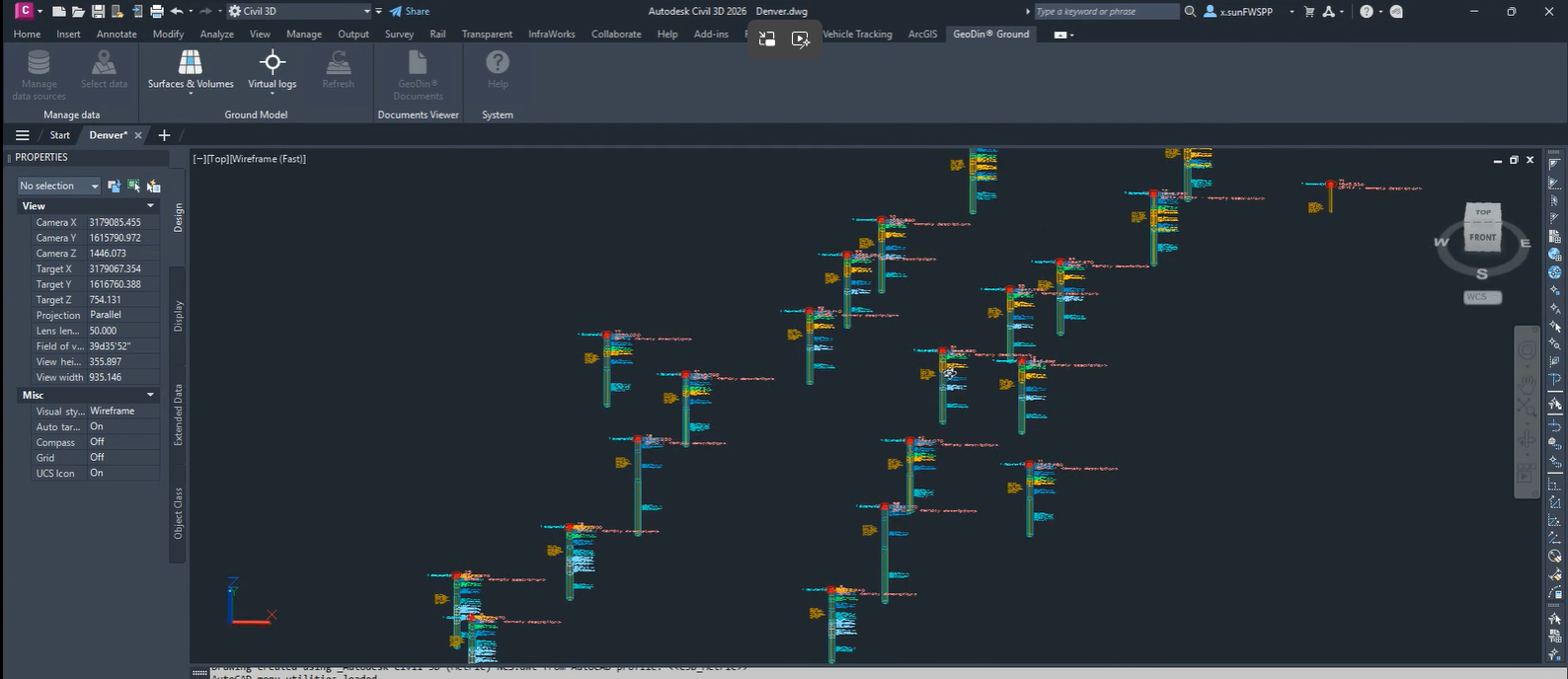
<figure><img src="https://1734569146-files.gitbook.io/~/files/v0/b/gitbook-x-prod.appspot.com/o/spaces%2FPq7NpdI8RP7yepuTnGLt%2Fuploads%2Fgit-blob-c22c407adae5c5de4ad3bbfcf18b27415ee08c9b%2Fboreholes-drawn-in-civil3d.png?alt=media" alt="Civil 3D drawing with borehole sticks placed at their correct plan positions"><figcaption><p>Sondajlar Civil 3D çizimine doğru plan konumlarında çizilmiş halde.</p></figcaption></figure>

<figure><img src="https://1734569146-files.gitbook.io/~/files/v0/b/gitbook-x-prod.appspot.com/o/spaces%2FPq7NpdI8RP7yepuTnGLt%2Fuploads%2Fgit-blob-229e89df193b671d780b9c10a12bc76393db5592%2Fboreholes-drawn-in-civil3d2.png?alt=media" alt="Closer view of the Civil 3D drawing showing borehole detail and layer data"><figcaption><p>Sondaj ayrıntılarını ve katman verisini gösteren daha yakın bir görünüm.</p></figcaption></figure>

### 5. Adım: Çizimi Forma eşitleme klasörüne kaydedin

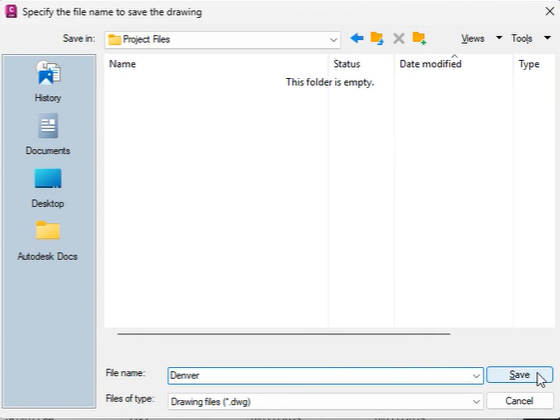
Bu kilit adımdır. Çizimi kaydettiğinizde, **onu 2. adımda oluşturulan Desktop Connector klasörüne kaydedin**  - normal proje klasörünüze değil.

<figure><img src="https://1734569146-files.gitbook.io/~/files/v0/b/gitbook-x-prod.appspot.com/o/spaces%2FPq7NpdI8RP7yepuTnGLt%2Fuploads%2Fgit-blob-b9035d04e86780f6785e3581c30ffb7ffab918f7%2Fsave-drawing-to-forma-sync-folder.png?alt=media" alt="Windows Save dialog with the Desktop Connector sync folder selected as the save location"><figcaption><p>Çizimi normal proje klasörünüze değil, Desktop Connector eşitleme klasörüne kaydedin. İşte Forma'ya yüklemeyi başlatan şey budur.</p></figcaption></figure>

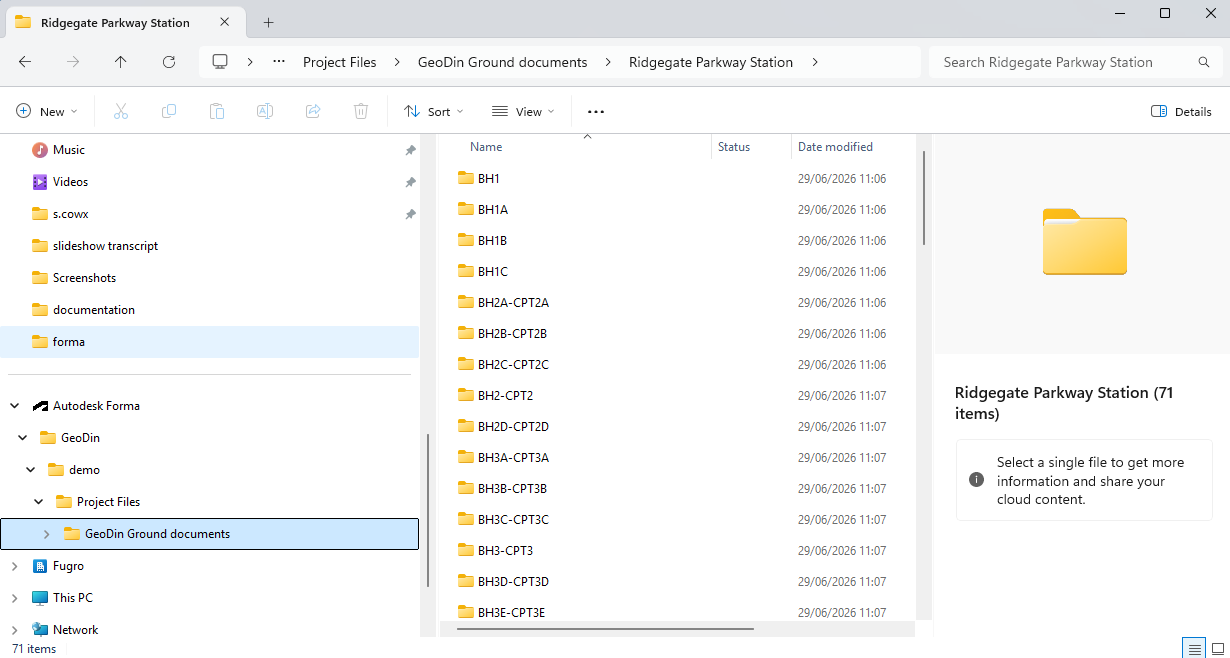
Kaydeder kaydetmez GeoDin Ground, bu çizimdeki sondajlara bağlı tüm sondaj raporlarını (PDF logları) otomatik olarak dışa aktarır. Bunlar DWG dosyasının yanında bir alt klasöre yerleştirilir.

<figure><img src="https://1734569146-files.gitbook.io/~/files/v0/b/gitbook-x-prod.appspot.com/o/spaces%2FPq7NpdI8RP7yepuTnGLt%2Fuploads%2Fgit-blob-bb15bcfb33bb3f92da951520d077dce8ac1b9c5f%2Ftechnical-reports-saved-in-Forma-sync-folder-alongside-drawing.png?alt=media" alt="Windows Explorer showing the DWG file and a GeoDin Ground documents sub-folder in the Desktop Connector sync folder"><figcaption><p>GeoDin Ground, DWG'nin yanına bir belgeler alt klasörü oluşturur ve her sondajın PDF raporlarını buraya otomatik olarak dışa aktarır.</p></figcaption></figure>

### 6. Adım: Zemin modelini oluşturun

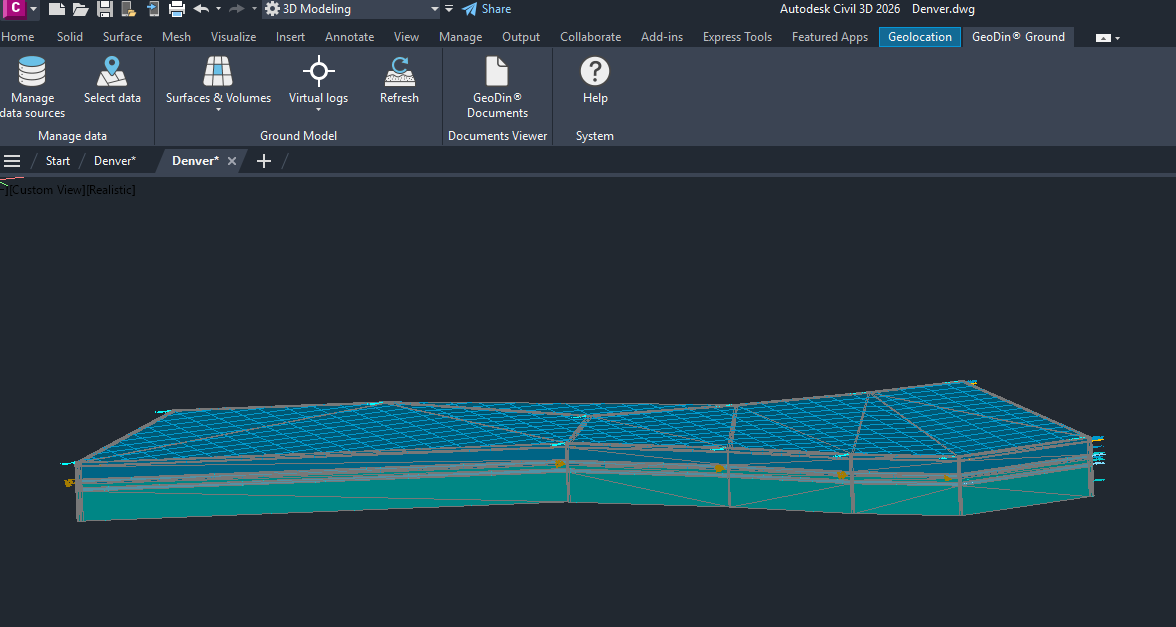
İhtiyacınız olan tüm sondaj verilerine sahip olduğunuzda, zemin modeli yüzeyini oluşturmak için GeoDin Ground'u kullanın. Sonucu kaydetmeden önce Civil 3D'de görüntüleyebilirsiniz.

<figure><img src="https://1734569146-files.gitbook.io/~/files/v0/b/gitbook-x-prod.appspot.com/o/spaces%2FPq7NpdI8RP7yepuTnGLt%2Fuploads%2Fgit-blob-cd86882e35958d5c85493cec4699164657da0833%2Fground-model-in-civil3d.png?alt=media" alt="Civil 3D showing the generated ground model surface alongside the borehole sticks"><figcaption><p>Sondaj verilerinden oluşturulan ve kaydetmeden önce Civil 3D'de görülebilen zemin modeli yüzeyi.</p></figcaption></figure>

### 7. Adım: Eşitlemeyi doğrulayın

Kaydettikten sonra Windows Gezgini'nde Desktop Connector klasörünü kontrol edin. Dosyaların yanındaki simgeler **yeşil** olacaktır; bunlar Forma'ya başarıyla yüklendikten sonra.

<figure><img src="https://1734569146-files.gitbook.io/~/files/v0/b/gitbook-x-prod.appspot.com/o/spaces%2FPq7NpdI8RP7yepuTnGLt%2Fuploads%2Fgit-blob-3da007632f37d5e53370cbb82832a28b1e462ae0%2Fgreen-icon-synchrinised-to-forma.png?alt=media" alt="Windows Explorer showing the synced DWG and reports with green checkmark icons confirming upload to Forma"><figcaption><p>Yeşil simgeler, dosyaların Forma'ya yüklendiğini doğrular. Simgeler henüz yeşil değilse, biraz bekleyin ve yenileyin - eşitleme genellikle hızlıdır.</p></figcaption></figure>

### 8. Adım: Sonucu Forma'da kontrol edin

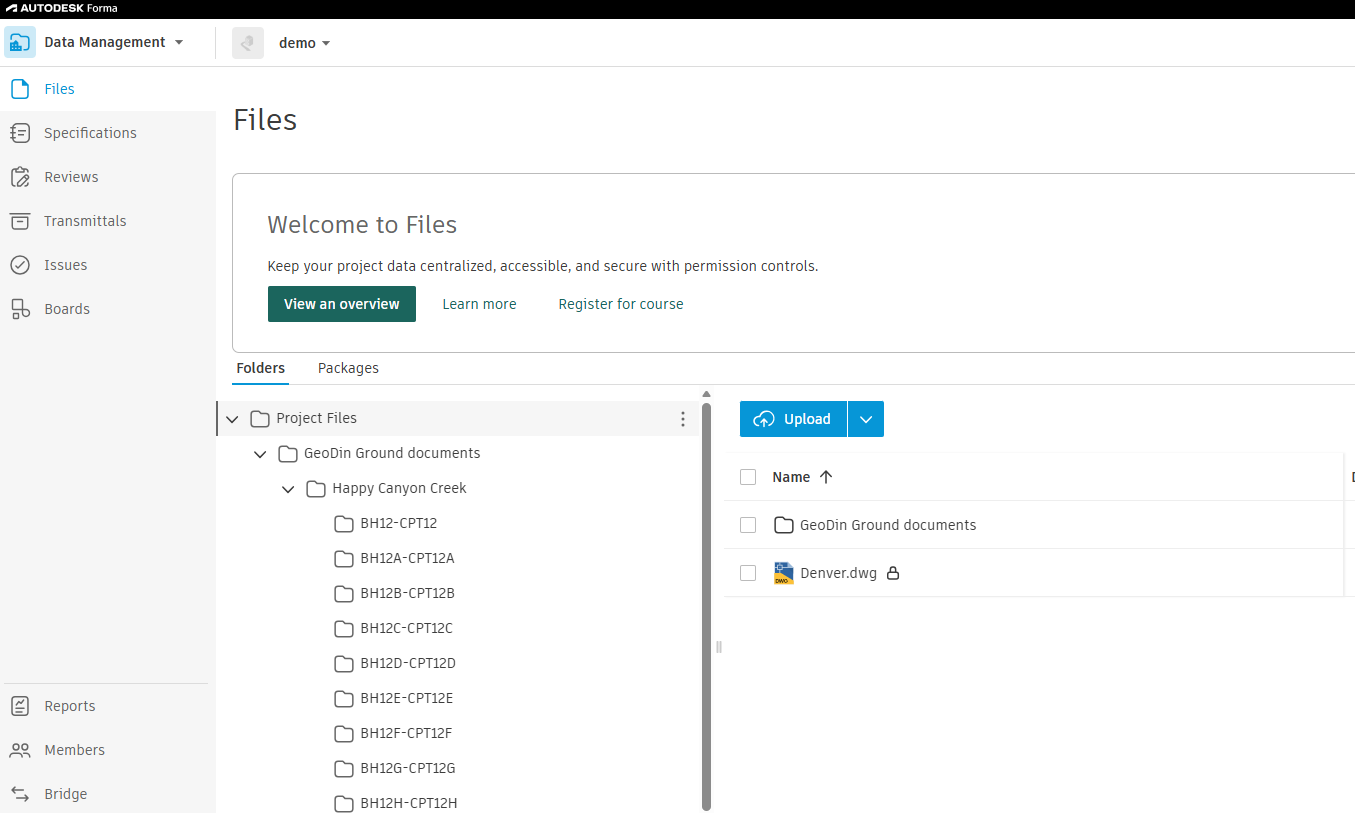
Tarayıcınızda Autodesk Forma'yı açın ve Projeye gidin. DWG dosyasını ve adlı bir klasörü göreceksiniz **GeoDin Ground belgeleri** (veya benzeri).

<figure><img src="https://1734569146-files.gitbook.io/~/files/v0/b/gitbook-x-prod.appspot.com/o/spaces%2FPq7NpdI8RP7yepuTnGLt%2Fuploads%2Fgit-blob-9eeab87499c91866ca0e97f8d9bb40316b1d656c%2Fdemo-project-in-forma-with-synced-drawing.png?alt=media" alt="Autodesk Forma project view showing the synced DWG file and a GeoDin Ground documents folder"><figcaption><p>Forma, eşitlenen çizimi ve yanındaki GeoDin Ground belgeleri klasörünü gösteriyor.</p></figcaption></figure>

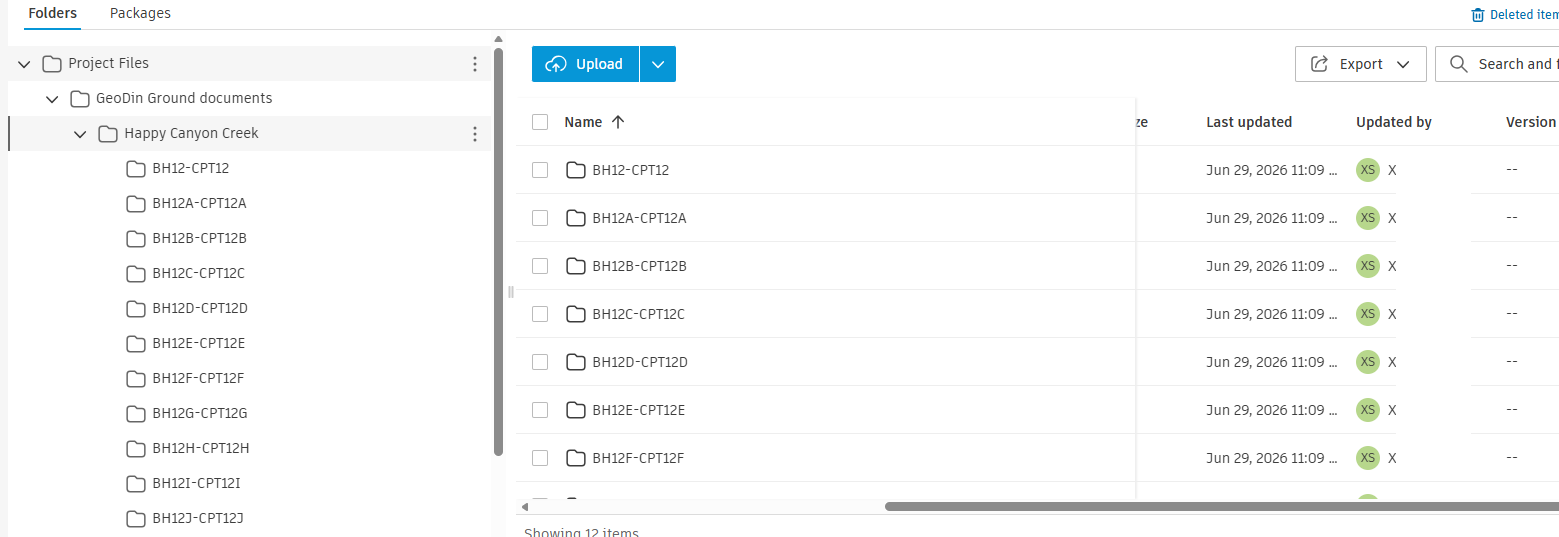
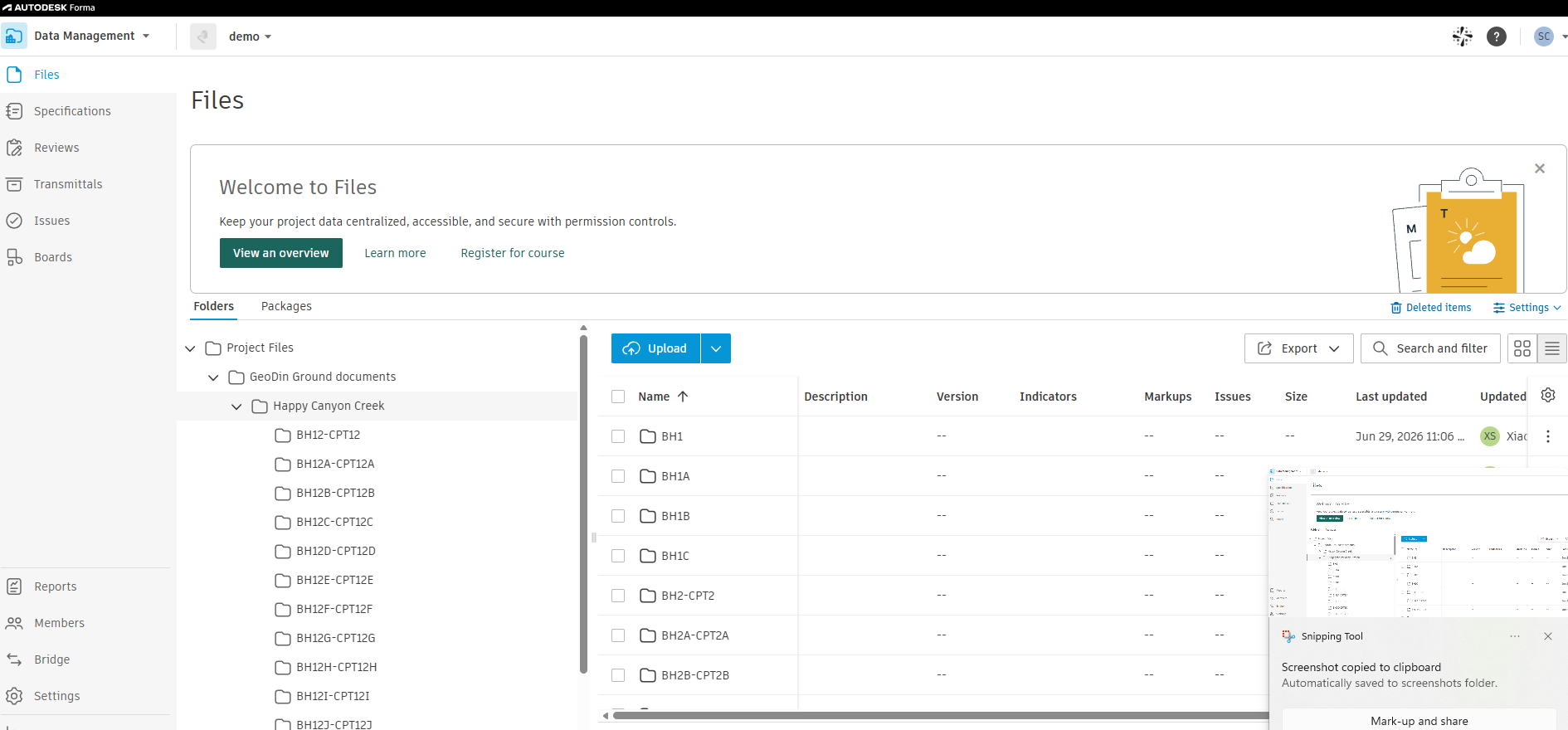
Belge klasörünü açın. İçinde her sondaj için bir klasör bulacaksınız.

<figure><img src="https://1734569146-files.gitbook.io/~/files/v0/b/gitbook-x-prod.appspot.com/o/spaces%2FPq7NpdI8RP7yepuTnGLt%2Fuploads%2Fgit-blob-ba4f76950f1dbea7ab1f9214d1fee57070bd8762%2Fforma-borehole-folders9.png?alt=media" alt="Forma document folder open, showing individual sub-folders for each borehole"><figcaption><p>Belgeler klasörü, her sondaj için bir alt klasör içerir.</p></figcaption></figure>

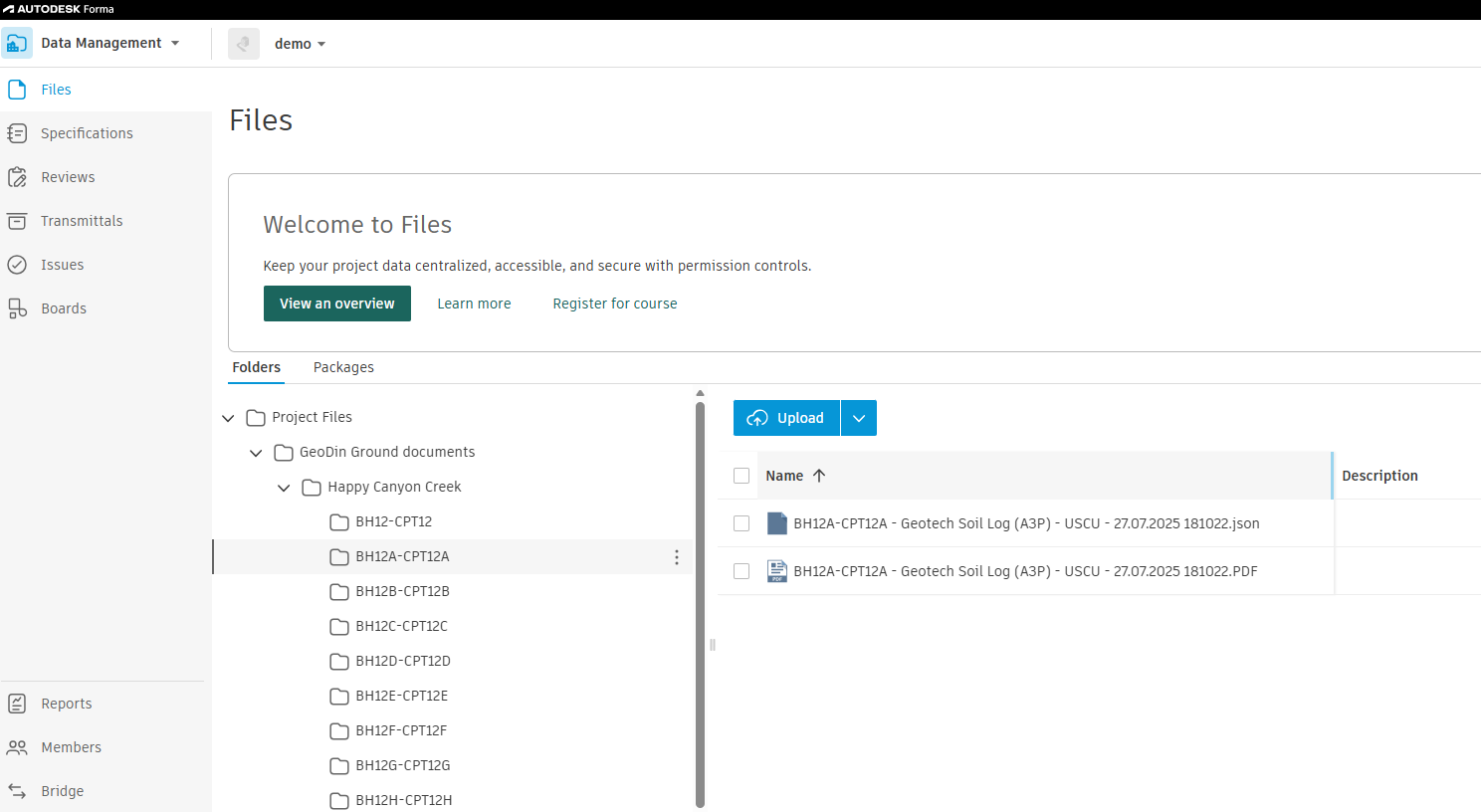
O sondajın jeoteknik raporlarını (PDF loglarını) görmek için bir sondaj klasörünü açın.

<figure><img src="https://1734569146-files.gitbook.io/~/files/v0/b/gitbook-x-prod.appspot.com/o/spaces%2FPq7NpdI8RP7yepuTnGLt%2Fuploads%2Fgit-blob-b52f732838ea4e0446992002cce6cb131cc24099%2Fgeotechnical-reports-insiude-borehole-folder.png?alt=media" alt="A borehole folder open in Forma showing the geotechnical PDF report files inside"><figcaption><p>O sondajın jeoteknik raporlarını (PDF loglarını) gösteren bir sondaj klasörü.</p></figcaption></figure>

Herhangi bir rapora tıklayarak onu doğrudan Forma'da açıp okuyabilirsiniz.

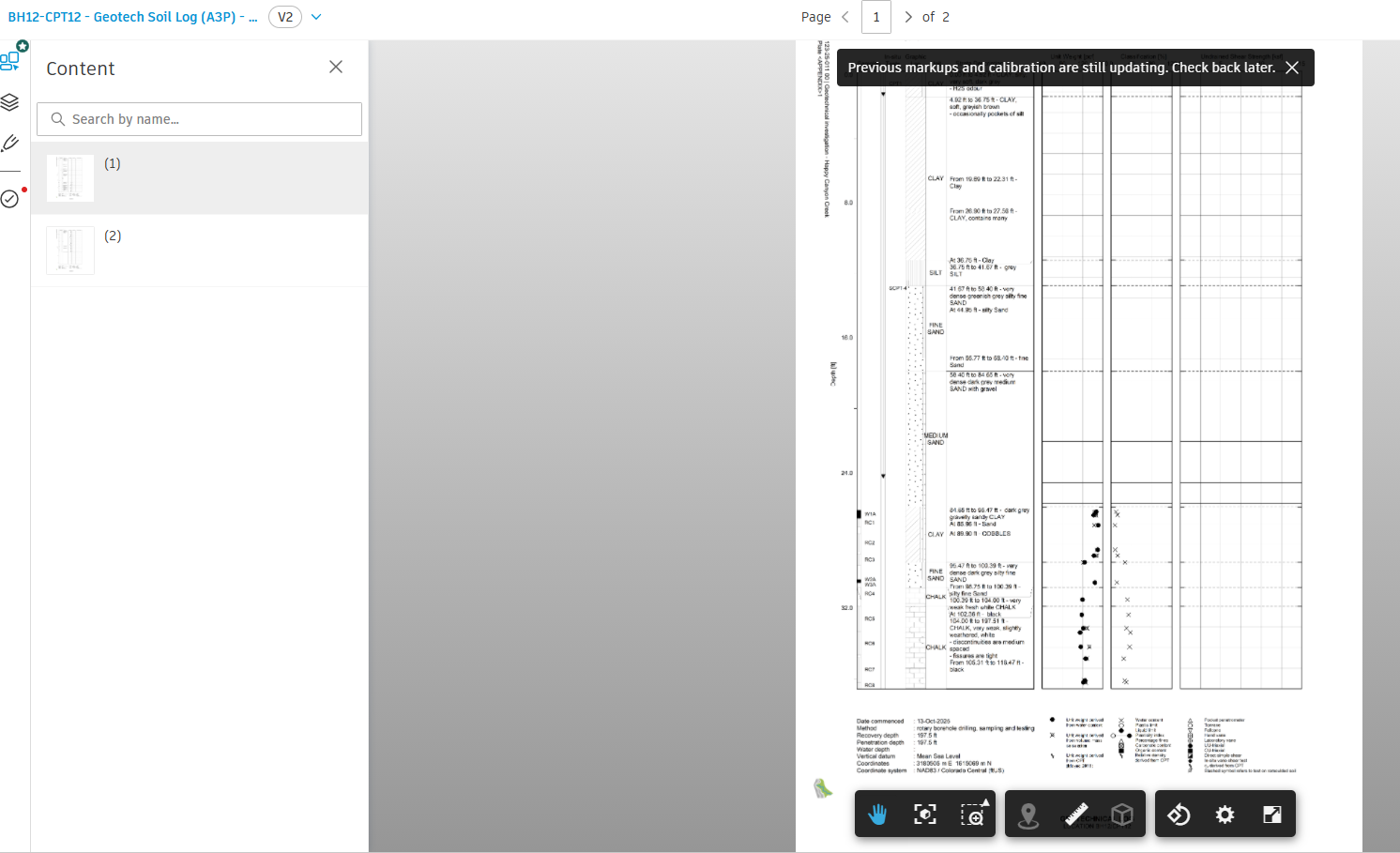
<figure><img src="https://1734569146-files.gitbook.io/~/files/v0/b/gitbook-x-prod.appspot.com/o/spaces%2FPq7NpdI8RP7yepuTnGLt%2Fuploads%2Fgit-blob-1694584a15e10cfe19fd21340e008c46499811c9%2Fgeotechnical-report.png?alt=media" alt="A geotechnical borehole log PDF open in the Forma browser viewer"><figcaption><p>Sondaj logunu doğrudan Forma'da açmak ve okumak için herhangi bir rapora tıklayın.</p></figcaption></figure>

Tüm raporları üst düzey belgeler klasöründen de görebilirsiniz.

<figure><img src="https://1734569146-files.gitbook.io/~/files/v0/b/gitbook-x-prod.appspot.com/o/spaces%2FPq7NpdI8RP7yepuTnGLt%2Fuploads%2Fgit-blob-9b93826e789317123013482a5f371b929eb6904c%2Fall-the-technical-reports.png?alt=media" alt="The top-level documents folder in Forma showing all borehole reports listed together"><figcaption><p>Tüm sondaj raporları üst düzey belgeler klasöründen erişilebilir.</p></figcaption></figure>

***

## Forma ile çalışmak

### Dosya kilidi - asma kilit simgesinin anlamı

Kullanıcı A DWG'yi Civil 3D'de açık tuttuğunda, Forma çizim dosyasının yanında bir **asma kilit simgesi** gösterir. Bu, iki kişinin birbirinin çalışmalarının üzerine yazmasını önler.

<figure><img src="https://1734569146-files.gitbook.io/~/files/v0/b/gitbook-x-prod.appspot.com/o/spaces%2FPq7NpdI8RP7yepuTnGLt%2Fuploads%2Fgit-blob-0e075a873764ebbd31d7064ff213ed0d5371a765%2Fforma-locked-drawing.png?alt=media" alt="Autodesk Forma project view showing a padlock icon next to the DWG file indicating it is open in Civil 3D"><figcaption><p>DWG Civil 3D'de açık olduğunda Forma bir asma kilit simgesi gösterir. Kilit, Kullanıcı A dosyayı kapattığında kaldırılır.</p></figcaption></figure>

Kullanıcı A dosyayı kapattığında (veya serbest bıraktığında) kilit kaldırılır. Bunu zorla kaldırmanız gerekirse - örneğin orijinal kullanıcı çevrimdışıysa - Desktop Connector aracılığıyla Windows Gezgini'nde dosyaya sağ tıklayın ve şunu seçin **Desktop Connector > Kilidi aç**. Dikkatli kullanın; çünkü orijinal kullanıcının kaydedilmemiş değişiklikleri kaybolabilir.

### Kullanıcı B ne yapar

Kullanıcı B çıktıları görmek için Civil 3D veya GeoDin Ground'a ihtiyaç duymaz. Sadece:

1. Tarayıcıda Autodesk Forma'yı açın
2. Paylaşılan Projeye gidin
3. 8\. adımda gösterildiği gibi çizim ve sondaj raporu klasörlerine göz atın

Kullanıcı B'nin Civil 3D'si varsa ve DWG'yi yerel olarak açmak istiyorsa, aynı Forma Projesini kendi Desktop Connector'ına ekleyebilir. Çizim ve tüm raporlar makinelerine otomatik olarak eşitlenir.

## Sorun giderme

| Sorun                                        | Muhtemel neden                         | Düzelt                                                                       |
| -------------------------------------------- | -------------------------------------- | ---------------------------------------------------------------------------- |
| Dosyalar eşitlenmiyor (simgeler gri kalıyor) | Desktop Connector çalışmıyor           | Açık olduğundan ve doğru hesapta oturum açtığından emin olun                 |
| Sondaj raporları Forma'da eksik              | Çizim eşitleme klasörüne kaydedilmemiş | Kaydetme konumunu kontrol edin; Desktop Connector klasörüne yeniden kaydedin |
| Çizim kilitli görünüyor                      | Başka bir kullanıcı açık tutuyor       | Kapatmalarını bekleyin veya Desktop Connector sağ tıklamasıyla kilidi açın   |
| Proje Desktop Connector'da görünmüyor        | Henüz eklenmedi                        | Aç **Desktop Connector > Projeleri seç** ve ekleyin                          |
| Çalışma arkadaşı Projeyi Forma'da göremiyor  | Proje üyesi değil                      | Bunu eklemesi için bir Forma Proje yöneticisinden rica edin                  |


---

# Agent Instructions
This documentation is published with GitBook. GitBook is the documentation platform designed so that both humans and AI agents can read, navigate, and reason over technical content effectively. Learn more at gitbook.com.

## Querying This Documentation
If you need additional information that is not directly available in this page, you can query the documentation dynamically by asking a question.

Perform an HTTP GET request on the current page URL with the `ask` query parameter, and the optional `goal` query parameter:

```
GET https://docs.geodin.com/geodin-ground/tr/is-akislari-ve-entegrasyonlar/forma-integration.md?ask=<question>&goal=<endgoal>
```

`ask` is the immediate question: it should be specific, self-contained, and written in natural language.
`goal` is optional and describes the broader end goal you are ultimately trying to accomplish on behalf of the user. GitBook uses it to tailor the answer towards what is most useful for that goal.

The response will contain a direct answer to the question and relevant excerpts and sources from the documentation.

Use this mechanism when the answer is not explicitly present in the current page, you need clarification or additional context, or you want to retrieve related documentation sections.