> For the complete documentation index, see [llms.txt](https://docs.geodin.com/llms.txt). Markdown versions of documentation pages are available by appending `.md` to page URLs; this page is available as [Markdown](https://docs.geodin.com/geodin-ground/ru/virtualnye-zhurnaly/updating-surfaces.md).
# Обновление поверхностей и объемов
При работе с геотехническими данными в Civil 3D вам может понадобиться обновить модель грунта после добавления виртуальных логов или импорта новых скважин. Этот учебный материал проведёт вас через процесс обновления поверхностей и объёмов, чтобы отразить эти изменения в вашем геотехническом проекте.
## Когда обновлять поверхности и объёмы
Имея модель грунта со скважинами, вы можете импортировать дополнительные скважины или создавать искусственные, создавая виртуальные логи. Хотя действие по обновлению поверхности/объёмов относительно простое, важно отметить, что множество различных сценариев может потребовать их обновления. Вот несколько примеров:
* Удаление скважины(н)
* (Пере)импорт дополнительных скважин
* Создание виртуального лога(ов)
* Изменение настроек или параметров
Однако в этом учебном материале мы покажем пример создания виртуальных логов. Принцип тот же, когда исходные данные или скважины изменились, и тогда нам нужно обновить поверхности/объёмы, чтобы получить корректные результаты и расчёты в вашем геотехническом проекте.
## Перед повторной генерацией
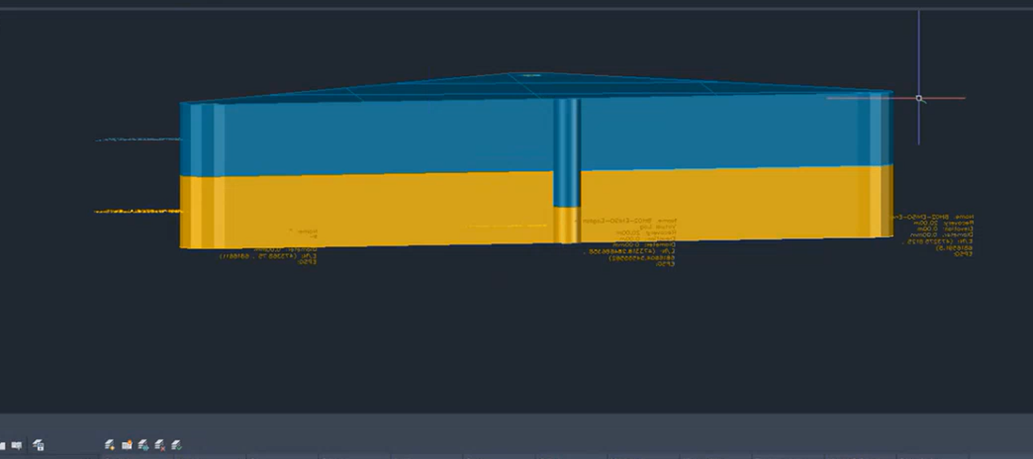
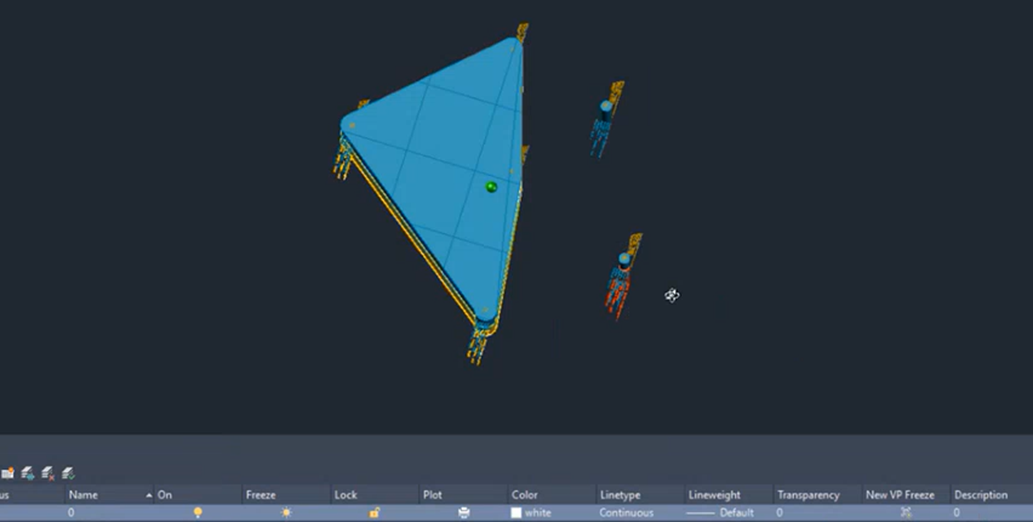
Для начала мы предполагаем, что вы уже выполнили все предыдущие шаги по созданию чертежа со скважинами. Вы импортировали скважины и ранее сгенерировали поверхности/объёмы. Ниже вы найдёте два примера. В примере A у нас есть предыдущая модель, в которую мы добавили виртуальный лог, чтобы скорректировать границы модели грунта. В примере B мы расширили исходную модель грунта дополнительными скважинами за пределами исходной области.
| Пример A: Коррекция границ | Пример B: Расширение области |
| --------------------------------------------------------------------------------------------------------------------------------------------------------------------------------------------------------------------------------------------------- | ------------------------------------------------------------------------------------------------------------------------------------------------------------------------------------------------------------------------------------------------ |
| | |
## Повторная генерация модели грунта
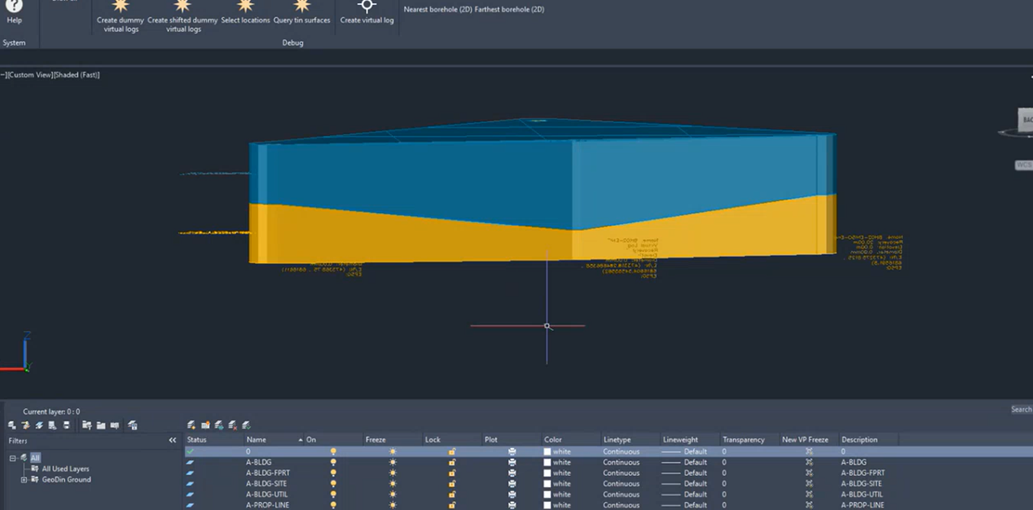
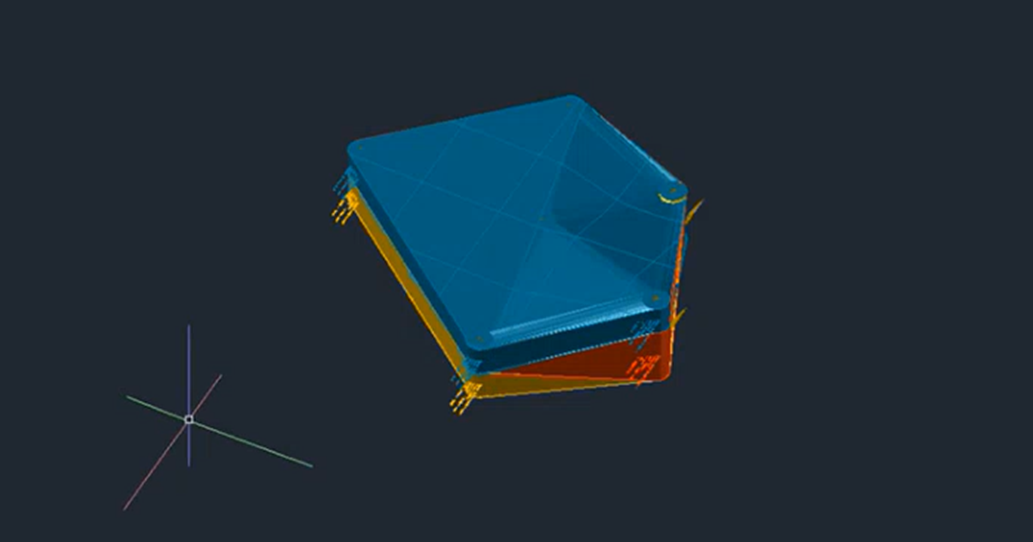
Имея эти новые скважины рядом с существующей моделью, нам достаточно нажать кнопку *Повторно сгенерировать модель грунта* на ленте, чтобы перерисовать поверхности и объёмы. Все текущие созданные поверхности и объёмы удаляются, и плагин заново запускает исходный процесс создания 3D-представления. Но на этот раз он учитывает вновь созданные скважины и включает их в работу алгоритма.
| Пример A: Коррекция границ (результат) | Пример B: Расширение области |
| ------------------------------------------------------------------------------------------------------------------------------------------------------------------------------------------------------------------------------------------------- | ------------------------------------------------------------------------------------------------------------------------------------------------------------------------------------------------------------------------------------------------- |
| | |
## Сохранить и повторно сгенерировать за один шаг
При создании нового виртуального лога вы можете пропустить отдельный шаг повторной генерации: в диалоговом окне Virtual Log Designer нажмите **Добавить и обновить построение слоёв** вместо **Сохранить в чертёж**. Виртуальный лог сохраняется, и модель грунта немедленно перестраивается с учётом нового лога. Это самый быстрый способ итераций, когда вы размещаете несколько виртуальных логов для уточнения определённой области.
## Что сохраняется при повторной генерации
* **Скважины и виртуальные логи** - это входные данные, и они сохраняются при каждой повторной генерации.
* **Ручные правки, сделанные на предыдущих твёрдых телах с помощью инструментов Civil 3D** - они **не** сохраняются. `Повторно сгенерировать модель грунта` каждый раз перестраивает поверхности и объёмы с нуля.
Если вы хотите, чтобы изменение сохранялось после повторной генерации, оформите его как [виртуальный лог](/geodin-ground/ru/virtualnye-zhurnaly/what-are-virtual-logs.md) а не редактируйте непосредственно созданное твёрдое тело.
---
# Agent Instructions
This documentation is published with GitBook. GitBook is the documentation platform designed so that both humans and AI agents can read, navigate, and reason over technical content effectively. Learn more at gitbook.com.
## Querying This Documentation
If you need additional information that is not directly available in this page, you can query the documentation by asking a question.
Perform an HTTP GET request on the following URL with the `ask` and `goal` query parameters:
```
GET https://docs.geodin.com/geodin-ground/ru/virtualnye-zhurnaly/updating-surfaces.md?ask=&goal=
```
`ask` is the immediate question: it should be specific, self-contained, and written in natural language.
`goal` is what the user is ultimately trying to achieve, the reason they need the answer. Sharing it helps GitBook give you a better, more relevant answer. A goal is most helpful when it describes the outcome the user wants rather than restating the question. For example, with `ask=how do I create an API token`, a goal like `automate deployments from our CI pipeline` lets GitBook tailor the answer to that use case.
The response will contain a direct answer to the question and relevant excerpts and sources from the documentation.
Use this mechanism when the answer is not explicitly present in the current page, you need clarification or additional context, or you want to retrieve related documentation sections.

 |
|  |
## Повторная генерация модели грунта
Имея эти новые скважины рядом с существующей моделью, нам достаточно нажать кнопку *Повторно сгенерировать модель грунта* на ленте, чтобы перерисовать поверхности и объёмы. Все текущие созданные поверхности и объёмы удаляются, и плагин заново запускает исходный процесс создания 3D-представления. Но на этот раз он учитывает вновь созданные скважины и включает их в работу алгоритма.
| Пример A: Коррекция границ (результат) | Пример B: Расширение области |
| ------------------------------------------------------------------------------------------------------------------------------------------------------------------------------------------------------------------------------------------------- | ------------------------------------------------------------------------------------------------------------------------------------------------------------------------------------------------------------------------------------------------- |
|
|
## Повторная генерация модели грунта
Имея эти новые скважины рядом с существующей моделью, нам достаточно нажать кнопку *Повторно сгенерировать модель грунта* на ленте, чтобы перерисовать поверхности и объёмы. Все текущие созданные поверхности и объёмы удаляются, и плагин заново запускает исходный процесс создания 3D-представления. Но на этот раз он учитывает вновь созданные скважины и включает их в работу алгоритма.
| Пример A: Коррекция границ (результат) | Пример B: Расширение области |
| ------------------------------------------------------------------------------------------------------------------------------------------------------------------------------------------------------------------------------------------------- | ------------------------------------------------------------------------------------------------------------------------------------------------------------------------------------------------------------------------------------------------- |
|  |
|  |
## Сохранить и повторно сгенерировать за один шаг
При создании нового виртуального лога вы можете пропустить отдельный шаг повторной генерации: в диалоговом окне Virtual Log Designer нажмите **Добавить и обновить построение слоёв** вместо **Сохранить в чертёж**. Виртуальный лог сохраняется, и модель грунта немедленно перестраивается с учётом нового лога. Это самый быстрый способ итераций, когда вы размещаете несколько виртуальных логов для уточнения определённой области.
## Что сохраняется при повторной генерации
* **Скважины и виртуальные логи** - это входные данные, и они сохраняются при каждой повторной генерации.
* **Ручные правки, сделанные на предыдущих твёрдых телах с помощью инструментов Civil 3D** - они **не** сохраняются. `Повторно сгенерировать модель грунта` каждый раз перестраивает поверхности и объёмы с нуля.
Если вы хотите, чтобы изменение сохранялось после повторной генерации, оформите его как [виртуальный лог](/geodin-ground/ru/virtualnye-zhurnaly/what-are-virtual-logs.md) а не редактируйте непосредственно созданное твёрдое тело.
---
# Agent Instructions
This documentation is published with GitBook. GitBook is the documentation platform designed so that both humans and AI agents can read, navigate, and reason over technical content effectively. Learn more at gitbook.com.
## Querying This Documentation
If you need additional information that is not directly available in this page, you can query the documentation by asking a question.
Perform an HTTP GET request on the following URL with the `ask` and `goal` query parameters:
```
GET https://docs.geodin.com/geodin-ground/ru/virtualnye-zhurnaly/updating-surfaces.md?ask=
|
## Сохранить и повторно сгенерировать за один шаг
При создании нового виртуального лога вы можете пропустить отдельный шаг повторной генерации: в диалоговом окне Virtual Log Designer нажмите **Добавить и обновить построение слоёв** вместо **Сохранить в чертёж**. Виртуальный лог сохраняется, и модель грунта немедленно перестраивается с учётом нового лога. Это самый быстрый способ итераций, когда вы размещаете несколько виртуальных логов для уточнения определённой области.
## Что сохраняется при повторной генерации
* **Скважины и виртуальные логи** - это входные данные, и они сохраняются при каждой повторной генерации.
* **Ручные правки, сделанные на предыдущих твёрдых телах с помощью инструментов Civil 3D** - они **не** сохраняются. `Повторно сгенерировать модель грунта` каждый раз перестраивает поверхности и объёмы с нуля.
Если вы хотите, чтобы изменение сохранялось после повторной генерации, оформите его как [виртуальный лог](/geodin-ground/ru/virtualnye-zhurnaly/what-are-virtual-logs.md) а не редактируйте непосредственно созданное твёрдое тело.
---
# Agent Instructions
This documentation is published with GitBook. GitBook is the documentation platform designed so that both humans and AI agents can read, navigate, and reason over technical content effectively. Learn more at gitbook.com.
## Querying This Documentation
If you need additional information that is not directly available in this page, you can query the documentation by asking a question.
Perform an HTTP GET request on the following URL with the `ask` and `goal` query parameters:
```
GET https://docs.geodin.com/geodin-ground/ru/virtualnye-zhurnaly/updating-surfaces.md?ask=