# Отчете о бурении G1
После установки GeoDin Onsite и активации его с правильным лицензионным ключом начнём с создания отчёта бурения G1.
GeoDin Onsite поддерживает несколько стандартов для отчётов бурения G1 и полевой стандарт ISO 22475 для отчёта SEP3. В этом руководстве в качестве примера мы используем стандарт G1.
## 1. Настройка стандарта проекта
Для начала настройте стандарт для вашего проекта:
1. Откройте приложение GeoDin Onsite.
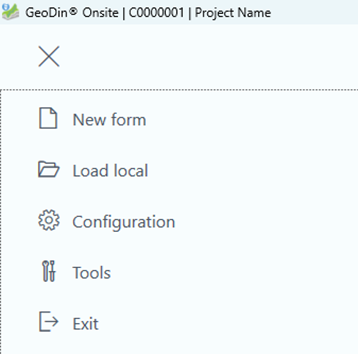
2. В меню нажмите «Конфигурация», чтобы открыть окно конфигурации.
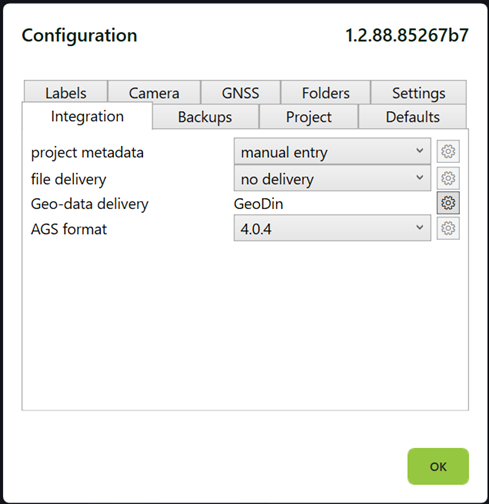
3. Перейдите на вкладку «Интеграция».
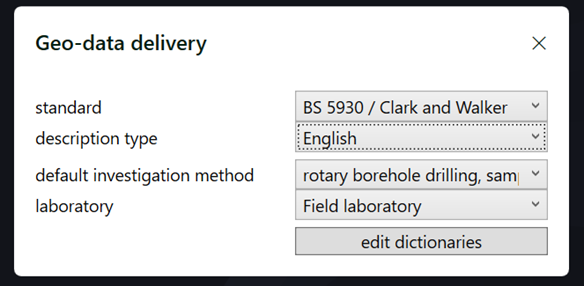
4. Нажмите кнопку «Настройки» в разделе «Передача геоданных». Откроется окно настроек. GeoDin Onsite поддерживает несколько стандартов. По умолчанию стандарт установлен на BS 5930 / Clark and Walker.
5. После выбора соответствующего стандарта нажмите «Закрыть» в окне «Передача геоданных», затем нажмите «ОК» в окне конфигурации.
## 2. Настройка проекта
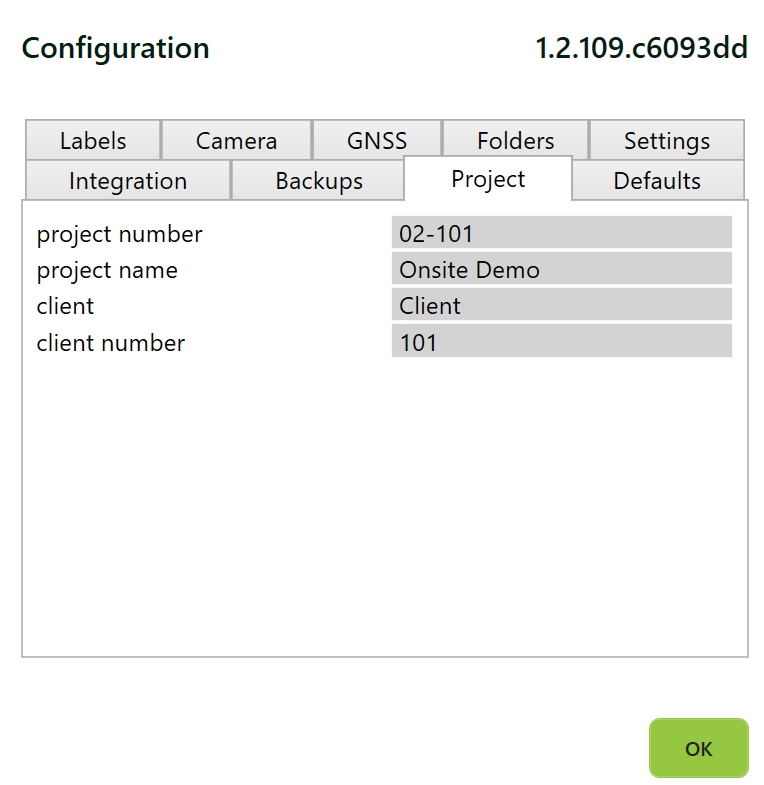
1. Как упоминалось выше, в диалоговом окне конфигурации выберите **«Проект»** вкладку, чтобы ввести данные, специфичные для вашего проекта.
2. Эти записи автоматически появятся во всех формах, связанных с проектом, и помогут поддерживать согласованность ваших данных.
3. Чтобы обеспечить совместимость с хранением файлов и работой системы, номер проекта должен соответствовать следующим правилам форматирования:
* **Разрешённые символы**: буквы, цифры, дефисы (`-`), и символы подчёркивания (`_`)
* **Не допускается**: пробелы или специальные символы (например, `*`, `@`, `#`, и т. д.)
{% hint style="danger" %}
**Важно:** Специальные символы, такие как звёздочки (`*`), автоматически преобразуются в подчёркивания. Это связано с тем, что GeoDin Onsite сохраняет формы в папках, названных по номеру проекта, а некоторые символы ограничены операционной системой.
{% endhint %}
## 3. Создание отчёта бурения G1
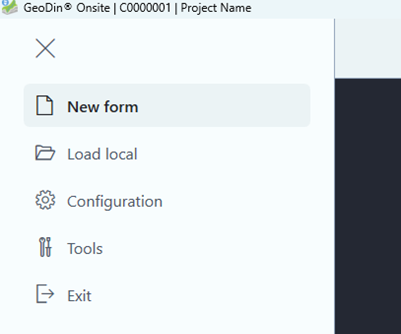
1. В меню выберите «Новая форма».
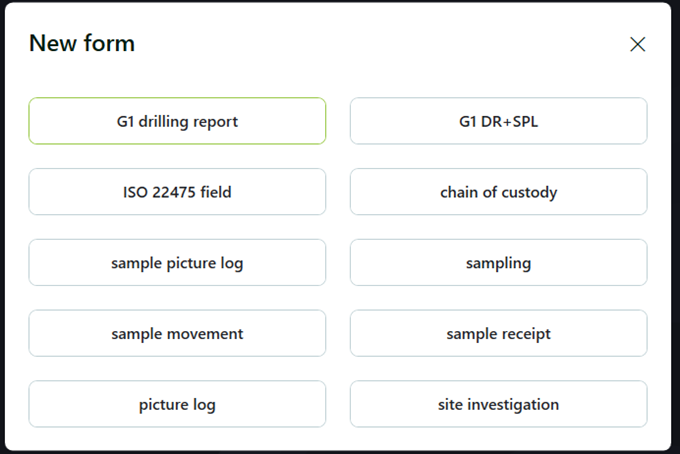
2. В окне «Новая форма» выберите «Отчёт бурения G1».
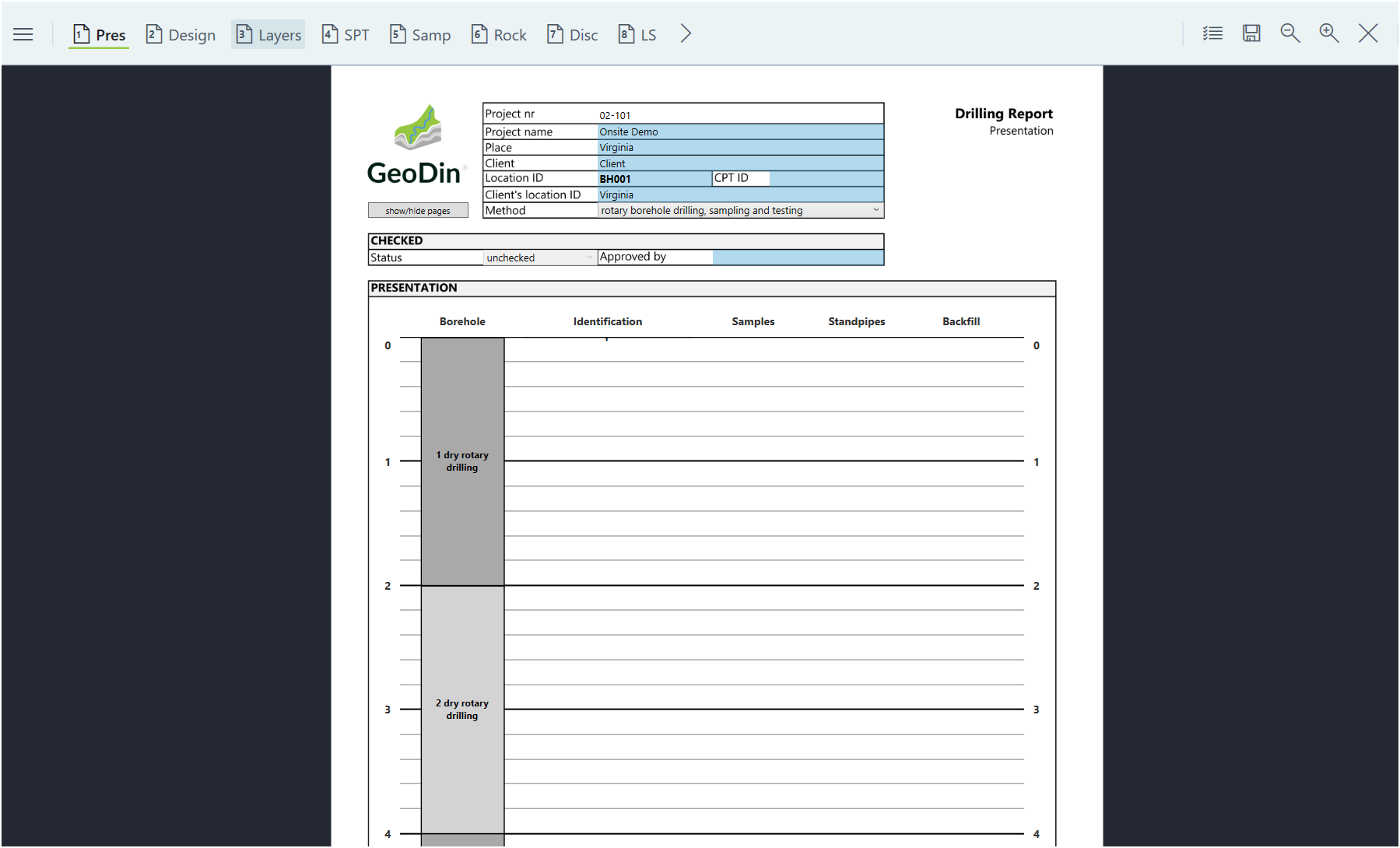
3. Отчёт G1 состоит из восьми различных страниц. Заполните требуемую информацию в соответствии с потребностями проекта.
#### 3.1 Управление параметрами отчёта бурения
1. **Доступ к меню параметров**
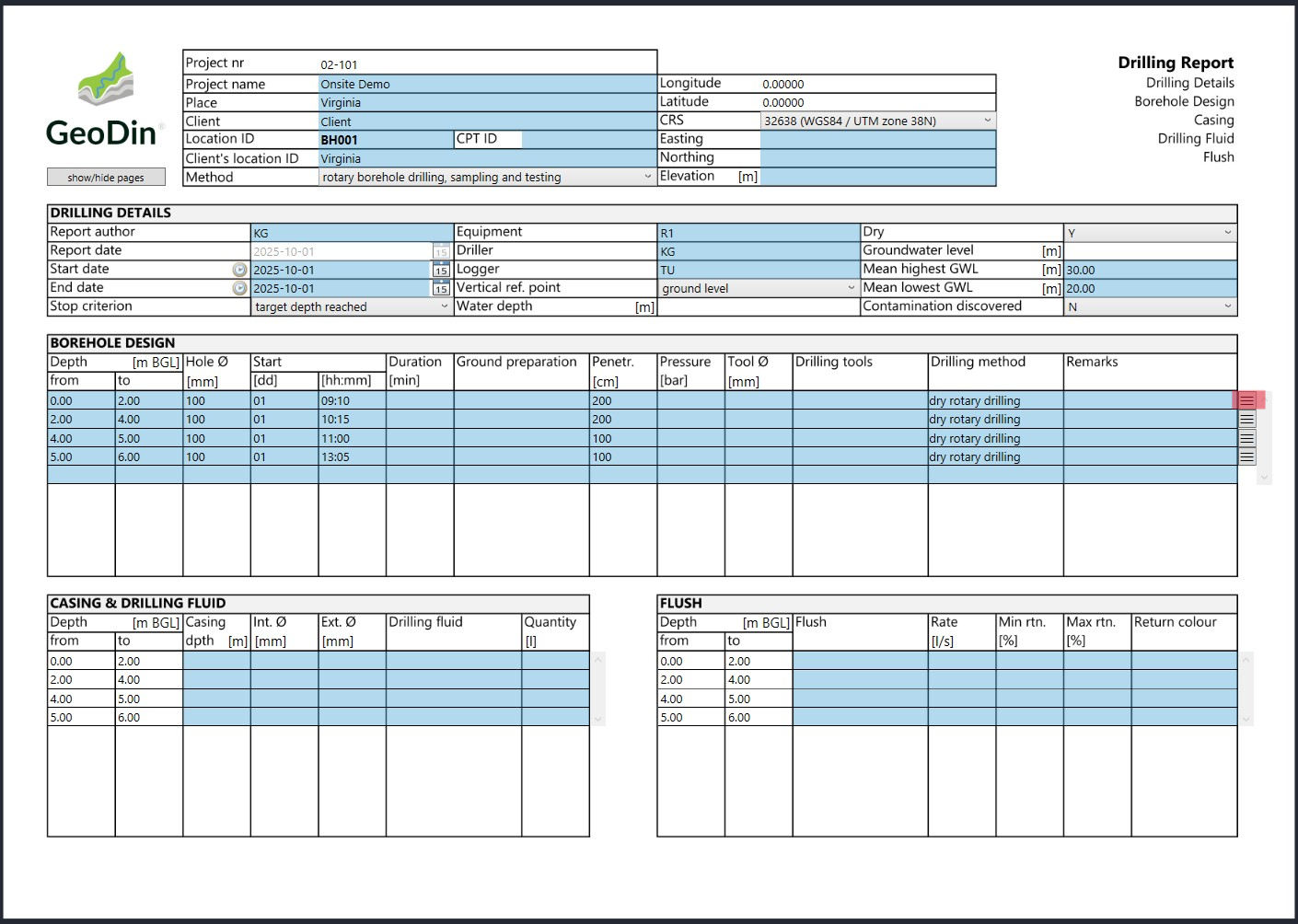
* Нажмите на вторую страницу, **«Дизайн»,** чтобы начать настройку отчёта по бурению скважины.
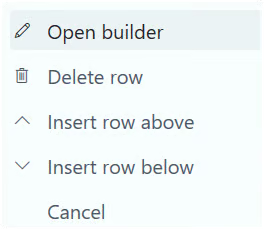
* Нажмите **меню из трёх линий** (выделено красным) на стороне окна дизайна скважины, чтобы отобразить доступные параметры.
2. **Методы ввода**
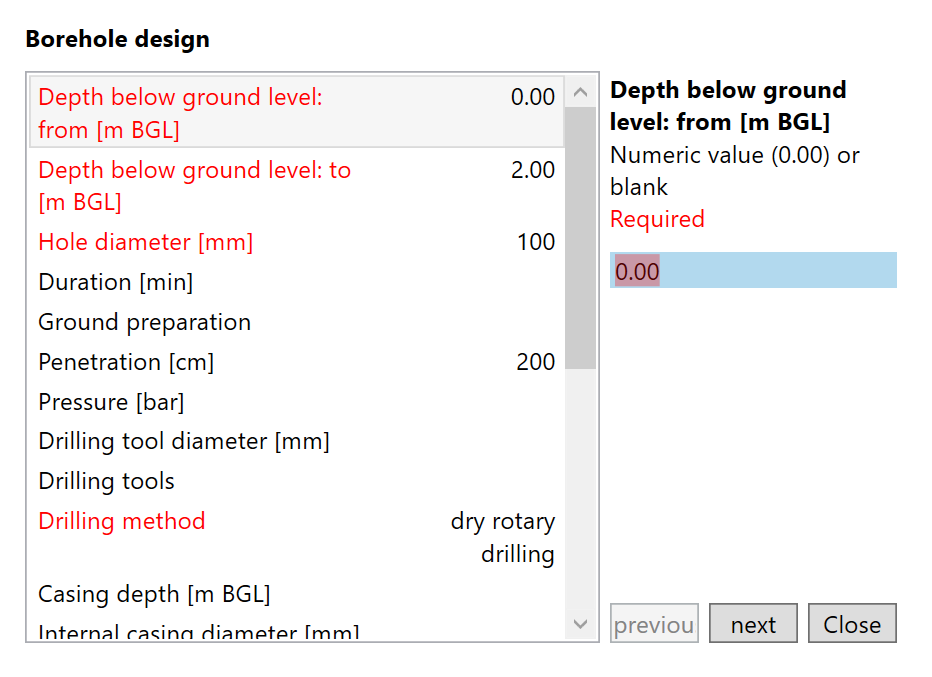
* **Открыть конструктор**: Запустите конструктор, чтобы ввести параметры конструкции скважины в структурированном интерфейсе.
* **Прямой ввод**: Альтернативно вводите значения непосредственно в соответствующие поля.
3. **Обязательные и необязательные поля**
* Поля, выделенные **красным** являются **обязательными**.
* Все остальные поля **являются необязательными** и заполняются в соответствии с требованиями проекта
4. **Управление строками**
* **Вставить строку выше/ниже**: Добавить новую строку над или под текущей.
* **Удалить строку**: Удалить выбранную строку, если она больше не нужна.
5. **Автозаполнение глубины**\
После заполнения полей «От» и «До» при клике на следующую строку **значения глубины будут автоматически заполнены**, обеспечивая непрерывность.
6. По завершении нажмите кнопку проверки в верхнем левом углу или выберите «Проверить» в меню.
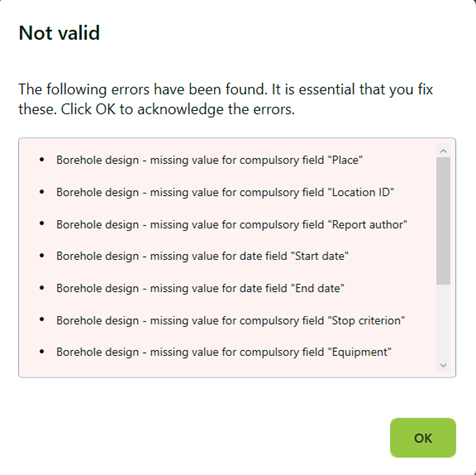
* Если какая-либо информация отсутствует или неверна, в окне недействительности будут отображены соответствующие сообщения.
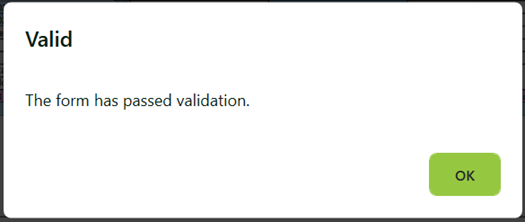
* Если вся информация верна, проверка будет успешной
{% hint style="info" %}
Примечание: вы можете экспортировать форму только после её успешной проверки. Тем не менее, вы можете сохранять прогресс в любой момент.
{% endhint %}
## 4. Экспорт отчёта
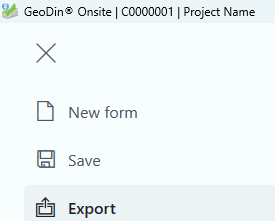
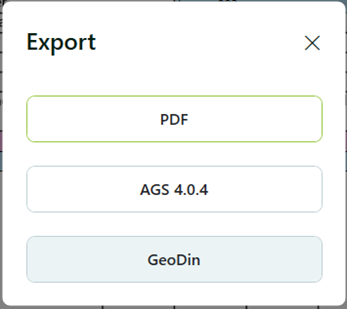
1. В меню выберите «Экспорт → GeoDin».
2. Затем выберите место для сохранения файла.
3. GeoDin Onsite сгенерирует файл GeoDinML, например:
Delft001\_G1DR\_20250528.geodinml
## 5. Импорт в GeoDin
Чтобы импортировать отчёт в GeoDin, обратитесь к видеоруководству [Импорт в GeoDin](https://app.gitbook.com/s/Oh9veY55xgALNVUW8siX/data-collection/import/special-imports/import-geodinml).
 в верхнем левом углу или выберите «Проверить» в меню.
* Если какая-либо информация отсутствует или неверна, в окне недействительности будут отображены соответствующие сообщения.
в верхнем левом углу или выберите «Проверить» в меню.
* Если какая-либо информация отсутствует или неверна, в окне недействительности будут отображены соответствующие сообщения.