> For the complete documentation index, see [llms.txt](https://docs.geodin.com/llms.txt). Markdown versions of documentation pages are available by appending `.md` to page URLs; this page is available as [Markdown](https://docs.geodin.com/geodin-ground/ru/rabochie-processy-i-integracii/forma-integration.md).

# Обмен моделями грунта с Autodesk Forma

Делитесь скважинами GeoDin Ground, поверхностью модели грунта и отчетами по скважинам с коллегами через Autodesk Forma, используя рабочий процесс синхронизации Desktop Connector.

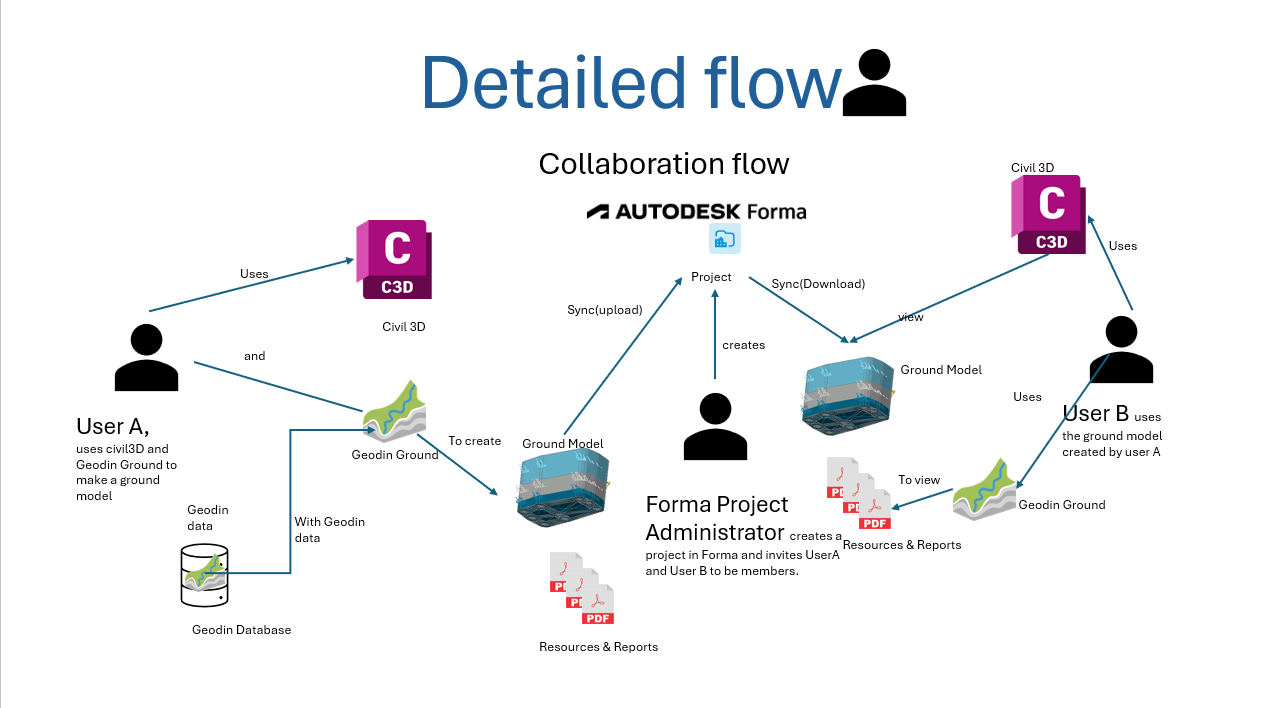
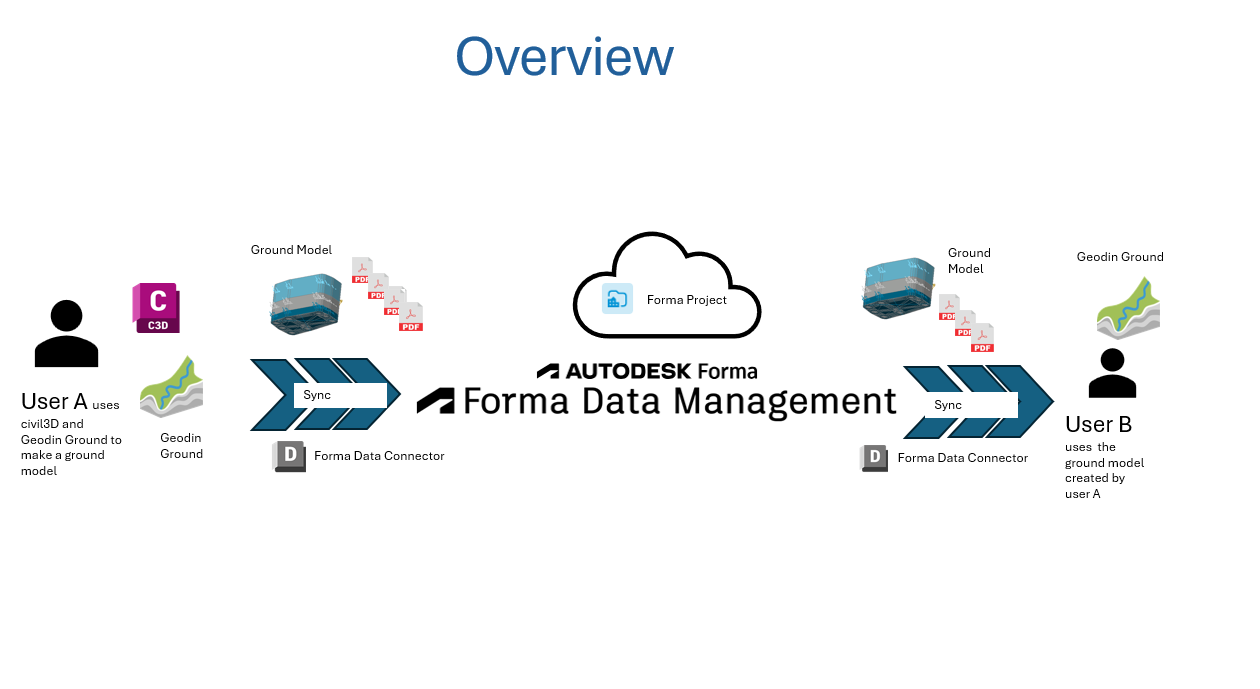
Два человека обмениваются данными о грунте через проект Forma в облаке. **Пользователь A** (геотехник) строит модель грунта в GeoDin Ground внутри Civil 3D и сохраняет чертёж в папку, которая автоматически синхронизируется с Forma. **Пользователь B** (любой коллега, имеющий доступ к проекту) открывает Forma и видит чертёж и все прикреплённые отчёты по скважинам — ручная передача файлов не требуется.

<figure><img src="https://864559467-files.gitbook.io/~/files/v0/b/gitbook-x-prod.appspot.com/o/spaces%2FPq7NpdI8RP7yepuTnGLt%2Fuploads%2Fgit-blob-da4a2831511a8c0a95215489d3b101fb38e4de8e%2FOverview.png?alt=media" alt="Diagram showing User A saving a Civil 3D drawing to a Desktop Connector sync folder, which uploads automatically to Forma for User B to view in a browser"><figcaption><p>Пользователь A сохраняет чертёж и отчёты по скважинам в локальную папку Desktop Connector; файлы автоматически загружаются в Forma, чтобы Пользователь B мог открыть их в браузере.</p></figcaption></figure>

Синхронизация происходит через бесплатный инструмент Autodesk под названием **Desktop Connector**, который создаёт на вашем компьютере локальную папку, отражающую проект Forma в облаке. Всё, что сохраняется в эту папку, автоматически загружается.

## Требования

| Что                           | Примечания                                                              |
| ----------------------------- | ----------------------------------------------------------------------- |
| Учётная запись Autodesk Forma | С уже созданным проектом или с разрешением на его создание              |
| Autodesk Desktop Connector    | Бесплатная загрузка от Autodesk, установлено и выполнен вход            |
| Civil 3D с GeoDin Ground      | С лицензией и подключением к вашей базе данных GeoDin                   |
| Доступ к проекту              | Оба пользователя должны быть участниками одного и того же проекта Forma |

## Совместное использование модели грунта

<figure><img src="https://864559467-files.gitbook.io/~/files/v0/b/gitbook-x-prod.appspot.com/o/spaces%2FPq7NpdI8RP7yepuTnGLt%2Fuploads%2Fgit-blob-a506e89511c09049431372f1f4e9ee930228c457%2Fdetailed-flow.png?alt=media" alt="Detailed workflow diagram showing the eight steps from creating a Forma project through to colleagues viewing borehole reports in a browser"><figcaption><p>Полный рабочий процесс в одном взгляде: от создания проекта Forma и настройки Desktop Connector до просмотра коллегами отчётов по скважинам в браузере.</p></figcaption></figure>

1. Создайте проект в Forma
2. Добавьте проект в Desktop Connector (создаёт локальную папку синхронизации)
3. Откройте Civil 3D и подключитесь к вашей базе данных GeoDin
4. Загрузите и нанесите скважины,
5. Сохраните чертёж в папку синхронизации Desktop Connector.
6. Постройте модель грунта
7. Подтвердите синхронизацию — значки становятся зелёными после завершения загрузки
8. Проверьте чертёж и отчёты по скважинам в Forma

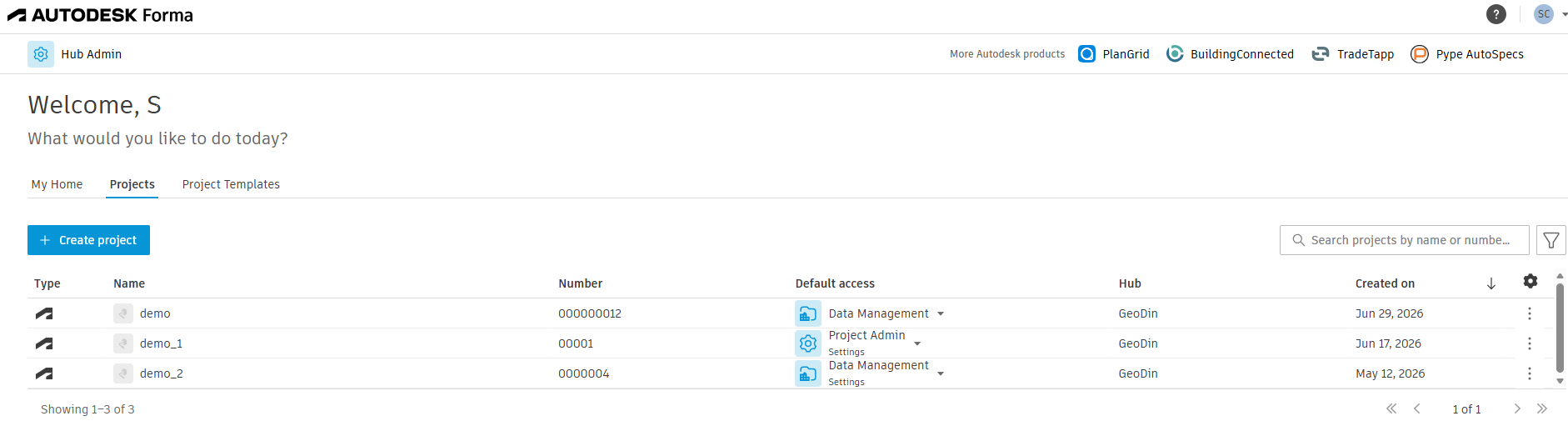
### Шаг 1: Создайте проект в Forma

Откройте Autodesk Forma в браузере и создайте новый проект. Дайте ему имя, соответствующее вашему объекту (например, *Denver*). Убедитесь, что все коллеги, которым нужен доступ, добавлены как участники.

<figure><img src="https://864559467-files.gitbook.io/~/files/v0/b/gitbook-x-prod.appspot.com/o/spaces%2FPq7NpdI8RP7yepuTnGLt%2Fuploads%2Fgit-blob-949bd16d2d664375d5243fc1e2de4f4f3cec7d75%2Fforma-ui.png?alt=media" alt="Autodesk Forma project list in the browser showing an example site project"><figcaption><p>Список проектов Forma. Создайте проект для объекта и добавьте всех коллег, которым нужен доступ, как участников.</p></figcaption></figure>

### Шаг 2: Настройте Desktop Connector

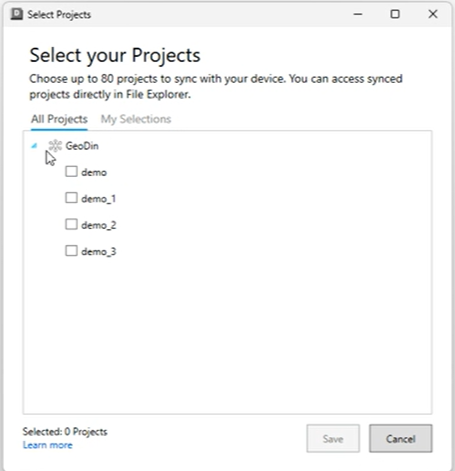
Установите Autodesk Desktop Connector, если вы ещё этого не сделали. После установки и входа откройте его и нажмите **Выбрать проекты**.

<figure><img src="https://864559467-files.gitbook.io/~/files/v0/b/gitbook-x-prod.appspot.com/o/spaces%2FPq7NpdI8RP7yepuTnGLt%2Fuploads%2Fgit-blob-dcd29cd842fdee262135b564f0e533539f8be1d4%2Fdesktop-connector-select-projects.png?alt=media" alt="Desktop Connector dialog with the Select Projects button visible"><figcaption><p>Откройте Desktop Connector и нажмите <strong>Выбрать проекты</strong> чтобы связать проект Forma с локальной папкой синхронизации.</p></figcaption></figure>

Вы увидите проекты, доступные в вашем хабе Forma. Отметьте только что созданный проект и нажмите **Сохранить**, затем **OK**.

<figure><img src="https://864559467-files.gitbook.io/~/files/v0/b/gitbook-x-prod.appspot.com/o/spaces%2FPq7NpdI8RP7yepuTnGLt%2Fuploads%2Fgit-blob-dd97d867b08e18c5978c3a78941eace4db9649b8%2Fprojects-in-forma-ui.png?alt=media" alt="Forma hub showing available projects with one project ticked for sync"><figcaption><p>Отметьте проект и нажмите <strong>Сохранить</strong>, затем <strong>OK</strong>. Desktop Connector создаёт локальную папку, связанную с этим проектом — на этом этапе папка будет пустой.</p></figcaption></figure>

### Шаг 3: Откройте Civil 3D и подключитесь к GeoDin

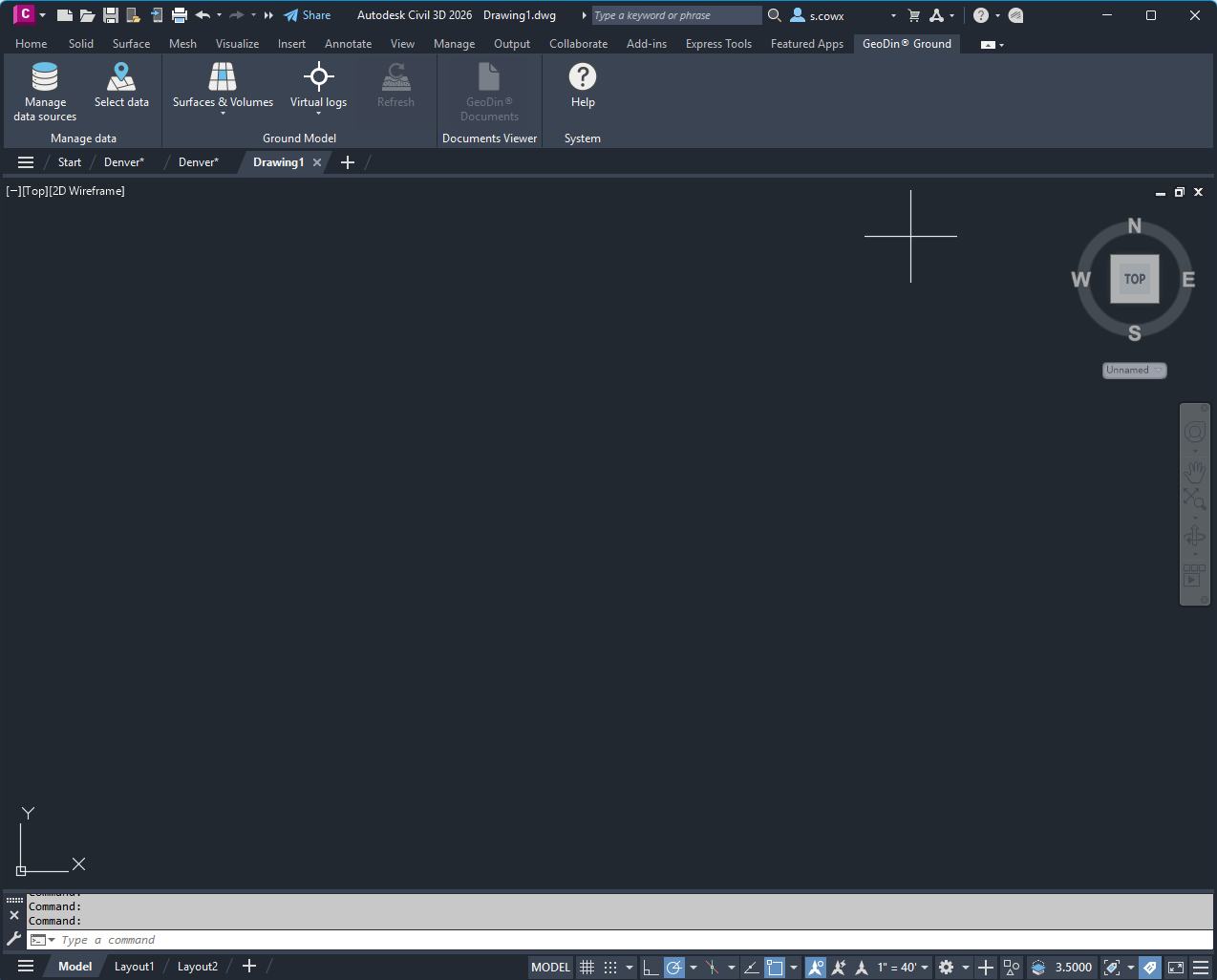
Откройте Civil 3D и создайте новый чертёж (или откройте существующий). В панели GeoDin Ground подключитесь к вашей базе данных и выберите объект, над которым вы работаете.

<figure><img src="https://864559467-files.gitbook.io/~/files/v0/b/gitbook-x-prod.appspot.com/o/spaces%2FPq7NpdI8RP7yepuTnGLt%2Fuploads%2Fgit-blob-b39969508fb97aa0aea9a6b8a45d5ab546648326%2Fcivil-3d.png?alt=media" alt="Civil 3D with the GeoDin Ground panel open in the ribbon"><figcaption><p>Civil 3D с открытой панелью GeoDin Ground. Подключитесь к вашей базе данных, чтобы загрузить данные скважин для объекта.</p></figcaption></figure>

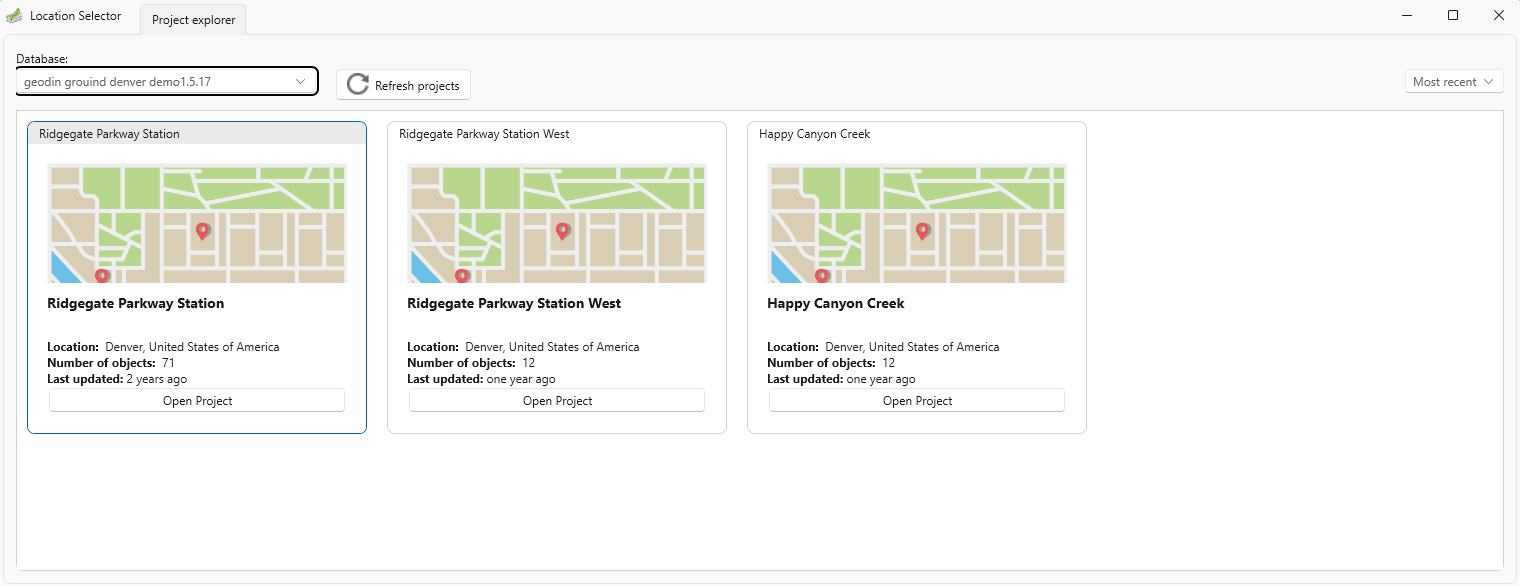
Выберите вашу базу данных — в этом примере используется *Denver* демонстрационная база данных.

<figure><img src="https://864559467-files.gitbook.io/~/files/v0/b/gitbook-x-prod.appspot.com/o/spaces%2FPq7NpdI8RP7yepuTnGLt%2Fuploads%2Fgit-blob-343fb6e8aa56dd742d6029165674107f6b526044%2FGeodin-Ground-select-denver-db.png?alt=media" alt="GeoDin Ground database selection dialog showing the Denver demo database"><figcaption><p>Выбор базы данных GeoDin Ground. Выберите базу данных для вашего объекта.</p></figcaption></figure>

### Шаг 4: Загрузите и нанесите скважины,

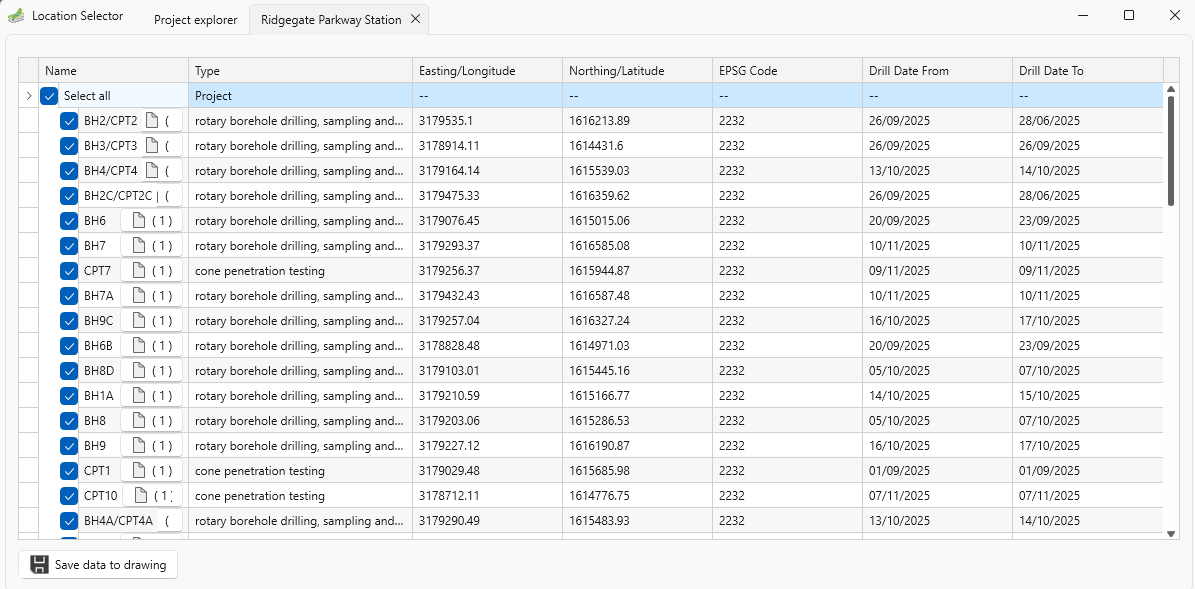
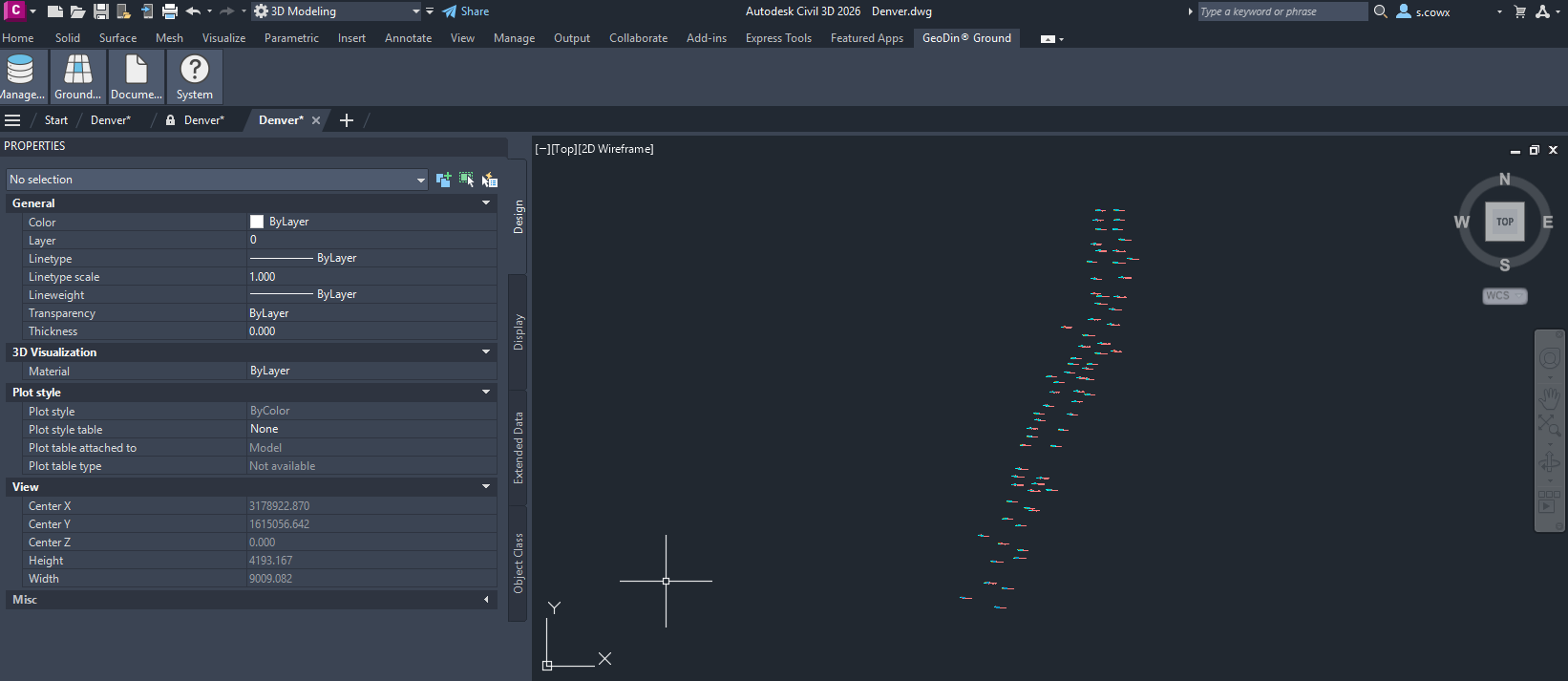
Выберите скважины для вашего объекта из базы данных GeoDin и нанесите их в чертёж Civil 3D. GeoDin Ground размещает каждую скважину в её правильном плане и добавляет данные о слоях и скважине.

<figure><img src="https://864559467-files.gitbook.io/~/files/v0/b/gitbook-x-prod.appspot.com/o/spaces%2FPq7NpdI8RP7yepuTnGLt%2Fuploads%2Fgit-blob-f21bc47c187b1cbb0b993eedf3e2832b7125c481%2FGeodin-Ground-select-boreholesb.png?alt=media" alt="GeoDin Ground borehole selection dialog showing boreholes available for the selected site"><figcaption><p>Выберите скважины для вашего объекта. Вы можете нанести скважины из более чем одного проекта GeoDin в один и тот же чертёж.</p></figcaption></figure>

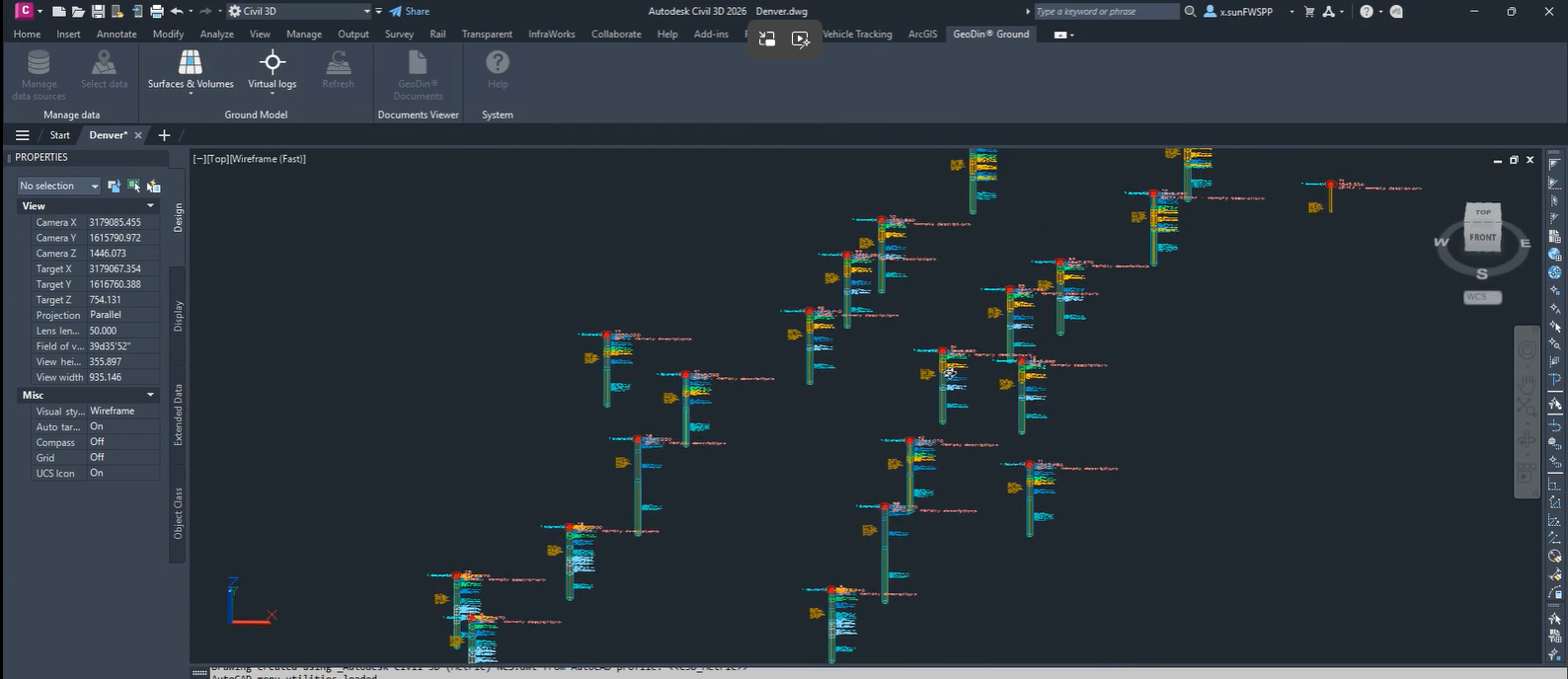
<figure><img src="https://864559467-files.gitbook.io/~/files/v0/b/gitbook-x-prod.appspot.com/o/spaces%2FPq7NpdI8RP7yepuTnGLt%2Fuploads%2Fgit-blob-c22c407adae5c5de4ad3bbfcf18b27415ee08c9b%2Fboreholes-drawn-in-civil3d.png?alt=media" alt="Civil 3D drawing with borehole sticks placed at their correct plan positions"><figcaption><p>Скважины, нанесённые в чертёж Civil 3D в их правильных плановых положениях.</p></figcaption></figure>

<figure><img src="https://864559467-files.gitbook.io/~/files/v0/b/gitbook-x-prod.appspot.com/o/spaces%2FPq7NpdI8RP7yepuTnGLt%2Fuploads%2Fgit-blob-229e89df193b671d780b9c10a12bc76393db5592%2Fboreholes-drawn-in-civil3d2.png?alt=media" alt="Closer view of the Civil 3D drawing showing borehole detail and layer data"><figcaption><p>Крупный план, показывающий детали скважины и данные о слоях.</p></figcaption></figure>

### Шаг 5: Сохраните чертёж в папку синхронизации Forma

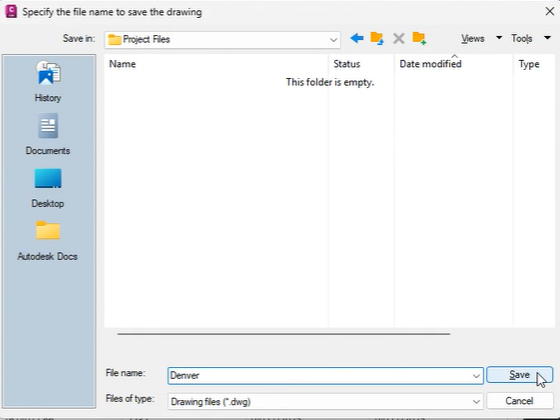
Это ключевой шаг. Когда вы сохраняете чертёж, **сохраните его в папку Desktop Connector** созданную на шаге 2 — а не в обычную папку проекта.

<figure><img src="https://864559467-files.gitbook.io/~/files/v0/b/gitbook-x-prod.appspot.com/o/spaces%2FPq7NpdI8RP7yepuTnGLt%2Fuploads%2Fgit-blob-b9035d04e86780f6785e3581c30ffb7ffab918f7%2Fsave-drawing-to-forma-sync-folder.png?alt=media" alt="Windows Save dialog with the Desktop Connector sync folder selected as the save location"><figcaption><p>Сохраните чертёж в папку синхронизации Desktop Connector, а не в обычную папку проекта. Именно это запускает загрузку в Forma.</p></figcaption></figure>

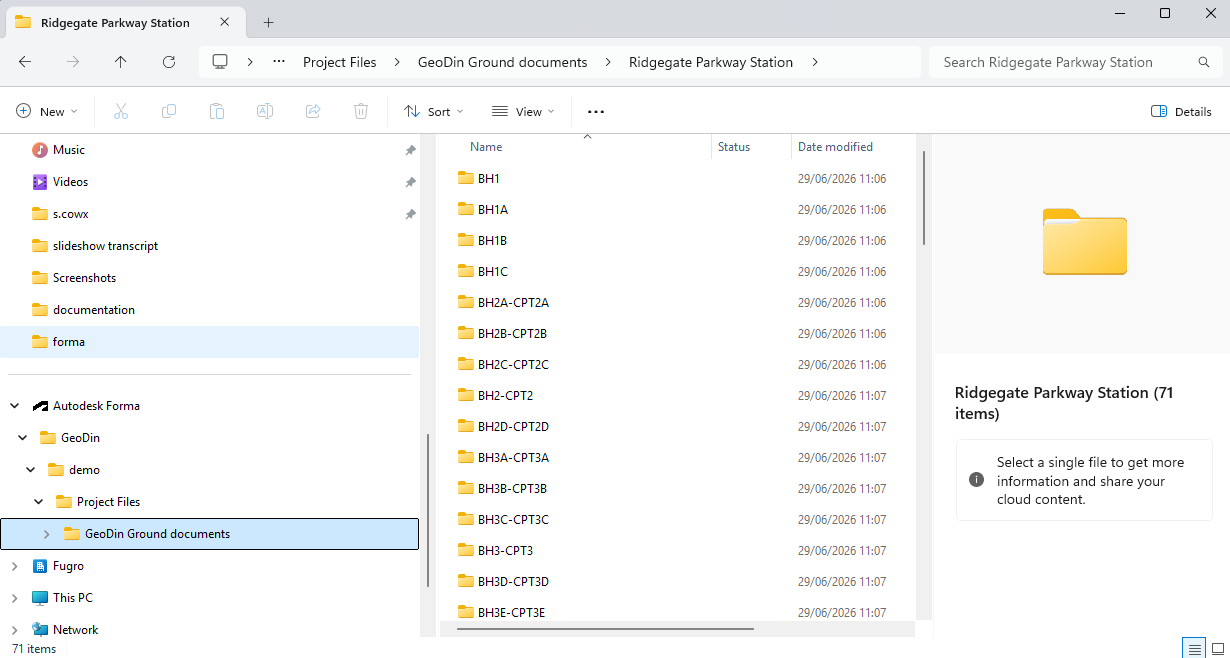
Сразу после сохранения GeoDin Ground автоматически экспортирует все отчёты по скважинам (PDF-журналы), связанные со скважинами в этом чертеже. Они помещаются в подпапку рядом с файлом DWG.

<figure><img src="https://864559467-files.gitbook.io/~/files/v0/b/gitbook-x-prod.appspot.com/o/spaces%2FPq7NpdI8RP7yepuTnGLt%2Fuploads%2Fgit-blob-bb15bcfb33bb3f92da951520d077dce8ac1b9c5f%2Ftechnical-reports-saved-in-Forma-sync-folder-alongside-drawing.png?alt=media" alt="Windows Explorer showing the DWG file and a GeoDin Ground documents sub-folder in the Desktop Connector sync folder"><figcaption><p>GeoDin Ground создаёт рядом с DWG подпапку с документами и автоматически экспортирует в неё PDF-отчёты по каждой скважине.</p></figcaption></figure>

### Шаг 6: Постройте модель грунта

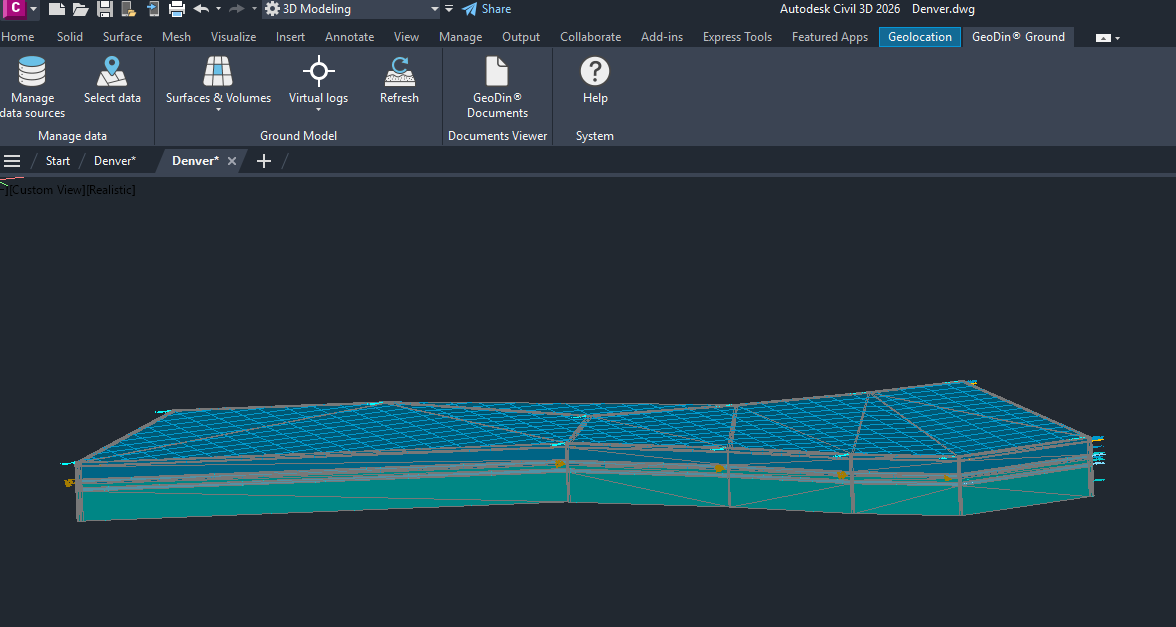
Когда у вас будут все нужные данные по скважинам, используйте GeoDin Ground, чтобы создать поверхность модели грунта. Вы можете просмотреть результат в Civil 3D перед сохранением.

<figure><img src="https://864559467-files.gitbook.io/~/files/v0/b/gitbook-x-prod.appspot.com/o/spaces%2FPq7NpdI8RP7yepuTnGLt%2Fuploads%2Fgit-blob-cd86882e35958d5c85493cec4699164657da0833%2Fground-model-in-civil3d.png?alt=media" alt="Civil 3D showing the generated ground model surface alongside the borehole sticks"><figcaption><p>Поверхность модели грунта, созданная по данным скважин, видна в Civil 3D до сохранения.</p></figcaption></figure>

### Шаг 7: Подтвердите синхронизацию

После сохранения проверьте папку Desktop Connector в Проводнике Windows. Значки рядом с файлами станут **зелёными** после успешной загрузки в Forma.

<figure><img src="https://864559467-files.gitbook.io/~/files/v0/b/gitbook-x-prod.appspot.com/o/spaces%2FPq7NpdI8RP7yepuTnGLt%2Fuploads%2Fgit-blob-3da007632f37d5e53370cbb82832a28b1e462ae0%2Fgreen-icon-synchrinised-to-forma.png?alt=media" alt="Windows Explorer showing the synced DWG and reports with green checkmark icons confirming upload to Forma"><figcaption><p>Зелёные значки подтверждают, что файлы загружены в Forma. Если значки ещё не зелёные, подождите немного и обновите — синхронизация обычно происходит быстро.</p></figcaption></figure>

### Шаг 8: Проверьте результат в Forma

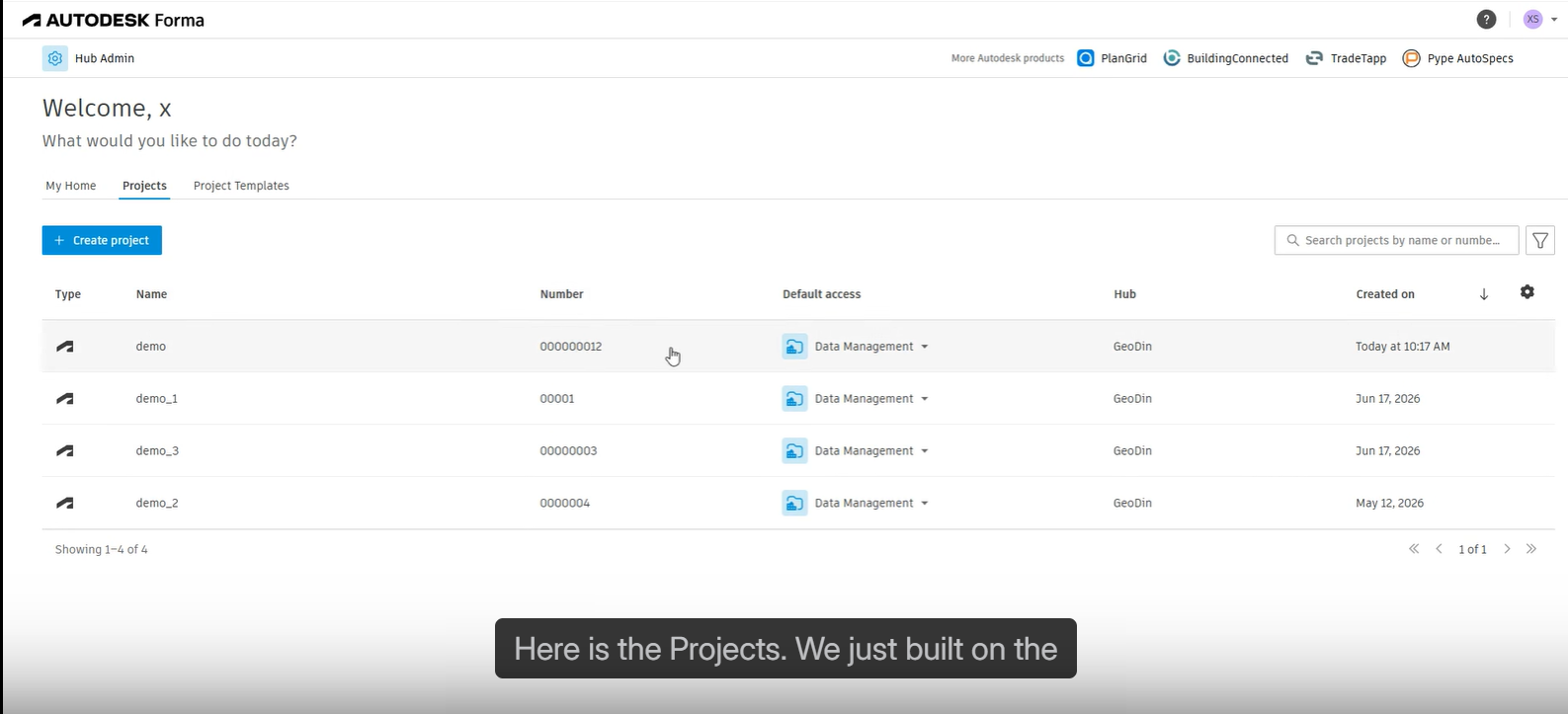
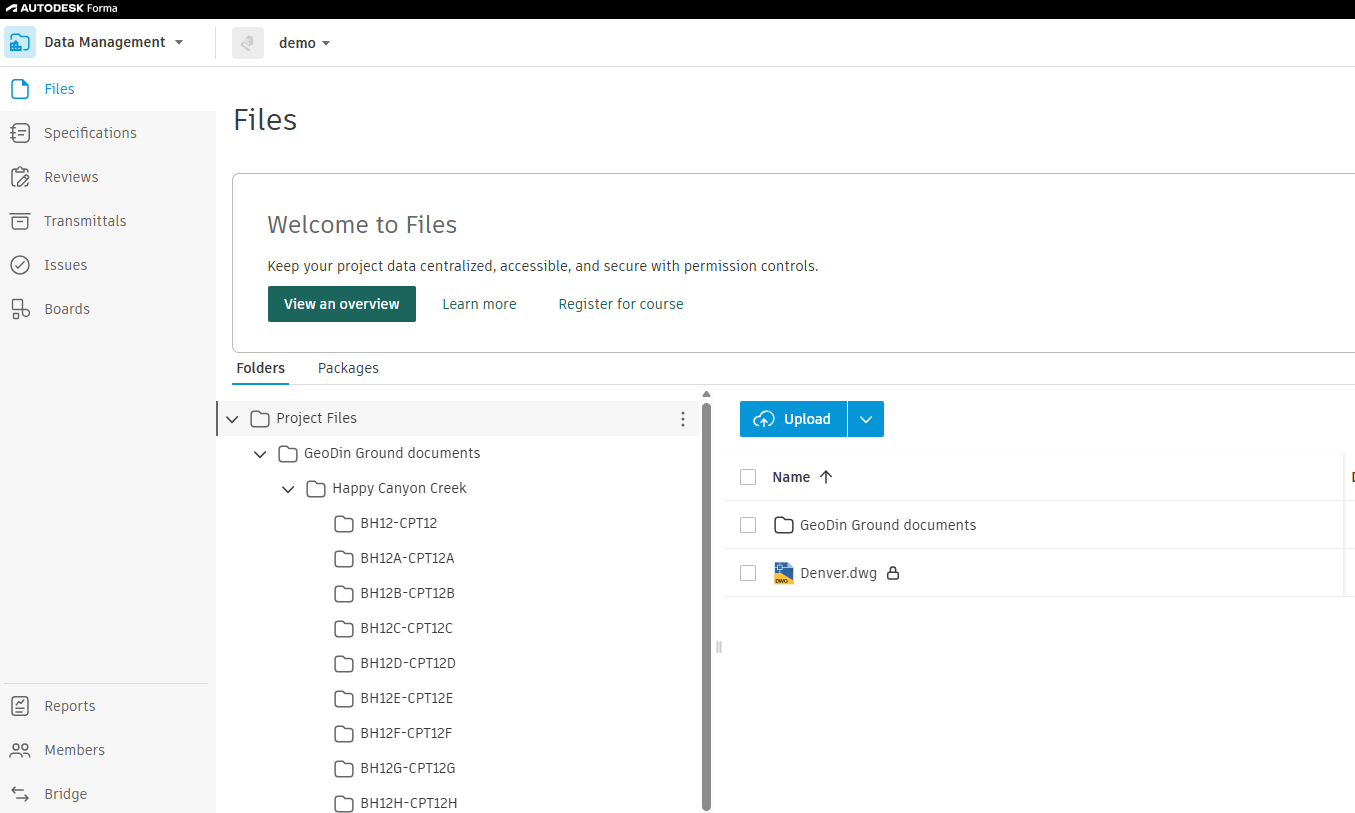
Откройте Autodesk Forma в браузере и перейдите к проекту. Вы увидите файл DWG и папку под названием **Документы GeoDin Ground** (или аналогичную).

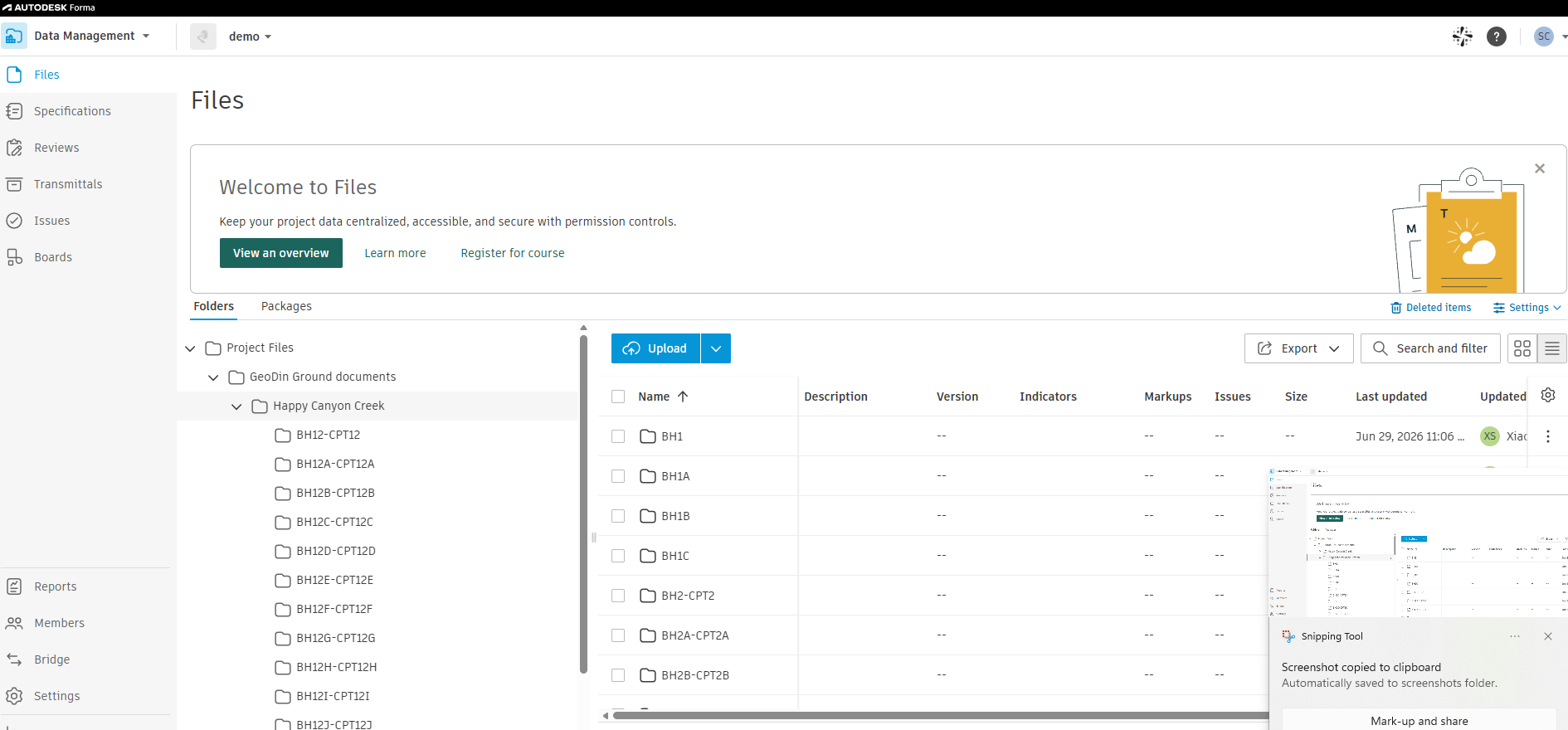
<figure><img src="https://864559467-files.gitbook.io/~/files/v0/b/gitbook-x-prod.appspot.com/o/spaces%2FPq7NpdI8RP7yepuTnGLt%2Fuploads%2Fgit-blob-9eeab87499c91866ca0e97f8d9bb40316b1d656c%2Fdemo-project-in-forma-with-synced-drawing.png?alt=media" alt="Autodesk Forma project view showing the synced DWG file and a GeoDin Ground documents folder"><figcaption><p>Forma показывает синхронизированный чертёж и папку документов GeoDin Ground рядом с ним.</p></figcaption></figure>

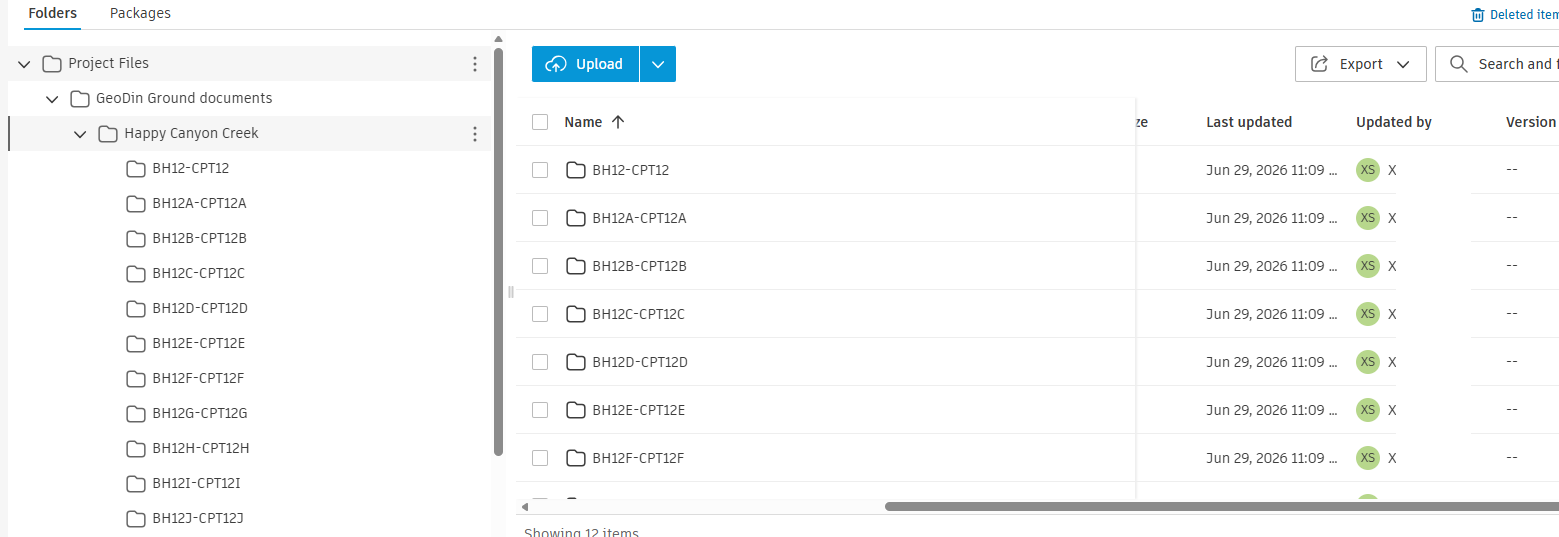
Откройте папку документов. Внутри вы найдёте папку для каждой скважины.

<figure><img src="https://864559467-files.gitbook.io/~/files/v0/b/gitbook-x-prod.appspot.com/o/spaces%2FPq7NpdI8RP7yepuTnGLt%2Fuploads%2Fgit-blob-ba4f76950f1dbea7ab1f9214d1fee57070bd8762%2Fforma-borehole-folders9.png?alt=media" alt="Forma document folder open, showing individual sub-folders for each borehole"><figcaption><p>Папка документов содержит подпапку для каждой скважины.</p></figcaption></figure>

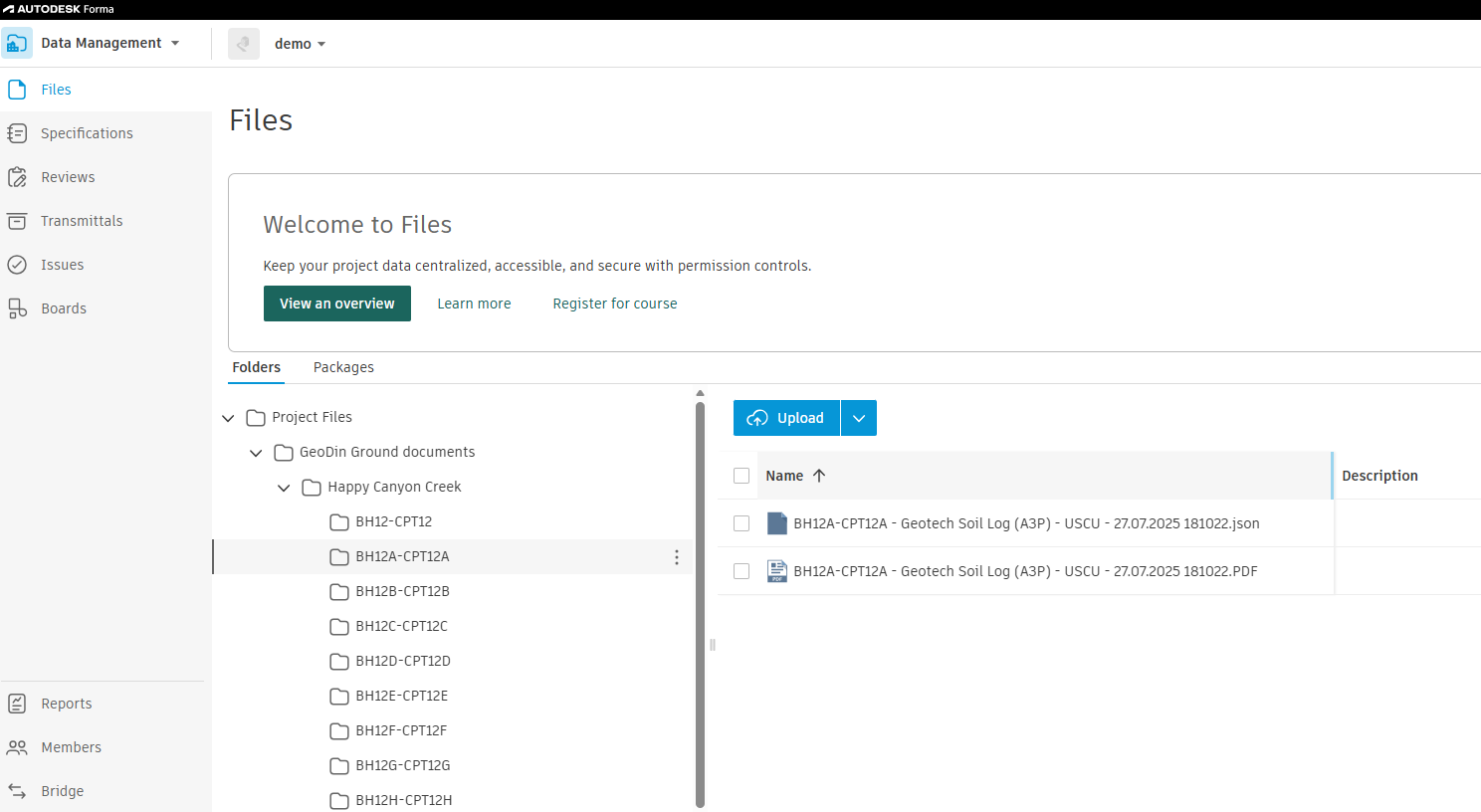
Откройте папку скважины, чтобы увидеть геотехнические отчёты (PDF-журналы) для этой скважины.
<figure><img src="https://864559467-files.gitbook.io/~/files/v0/b/gitbook-x-prod.appspot.com/o/spaces%2FPq7NpdI8RP7yepuTnGLt%2Fuploads%2Fgit-blob-b52f732838ea4e0446992002cce6cb131cc24099%2Fgeotechnical-reports-insiude-borehole-folder.png?alt=media" alt="A borehole folder open in Forma showing the geotechnical PDF report files inside"><figcaption><p>Папка скважины, показывающая геотехнические отчёты (PDF-журналы) для этой скважины.</p></figcaption></figure>

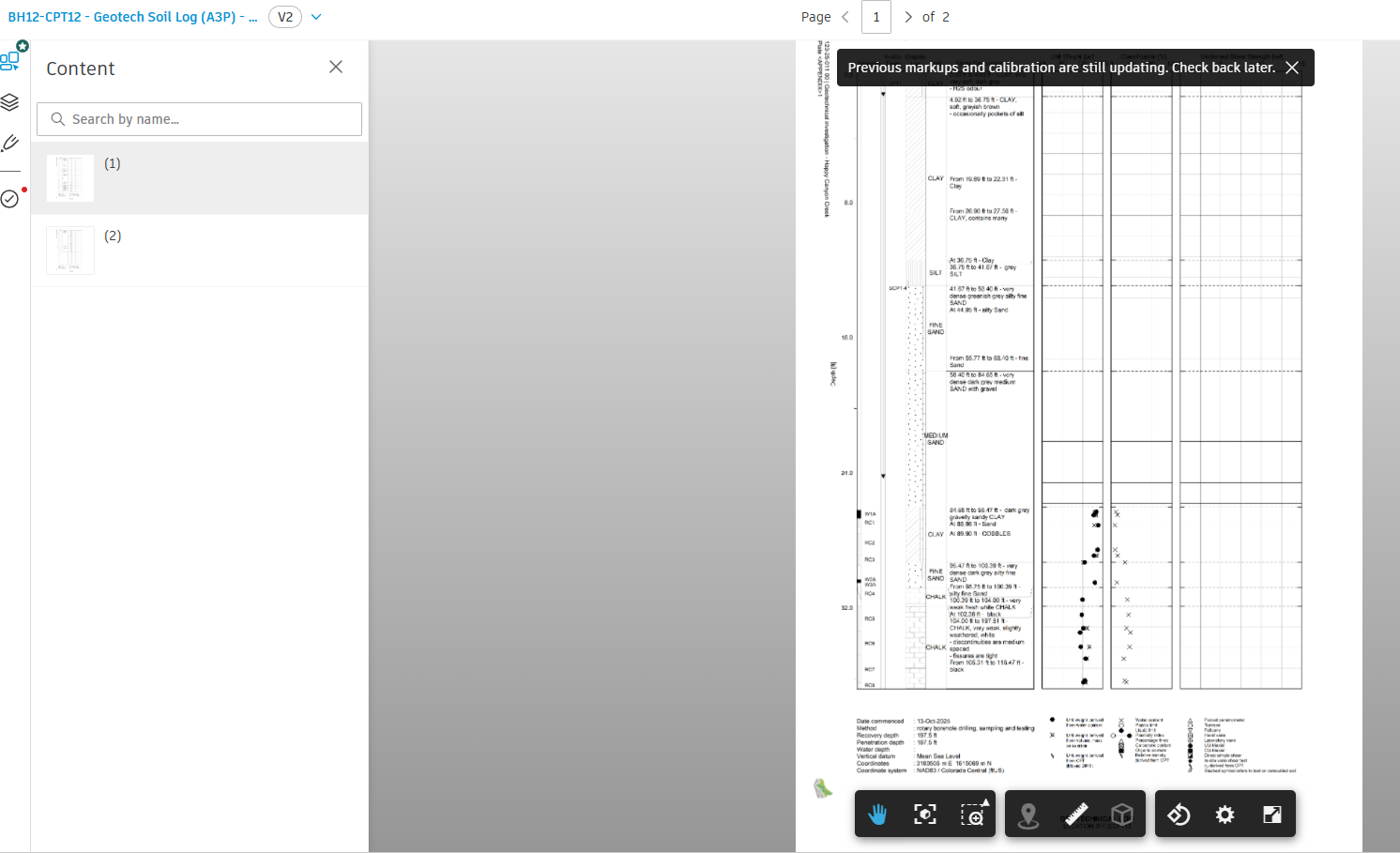
Щёлкните любой отчёт, чтобы открыть и прочитать его прямо в Forma.

<figure><img src="https://864559467-files.gitbook.io/~/files/v0/b/gitbook-x-prod.appspot.com/o/spaces%2FPq7NpdI8RP7yepuTnGLt%2Fuploads%2Fgit-blob-1694584a15e10cfe19fd21340e008c46499811c9%2Fgeotechnical-report.png?alt=media" alt="A geotechnical borehole log PDF open in the Forma browser viewer"><figcaption><p>Щёлкните любой отчёт, чтобы открыть и прочитать журнал скважины прямо в Forma.</p></figcaption></figure>

Вы также можете увидеть все отчёты по всем скважинам из верхнеуровневой папки документов.

<figure><img src="https://864559467-files.gitbook.io/~/files/v0/b/gitbook-x-prod.appspot.com/o/spaces%2FPq7NpdI8RP7yepuTnGLt%2Fuploads%2Fgit-blob-9b93826e789317123013482a5f371b929eb6904c%2Fall-the-technical-reports.png?alt=media" alt="The top-level documents folder in Forma showing all borehole reports listed together"><figcaption><p>Все отчёты по скважинам доступны из верхнеуровневой папки документов.</p></figcaption></figure>

***

## Работа с Forma

### Блокировка файлов — что означает значок замка

Когда у Пользователя A открыт DWG в Civil 3D, Forma показывает **значок замка** рядом с файлом чертежа. Это предотвращает перезапись работы друг друга двумя людьми.

<figure><img src="https://864559467-files.gitbook.io/~/files/v0/b/gitbook-x-prod.appspot.com/o/spaces%2FPq7NpdI8RP7yepuTnGLt%2Fuploads%2Fgit-blob-0e075a873764ebbd31d7064ff213ed0d5371a765%2Fforma-locked-drawing.png?alt=media" alt="Autodesk Forma project view showing a padlock icon next to the DWG file indicating it is open in Civil 3D"><figcaption><p>Forma показывает значок замка, когда DWG открыт в Civil 3D. Блокировка снимается, когда Пользователь A закрывает файл.</p></figcaption></figure>

После того как Пользователь A закрывает файл (или снимает блокировку), замок исчезает. Если вам нужно принудительно снять блокировку — например, если исходный пользователь офлайн — щёлкните файл правой кнопкой мыши в Проводнике Windows через Desktop Connector и выберите **Desktop Connector > Снять блокировку**. Используйте это осторожно, так как все несохранённые изменения исходного пользователя могут быть потеряны.

### Что делает Пользователь B

Пользователю B не нужен Civil 3D или GeoDin Ground, чтобы просматривать результаты. Ему достаточно:

1. Открыть Autodesk Forma в браузере
2. Перейти к общему проекту
3. Просмотреть папки с чертежом и отчётами по скважинам, как показано на шаге 8

Если у Пользователя B есть Civil 3D и он хочет открыть DWG локально, он может добавить тот же проект Forma в свой собственный Desktop Connector. Чертёж и все отчёты будут автоматически синхронизированы на его компьютер.

## Устранение неполадок

| Проблема                                           | Вероятная причина                        | Исправление                                                                                  |
| -------------------------------------------------- | ---------------------------------------- | -------------------------------------------------------------------------------------------- |
| Файлы не синхронизируются (значки остаются серыми) | Desktop Connector не запущен             | Проверьте, что он открыт и выполнен вход в правильную учётную запись                         |
| Отчёты по скважинам отсутствуют в Forma            | Чертёж не сохранён в папку синхронизации | Проверьте путь сохранения; сохраните заново в папку Desktop Connector                        |
| Чертёж отображается как заблокированный            | Его открыл другой пользователь           | Подождите, пока он закроет его, или снимите блокировку через правый клик в Desktop Connector |
| Проект не виден в Desktop Connector                | Ещё не добавлен                          | Открыть **Desktop Connector > Выбрать проекты** и добавьте его                               |
| Коллега не видит проект в Forma                    | Не является участником проекта           | Попросите администратора проекта Forma добавить его                                          |


---

# Agent Instructions
This documentation is published with GitBook. GitBook is the documentation platform designed so that both humans and AI agents can read, navigate, and reason over technical content effectively. Learn more at gitbook.com.

## Querying This Documentation
If you need additional information that is not directly available in this page, you can query the documentation dynamically by asking a question.

Perform an HTTP GET request on the current page URL with the `ask` query parameter, and the optional `goal` query parameter:

```
GET https://docs.geodin.com/geodin-ground/ru/rabochie-processy-i-integracii/forma-integration.md?ask=<question>&goal=<endgoal>
```

`ask` is the immediate question: it should be specific, self-contained, and written in natural language.
`goal` is optional and describes the broader end goal you are ultimately trying to accomplish on behalf of the user. GitBook uses it to tailor the answer towards what is most useful for that goal.

The response will contain a direct answer to the question and relevant excerpts and sources from the documentation.

Use this mechanism when the answer is not explicitly present in the current page, you need clarification or additional context, or you want to retrieve related documentation sections.