> For the complete documentation index, see [llms.txt](https://docs.geodin.com/llms.txt). Markdown versions of documentation pages are available by appending `.md` to page URLs; this page is available as [Markdown](https://docs.geodin.com/geodin-ground/pt/logs-virtuais/updating-surfaces.md).
# Atualização de superfícies e volumes
Ao trabalhar com dados geotécnicos no Civil 3D, pode precisar de atualizar o seu modelo de terreno depois de adicionar registos virtuais ou importar novas Perfurações. Este tutorial orienta-o através do processo de atualização de Área e volumes para refletir estas Mudanças no seu projeto geotécnico.
## Quando atualizar Área e volumes
Dado um modelo de terreno de Perfurações, tem a capacidade de importar adicionalmente Perfurações ou criar artificiais ao fazer registos virtuais. Embora a Ação de atualizar a Área/volumes seja relativamente simples, é importante notar que muitos cenários diferentes podem exigir que os atualize. Alguns exemplos são:
* Eliminar Furo(s)
* (Re)importar adicionalmente Furo(s)
* Criar registo(s) virtual(is)
* Alterar Configurações gerais ou Parâmetro
No entanto, neste tutorial iremos mostrar o exemplo da criação de registos virtuais. O princípio é o mesmo quando os dados subjacentes ou as Perfurações mudaram, e aí precisamos de atualizar a Área/volumes para obter os insights e Cálculos corretos no seu projeto geotécnico.
## Antes da regeneração
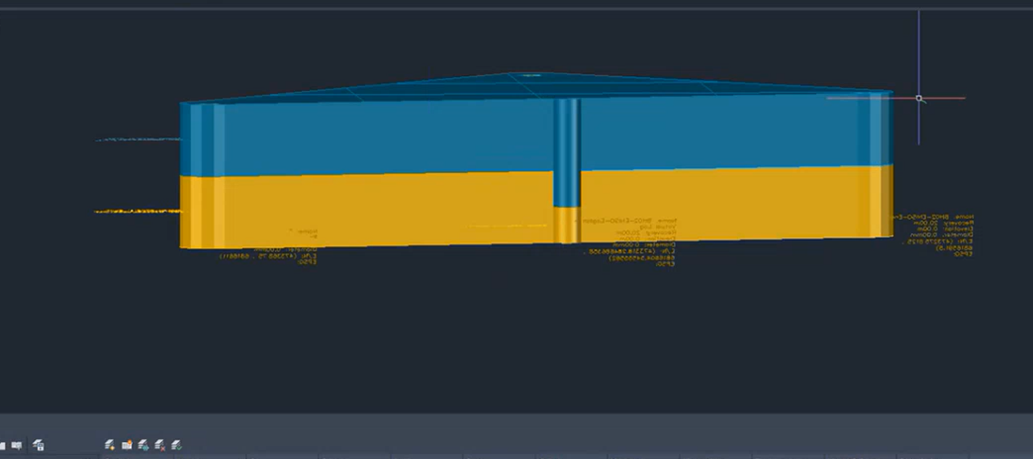
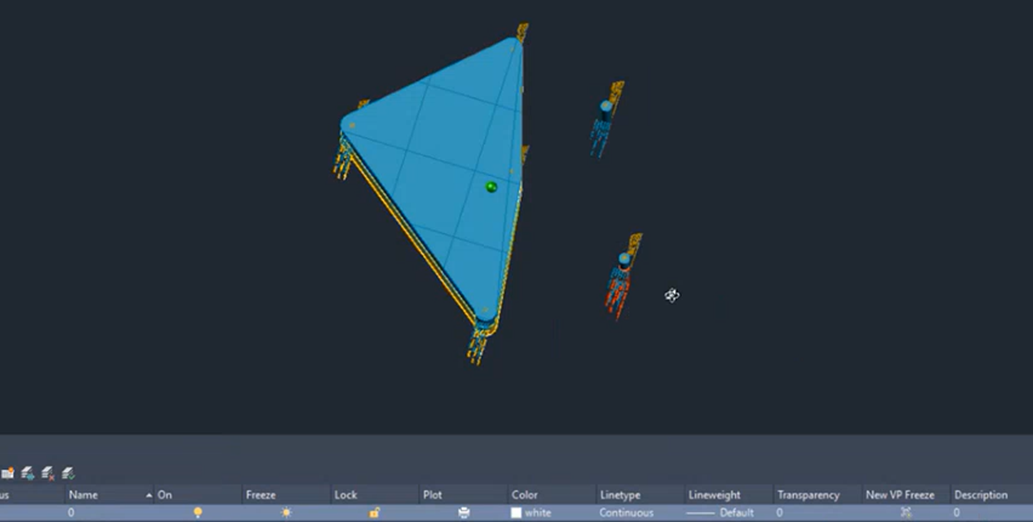
Para começar, assumimos que já concluiu todos os passos anteriores de criação de um desenho com Perfurações. Já importou Perfurações e gerou a Área/volumes anteriormente. Abaixo encontrará dois exemplos. No exemplo A, temos um modelo anterior, no qual adicionámos um registo virtual para corrigir as bordas do modelo de terreno. No exemplo B, estendemos o modelo de terreno original com adicionalmente Perfurações fora da área original.
| Exemplo A: Correção da margem | Exemplo B: Estender a Área |
| --------------------------------------------------------------------------------------------------------------------------------------------------------------------------------------------------------------------------------------------------- | ------------------------------------------------------------------------------------------------------------------------------------------------------------------------------------------------------------------------------------------------ |
| | |
## Regenerando o modelo de terreno
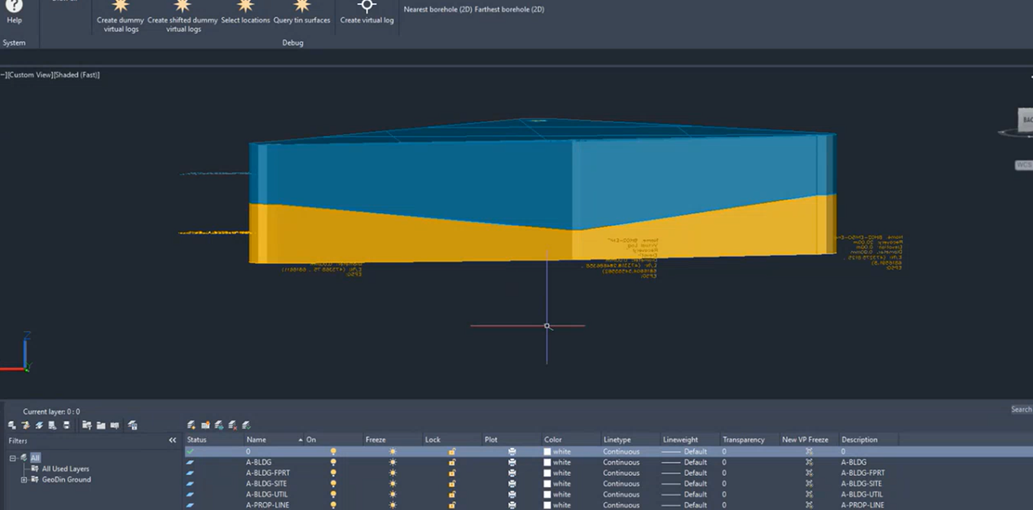
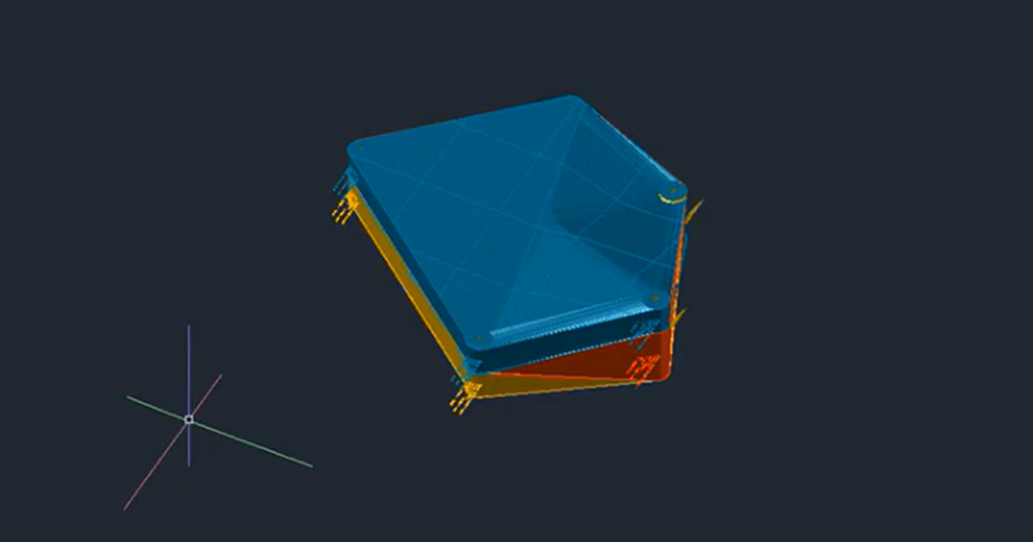
Com estas novas Perfurações junto ao modelo existente, basta premir o *Regenerar modelo de terreno* botão na faixa de opções para redesenhar as superfícies e volumes. Todas as superfícies e volumes atuais criados são removidos, e o plugin reinicia o processo original de criação da representação 3D. Mas, desta vez, tem em conta as Perfurações recentemente criadas e inclui-as na consideração do algoritmo.
| Exemplo A: Correção da margem (resultado) | Exemplo B: Estender a Área |
| ------------------------------------------------------------------------------------------------------------------------------------------------------------------------------------------------------------------------------------------------- | ------------------------------------------------------------------------------------------------------------------------------------------------------------------------------------------------------------------------------------------------- |
| | |
## Guardar e regenerar num só passo
Ao criar um novo registo virtual, pode ignorar o passo separado de regeneração: na caixa de diálogo Virtual Log Designer, clique **Adicionar e atualizar a geração de camadas** em vez de **Guardar ao/à desenho**. O registo virtual é guardado e o modelo de terreno é reconstruído imediatamente, tendo em conta o novo registo. Esta é a forma mais rápida de iterar quando está a colocar vários registos virtuais para refinar uma área específica.
## O que sobrevive à regeneração
* **Perfurações e registos virtuais** - estes são os inputs e são preservados em todas as regenerações.
* **Edições manuais feitas nos sólidos anteriores com as ferramentas do Civil 3D** - estes são **não** preservados. `Regenerar modelo de terreno` reconstrói a Área e volumes do zero a cada vez.
Se quiser que uma mudança sobreviva à regeneração, codifique-a como um [registo virtual](/geodin-ground/pt/logs-virtuais/what-are-virtual-logs.md) em vez de editar diretamente o sólido gerado.
---
# Agent Instructions
This documentation is published with GitBook. GitBook is the documentation platform designed so that both humans and AI agents can read, navigate, and reason over technical content effectively. Learn more at gitbook.com.
## Querying This Documentation
If you need additional information that is not directly available in this page, you can query the documentation dynamically by asking a question.
Perform an HTTP GET request on the current page URL with the `ask` query parameter, and the optional `goal` query parameter:
```
GET https://docs.geodin.com/geodin-ground/pt/logs-virtuais/updating-surfaces.md?ask=&goal=
```
`ask` is the immediate question: it should be specific, self-contained, and written in natural language.
`goal` is optional and describes the broader end goal you are ultimately trying to accomplish on behalf of the user. GitBook uses it to tailor the answer towards what is most useful for that goal.
The response will contain a direct answer to the question and relevant excerpts and sources from the documentation.
Use this mechanism when the answer is not explicitly present in the current page, you need clarification or additional context, or you want to retrieve related documentation sections.

 |
|  |
## Regenerando o modelo de terreno
Com estas novas Perfurações junto ao modelo existente, basta premir o *Regenerar modelo de terreno* botão na faixa de opções para redesenhar as superfícies e volumes. Todas as superfícies e volumes atuais criados são removidos, e o plugin reinicia o processo original de criação da representação 3D. Mas, desta vez, tem em conta as Perfurações recentemente criadas e inclui-as na consideração do algoritmo.
| Exemplo A: Correção da margem (resultado) | Exemplo B: Estender a Área |
| ------------------------------------------------------------------------------------------------------------------------------------------------------------------------------------------------------------------------------------------------- | ------------------------------------------------------------------------------------------------------------------------------------------------------------------------------------------------------------------------------------------------- |
|
|
## Regenerando o modelo de terreno
Com estas novas Perfurações junto ao modelo existente, basta premir o *Regenerar modelo de terreno* botão na faixa de opções para redesenhar as superfícies e volumes. Todas as superfícies e volumes atuais criados são removidos, e o plugin reinicia o processo original de criação da representação 3D. Mas, desta vez, tem em conta as Perfurações recentemente criadas e inclui-as na consideração do algoritmo.
| Exemplo A: Correção da margem (resultado) | Exemplo B: Estender a Área |
| ------------------------------------------------------------------------------------------------------------------------------------------------------------------------------------------------------------------------------------------------- | ------------------------------------------------------------------------------------------------------------------------------------------------------------------------------------------------------------------------------------------------- |
|  |
|  |
## Guardar e regenerar num só passo
Ao criar um novo registo virtual, pode ignorar o passo separado de regeneração: na caixa de diálogo Virtual Log Designer, clique **Adicionar e atualizar a geração de camadas** em vez de **Guardar ao/à desenho**. O registo virtual é guardado e o modelo de terreno é reconstruído imediatamente, tendo em conta o novo registo. Esta é a forma mais rápida de iterar quando está a colocar vários registos virtuais para refinar uma área específica.
## O que sobrevive à regeneração
* **Perfurações e registos virtuais** - estes são os inputs e são preservados em todas as regenerações.
* **Edições manuais feitas nos sólidos anteriores com as ferramentas do Civil 3D** - estes são **não** preservados. `Regenerar modelo de terreno` reconstrói a Área e volumes do zero a cada vez.
Se quiser que uma mudança sobreviva à regeneração, codifique-a como um [registo virtual](/geodin-ground/pt/logs-virtuais/what-are-virtual-logs.md) em vez de editar diretamente o sólido gerado.
---
# Agent Instructions
This documentation is published with GitBook. GitBook is the documentation platform designed so that both humans and AI agents can read, navigate, and reason over technical content effectively. Learn more at gitbook.com.
## Querying This Documentation
If you need additional information that is not directly available in this page, you can query the documentation dynamically by asking a question.
Perform an HTTP GET request on the current page URL with the `ask` query parameter, and the optional `goal` query parameter:
```
GET https://docs.geodin.com/geodin-ground/pt/logs-virtuais/updating-surfaces.md?ask=
|
## Guardar e regenerar num só passo
Ao criar um novo registo virtual, pode ignorar o passo separado de regeneração: na caixa de diálogo Virtual Log Designer, clique **Adicionar e atualizar a geração de camadas** em vez de **Guardar ao/à desenho**. O registo virtual é guardado e o modelo de terreno é reconstruído imediatamente, tendo em conta o novo registo. Esta é a forma mais rápida de iterar quando está a colocar vários registos virtuais para refinar uma área específica.
## O que sobrevive à regeneração
* **Perfurações e registos virtuais** - estes são os inputs e são preservados em todas as regenerações.
* **Edições manuais feitas nos sólidos anteriores com as ferramentas do Civil 3D** - estes são **não** preservados. `Regenerar modelo de terreno` reconstrói a Área e volumes do zero a cada vez.
Se quiser que uma mudança sobreviva à regeneração, codifique-a como um [registo virtual](/geodin-ground/pt/logs-virtuais/what-are-virtual-logs.md) em vez de editar diretamente o sólido gerado.
---
# Agent Instructions
This documentation is published with GitBook. GitBook is the documentation platform designed so that both humans and AI agents can read, navigate, and reason over technical content effectively. Learn more at gitbook.com.
## Querying This Documentation
If you need additional information that is not directly available in this page, you can query the documentation dynamically by asking a question.
Perform an HTTP GET request on the current page URL with the `ask` query parameter, and the optional `goal` query parameter:
```
GET https://docs.geodin.com/geodin-ground/pt/logs-virtuais/updating-surfaces.md?ask=