> For the complete documentation index, see [llms.txt](https://docs.geodin.com/llms.txt). Markdown versions of documentation pages are available by appending `.md` to page URLs; this page is available as [Markdown](https://docs.geodin.com/geodin-ground/pt/logs-virtuais/creating-virtual-logs.md).
# A criar um registo virtual
Este tutorial guia-o através do Processo de criação de registos virtuais (Perfurações artificiais) no Civil 3D. Os registos virtuais permitem criar dados sintéticos de furo em locais específicos para complementar os seus dados geológicos existentes, ajudando-o a construir modelos do terreno mais precisos.
## Criar um registo virtual vazio
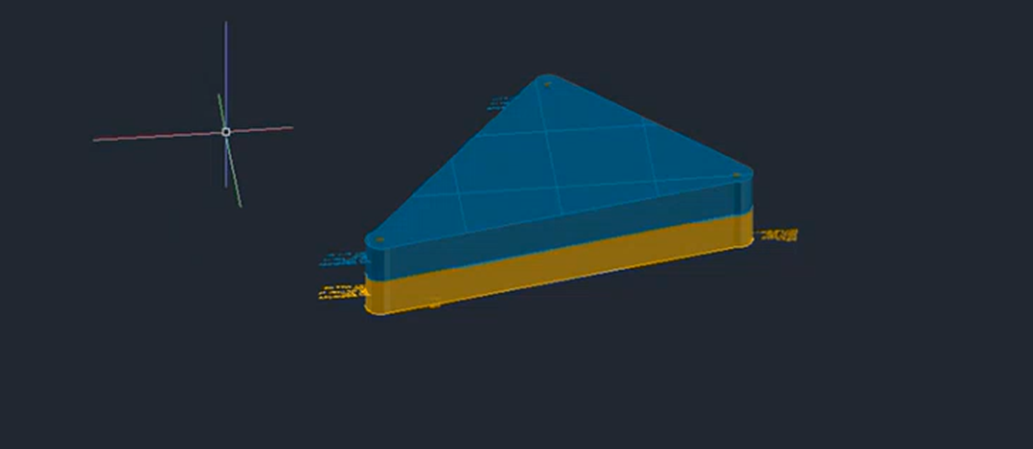
Para começar a criar um registo virtual, vai precisar de um desenho que já contém perfurações ou de um novo modelo onde planeia adicioná-las. Neste exemplo, temos três perfurações existentes identificadas como A, B e C, e vamos criar um registo virtual ao longo da aresta entre B e C.
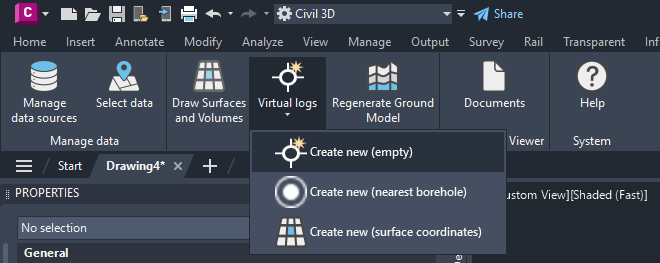
1. Localize o botão Virtual Log no menu da faixa de opções e clique nele.
2. Será apresentado um submenu com três opções: Vazio, Furo mais próximo e Interpolações de superfície.
3. Para este tutorial, selecione a **Vazio** opção (vamos abordar as outras opções em tutoriais futuros).
4. Ser-lhe-á pedido que especifique as coordenadas do seu registo virtual:
* Introduza as coordenadas manualmente, ou
* clique diretamente no desenho para colocar o registo virtual.
5. Depois de definir a localização, avance para o passo seguinte.
## Diálogo do registo virtual
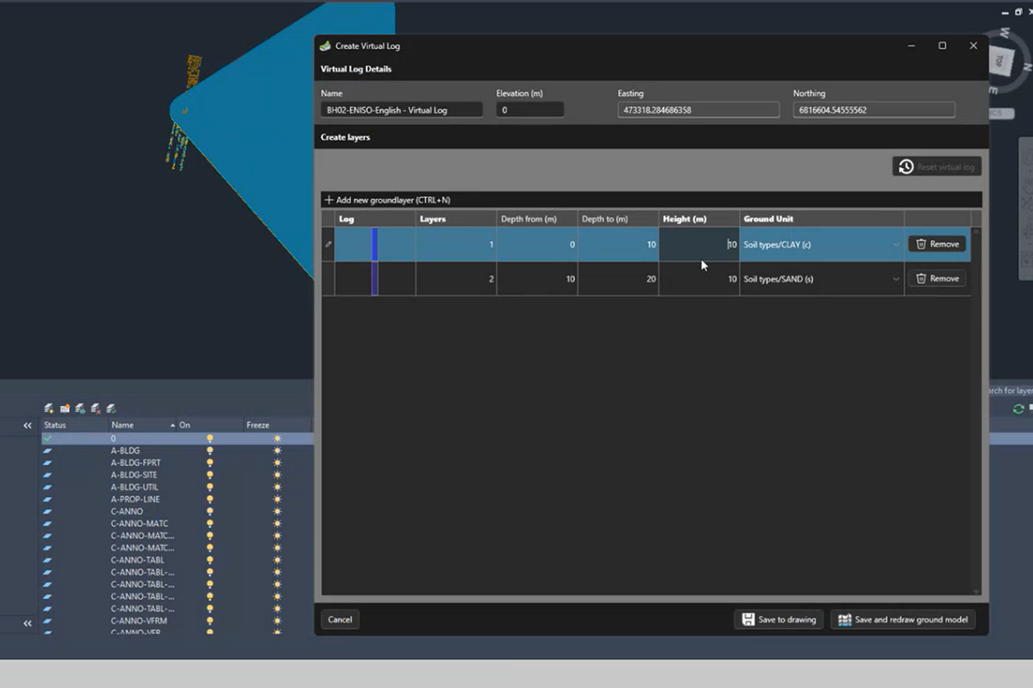
Depois de especificar a localização, será aberta uma caixa de diálogo do Designer de Registo Virtual. Na secção superior, pode indicar:
* **Nome**: Introduza um identificador único para o seu registo virtual
* **Elevação**: Defina a altura do terreno em que o furo penetra a superfície
A caixa de diálogo também contém uma secção para adicionar camadas do terreno, que exploraremos a seguir.
## Adicionar e gerir camadas do terreno
As camadas do terreno representam as diferentes secções geológicas do seu furo. Num cenário real, estas seriam determinadas por operações de perfuração e análises laboratoriais. Mas com registos virtuais, e nesta caixa de diálogo, pode criar totalmente um furo artificial contendo diferentes tipos de solo e/ou rocha. Para adicionar uma nova camada do terreno:
1. Clique no botão "Adicionar camada" para criar uma nova camada do terreno
2. Para cada camada do terreno, especifique:
* Tipo de solo ou rocha
* Profundidade em metros
Depois de ter criado um número de camadas do terreno, também as pode modificar livremente. Pode:
* Atualizar as propriedades das camadas existentes
* Mover as camadas para cima ou para baixo para alterar a sua sequência
* Adicionar novas camadas entre as existentes
* Eliminar camadas conforme necessário
O passo final é guardar o registo virtual e permitir que o plugin desenhe a apresentação 3D no seu desenho do Civil 3D.
## Finalizar e visualizar o seu registo virtual
Depois de ter terminado de desenhar o seu registo virtual:
1. Revise toda a informação para garantir a precisão
2. Clique em "Guardar no desenho" para criar o registo virtual
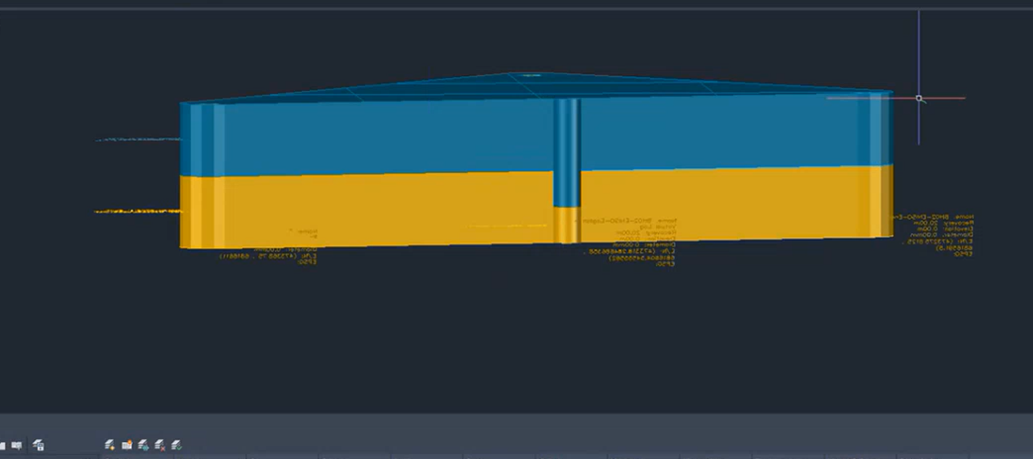
3. O registo virtual será desenhado no seu desenho do Civil 3D
O registo virtual recém-criado terá um aspeto visual semelhante ao das suas perfurações reais, tornando-o praticamente indistinguível, exceto pelo nome. Esta semelhança garante que o seu desenho e o modelo do terreno correspondam de perto aos resultados esperados.
Ao criar registos virtuais estratégicos, pode melhorar a precisão dos seus modelos geológicos em áreas onde os dados de perfuração física não estão disponíveis. No próximo tutorial, mostraremos como pode atualizar o seu modelo do terreno (as superfícies e os volumes) para refletir os registos virtuais recém-adicionados.
## Outros modos de criação
Este tutorial utilizou a **Vazio** opção. O GeoDin® Ground oferece dois modos adicionais de criação para registos virtuais:
* [**Furo mais próximo**](/geodin-ground/pt/logs-virtuais/creating-virtual-logs/creating-virtual-logs-nearest-borehole.md) - copia a estratigrafia do furo real mais próximo. Útil quando se espera que a localização de destino se assemelhe a um vizinho.
* [**Interpolação de superfície**](/geodin-ground/pt/logs-virtuais/creating-virtual-logs/creating-virtual-logs-surface-interpolation.md) - amostra o modelo do terreno atualmente gerado na localização do registo virtual. Útil para fixar a previsão atual do modelo como uma restrição.
## Dica - guardar e regenerar num só passo
Depois de desenhar o seu registo virtual, ao clicar em **Adicionar e atualizar a geração de camadas** guarda o registo e regenera imediatamente as superfícies e os volumes para o refletir. Isto evita uma ida separada para **Desenhar superfícies e volumes** quando está a iterar rapidamente. Veja [Atualizar o modelo do terreno](/geodin-ground/pt/logs-virtuais/updating-surfaces.md) para o fluxo completo de regeneração.
{% hint style="warning" %}
Os registos virtuais - sejam Vazio, Furo mais próximo ou Interpolação de superfície - não são persistidos na Base de dados GeoDin® **no banco de dados**. Existem apenas no desenho atual do Civil 3D.
{% endhint %}
---
# Agent Instructions
This documentation is published with GitBook. GitBook is the documentation platform designed so that both humans and AI agents can read, navigate, and reason over technical content effectively. Learn more at gitbook.com.
## Querying This Documentation
If you need additional information that is not directly available in this page, you can query the documentation dynamically by asking a question.
Perform an HTTP GET request on the current page URL with the `ask` query parameter, and the optional `goal` query parameter:
```
GET https://docs.geodin.com/geodin-ground/pt/logs-virtuais/creating-virtual-logs.md?ask=&goal=
```
`ask` is the immediate question: it should be specific, self-contained, and written in natural language.
`goal` is optional and describes the broader end goal you are ultimately trying to accomplish on behalf of the user. GitBook uses it to tailor the answer towards what is most useful for that goal.
The response will contain a direct answer to the question and relevant excerpts and sources from the documentation.
Use this mechanism when the answer is not explicitly present in the current page, you need clarification or additional context, or you want to retrieve related documentation sections.