> For the complete documentation index, see [llms.txt](https://docs.geodin.com/llms.txt). Markdown versions of documentation pages are available by appending `.md` to page URLs; this page is available as [Markdown](https://docs.geodin.com/geodin-ground/pt/fluxos-de-trabalho-e-integracoes/forma-integration.md).

# Partilhar modelos do terreno com o Autodesk Forma

Partilhe as perfurações do GeoDin Ground, uma superfície de modelo do terreno e relatórios de perfuração com colegas através do Autodesk Forma, utilizando o fluxo de trabalho de sincronização do Desktop Connector.

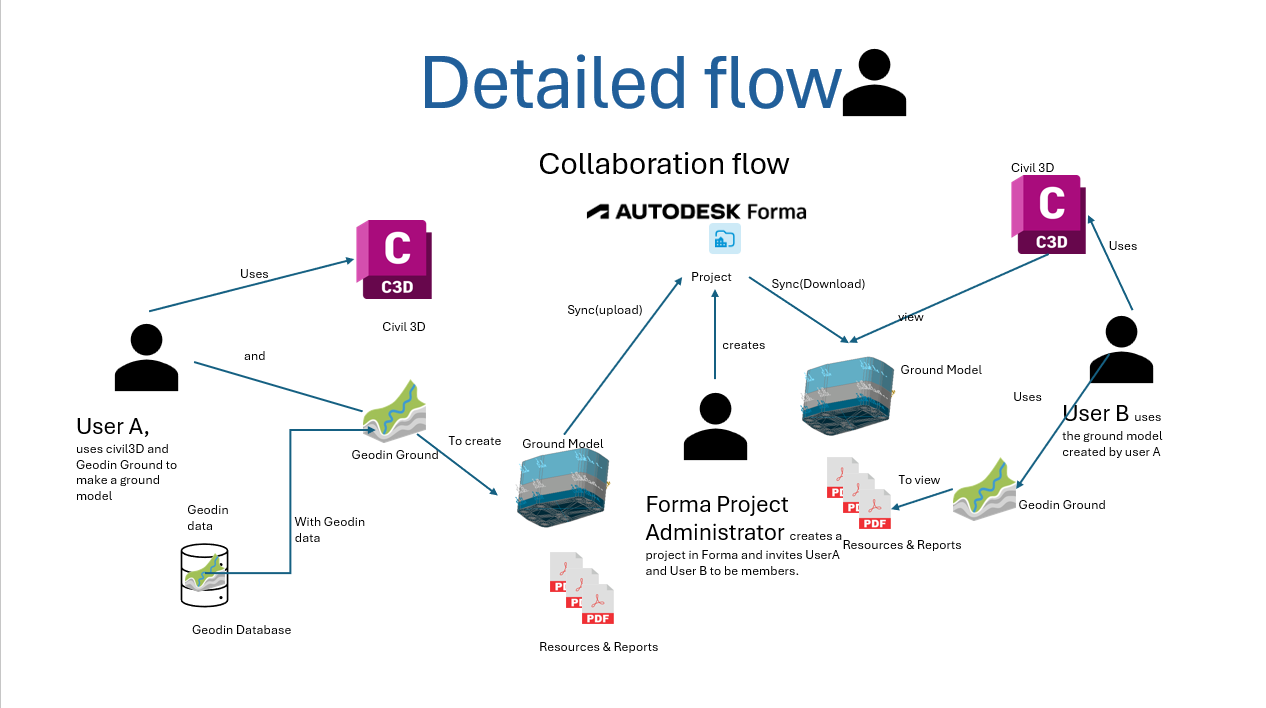
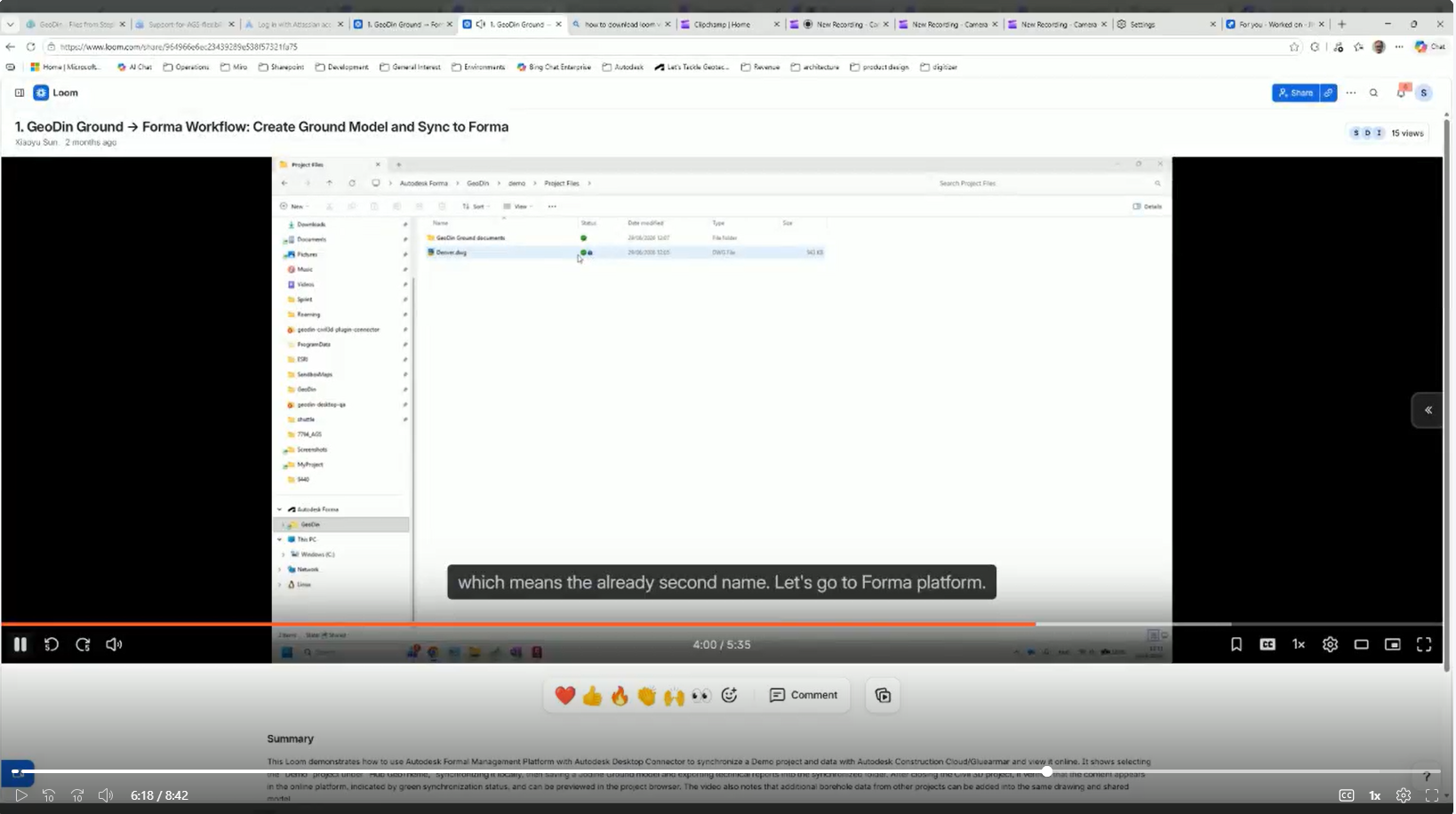
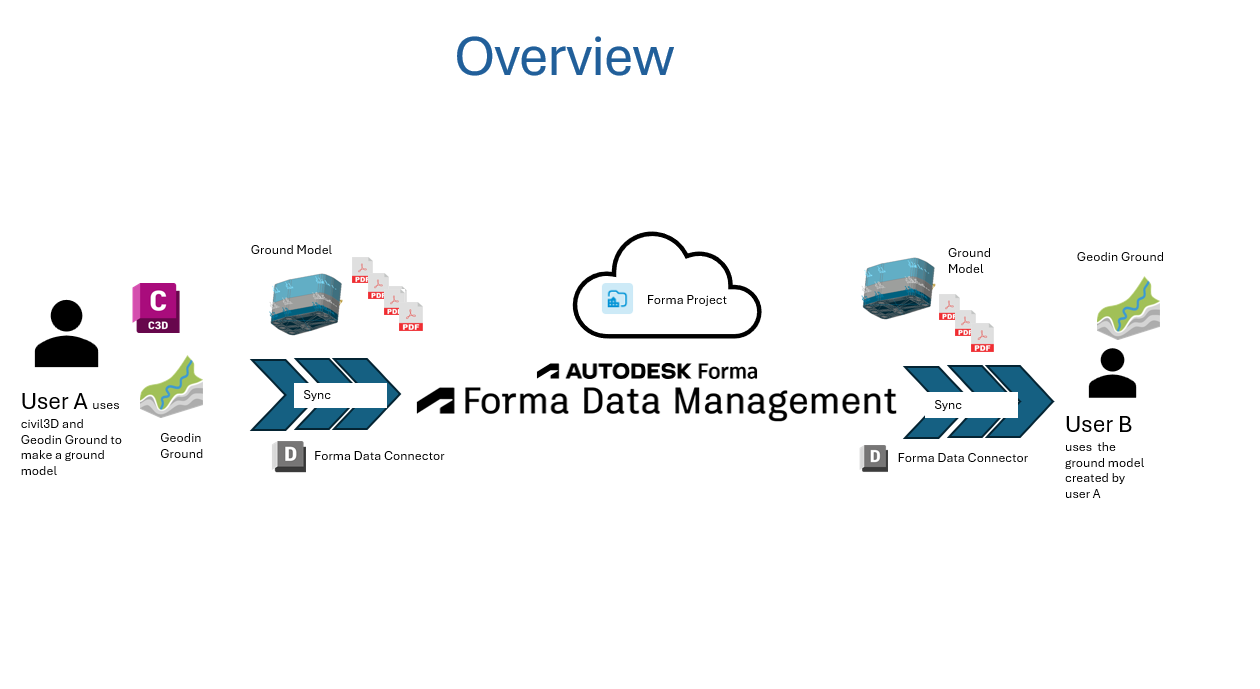
Duas pessoas partilham dados do terreno através de um projeto Forma incluido na nuvem. **Utilizador A** (o geotécnico) cria o modelo do terreno incluido GeoDin Ground dentro do Civil 3D e guarda o desenho ao/à uma pasta que sincroniza automaticamente com o Forma. **Utilizador B** (qualquer colega com acesso ao projeto) abre o Forma e vê o desenho e todos os relatórios de furos anexados — não é necessária transferência manual de ficheiros.

<figure><img src="https://445176009-files.gitbook.io/~/files/v0/b/gitbook-x-prod.appspot.com/o/spaces%2FPq7NpdI8RP7yepuTnGLt%2Fuploads%2Fgit-blob-da4a2831511a8c0a95215489d3b101fb38e4de8e%2FOverview.png?alt=media" alt="Diagram showing User A saving a Civil 3D drawing to a Desktop Connector sync folder, which uploads automatically to Forma for User B to view in a browser"><figcaption><p>O Utilizador A guarda o desenho e os relatórios de furos ao/à uma pasta local do Desktop Connector; os ficheiros são carregados ao/à Forma automaticamente para o Utilizador B ao/à abrir incluido num navegador.</p></figcaption></figure>

A sincronização ocorre através de uma ferramenta gratuita da Autodesk chamada **Desktop Connector**, que cria uma pasta local sobre (em) a sua máquina que espelha um projeto Forma incluido na nuvem. Tudo o que for guardado nessa pasta é carregado automaticamente.

## Requerimentos

| O quê                      | Notas                                                          |
| -------------------------- | -------------------------------------------------------------- |
| Conta Autodesk Forma       | Com um projeto já criado, ou permissão para criar um           |
| Autodesk Desktop Connector | Download gratuito da Autodesk, instalado e com sessão iniciada |
| Civil 3D com GeoDin Ground | Licenciado e conectado à sua base de dados GeoDin              |
| Acesso ao projeto          | Ambos os utilizadores devem ser membros do mesmo projeto Forma |

## Partilhando o modelo do terreno

<figure><img src="https://445176009-files.gitbook.io/~/files/v0/b/gitbook-x-prod.appspot.com/o/spaces%2FPq7NpdI8RP7yepuTnGLt%2Fuploads%2Fgit-blob-a506e89511c09049431372f1f4e9ee930228c457%2Fdetailed-flow.png?alt=media" alt="Detailed workflow diagram showing the eight steps from creating a Forma project through to colleagues viewing borehole reports in a browser"><figcaption><p>A visão geral completa do fluxo de trabalho num relance: desde a criação do projeto na Forma e a configuração do Desktop Connector, até aos colegas visualizarem relatórios de furos num navegador.</p></figcaption></figure>

1. Criar um projeto na Forma
2. Adicionar o projeto ao Desktop Connector (cria uma pasta de sincronização local)
3. Abrir o Civil 3D e ligar à sua base de dados GeoDin
4. Carregar e desenhar as perfurações,
5. Guardar o desenho na pasta de sincronização do Desktop Connector.
6. Construir o modelo do terreno
7. Confirmar a sincronização - os ícones ficam verdes quando o carregamento estiver concluído
8. Verifique o desenho e os relatórios de furos na Forma

### Paso 1: Criar um projeto no Forma

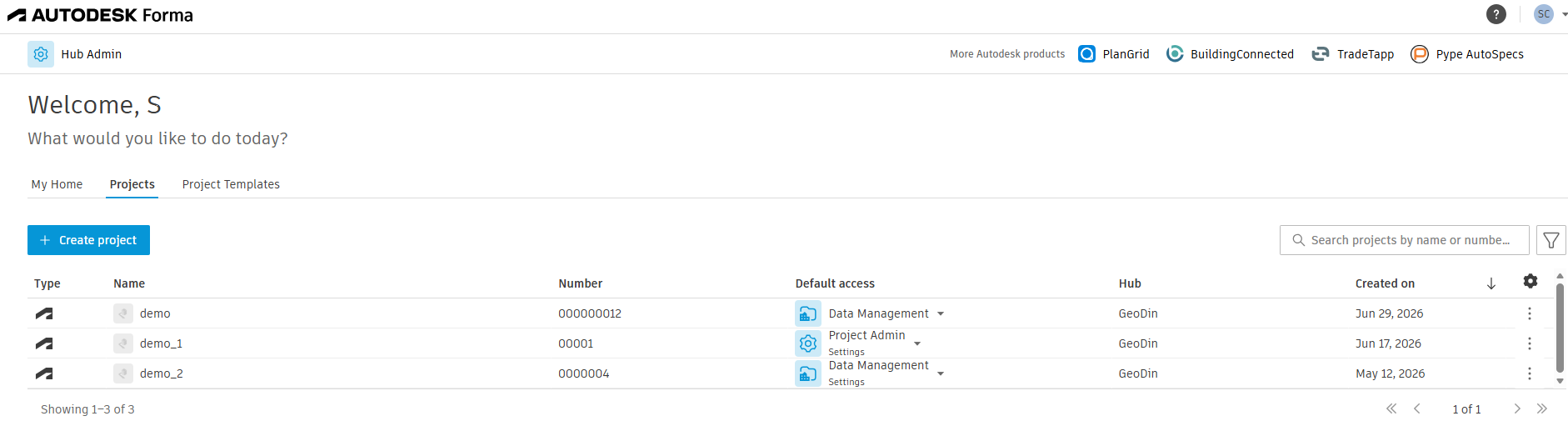
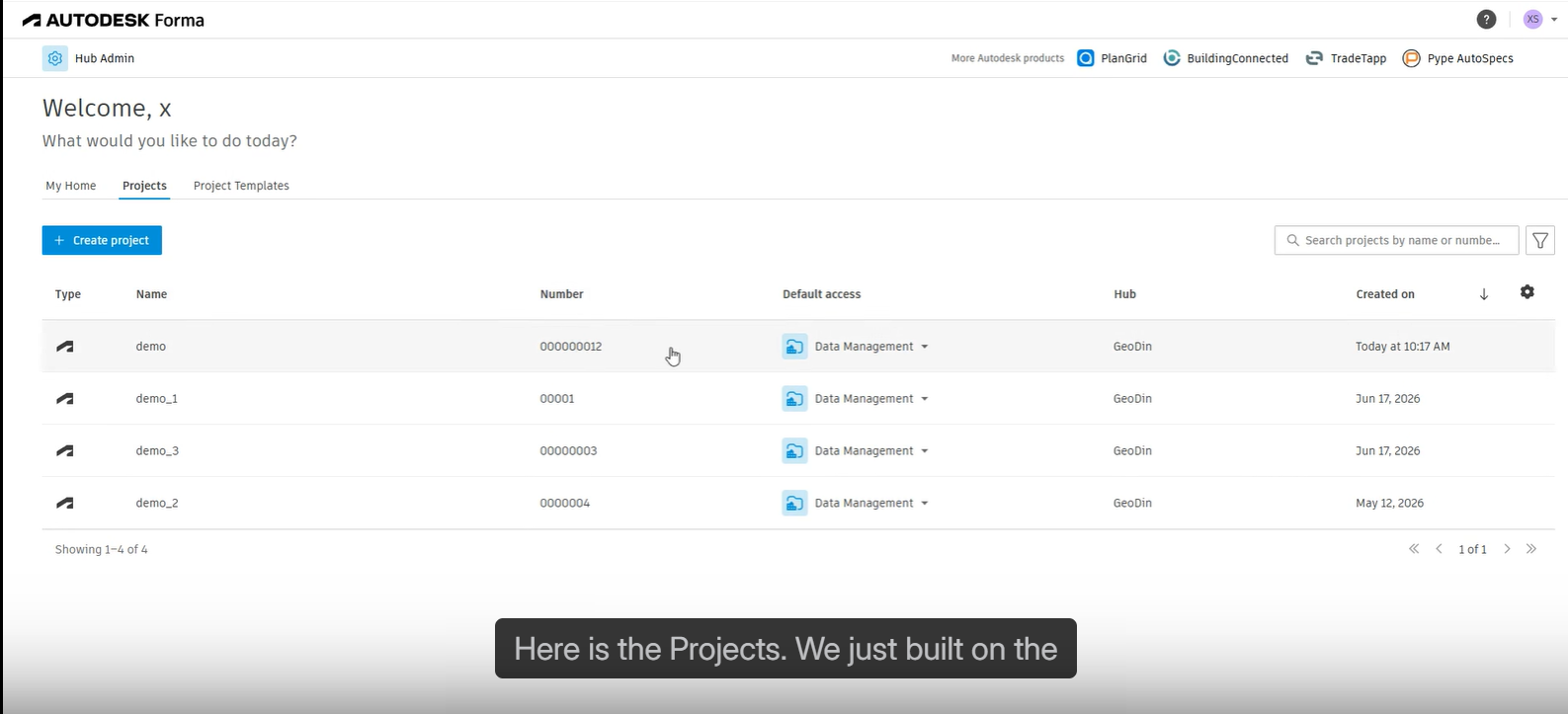
Abrir o Autodesk Forma no seu navegador e criar um novo projeto. Dê-lhe um nome que corresponda ao seu sítio (por exemplo, *Denver*). Certifique-se de que quaisquer colegas que precisem de acesso sejam adicionados como membros.

<figure><img src="https://445176009-files.gitbook.io/~/files/v0/b/gitbook-x-prod.appspot.com/o/spaces%2FPq7NpdI8RP7yepuTnGLt%2Fuploads%2Fgit-blob-949bd16d2d664375d5243fc1e2de4f4f3cec7d75%2Fforma-ui.png?alt=media" alt="Autodesk Forma project list in the browser showing an example site project"><figcaption><p>A lista de projetos da Forma. Crie um projeto para o sítio e adicione quaisquer colegas que precisem de acesso como membros.</p></figcaption></figure>

### Paso 2: Configurar o Desktop Connector

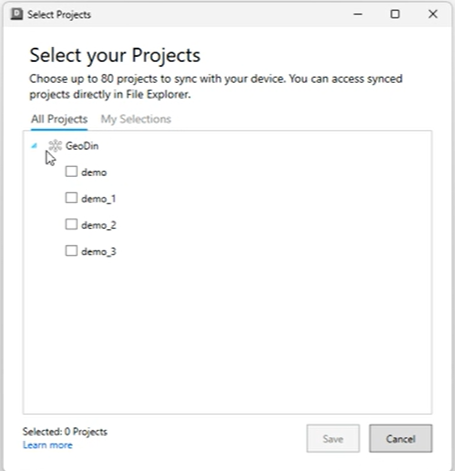
Instale o Autodesk Desktop Connector, se ainda não o tiver. Depois de instalado e com sessão iniciada, abra-o e clique **Selecionar projeto**.

<figure><img src="https://445176009-files.gitbook.io/~/files/v0/b/gitbook-x-prod.appspot.com/o/spaces%2FPq7NpdI8RP7yepuTnGLt%2Fuploads%2Fgit-blob-dcd29cd842fdee262135b564f0e533539f8be1d4%2Fdesktop-connector-select-projects.png?alt=media" alt="Desktop Connector dialog with the Select Projects button visible"><figcaption><p>Abrir o Desktop Connector e clique <strong>Selecionar projeto</strong> para ligar um projeto Forma a uma pasta de sincronização local.</p></figcaption></figure>

Verá os projetos disponíveis no seu hub Forma. Marque o projeto criado agora mesmo e clique **Guardar**, depois **OK**.

<figure><img src="https://445176009-files.gitbook.io/~/files/v0/b/gitbook-x-prod.appspot.com/o/spaces%2FPq7NpdI8RP7yepuTnGLt%2Fuploads%2Fgit-blob-dd97d867b08e18c5978c3a78941eace4db9649b8%2Fprojects-in-forma-ui.png?alt=media" alt="Forma hub showing available projects with one project ticked for sync"><figcaption><p>Marque o Projeto: e clique <strong>Guardar</strong>, depois <strong>OK</strong>. O Desktop Connector cria uma Pasta local ligada a esse Projeto: - a Pasta estará Vazio neste Ponto.</p></figcaption></figure>

### Paso 3: Abrir Civil 3D e conectar ao GeoDin

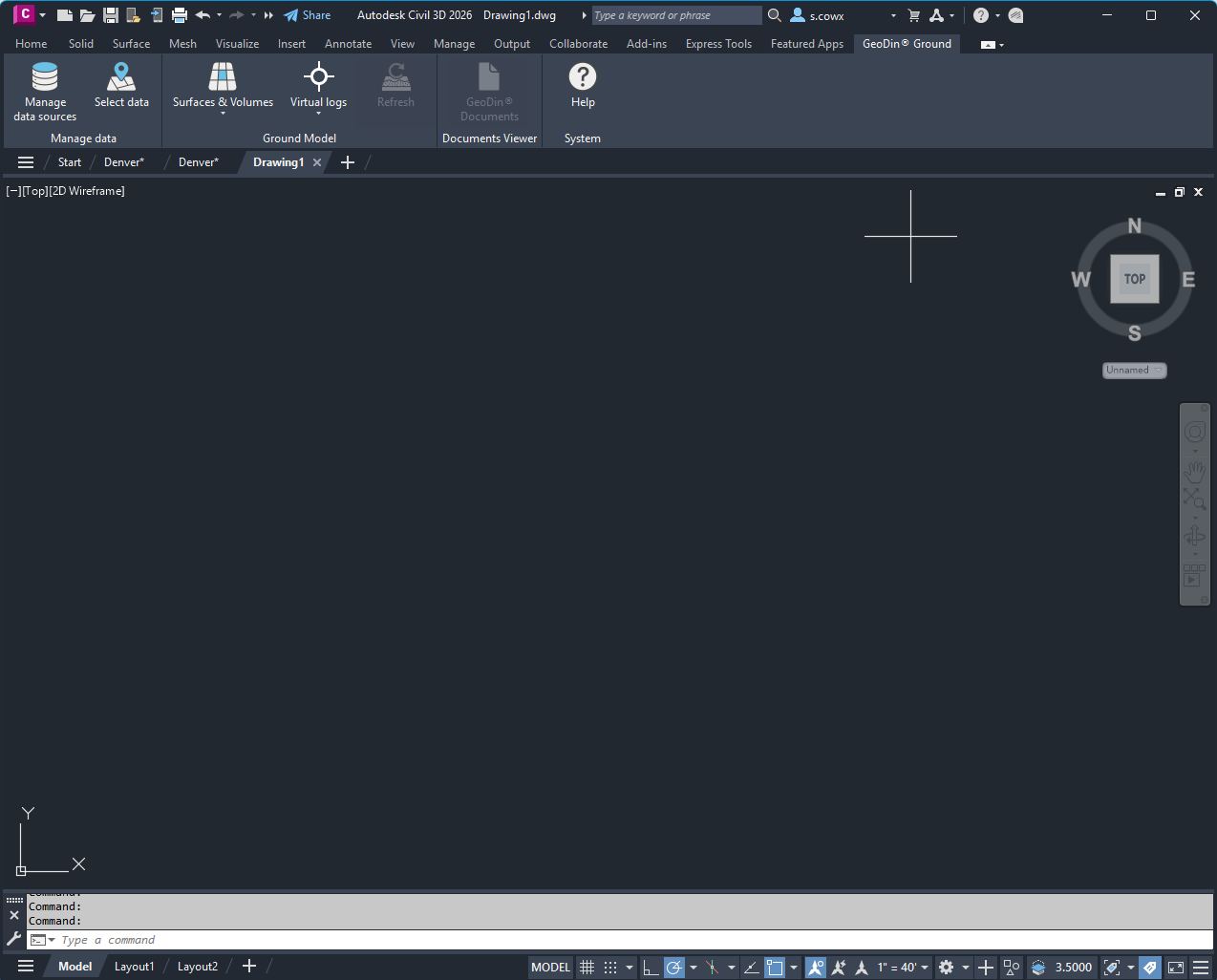
Abrir o Civil 3D e Iniciar um Novo desenho (ou Abrir um existente). No painel GeoDin Ground, conecte-se ao seu Banco de dados e Selecionar o Sítio em que está a trabalhar.

<figure><img src="https://445176009-files.gitbook.io/~/files/v0/b/gitbook-x-prod.appspot.com/o/spaces%2FPq7NpdI8RP7yepuTnGLt%2Fuploads%2Fgit-blob-b39969508fb97aa0aea9a6b8a45d5ab546648326%2Fcivil-3d.png?alt=media" alt="Civil 3D with the GeoDin Ground panel open in the ribbon"><figcaption><p>Civil 3D com o painel GeoDin Ground aberto. Conecte-se ao seu Banco de dados para Carregar dados de Furo para o Sítio.</p></figcaption></figure>

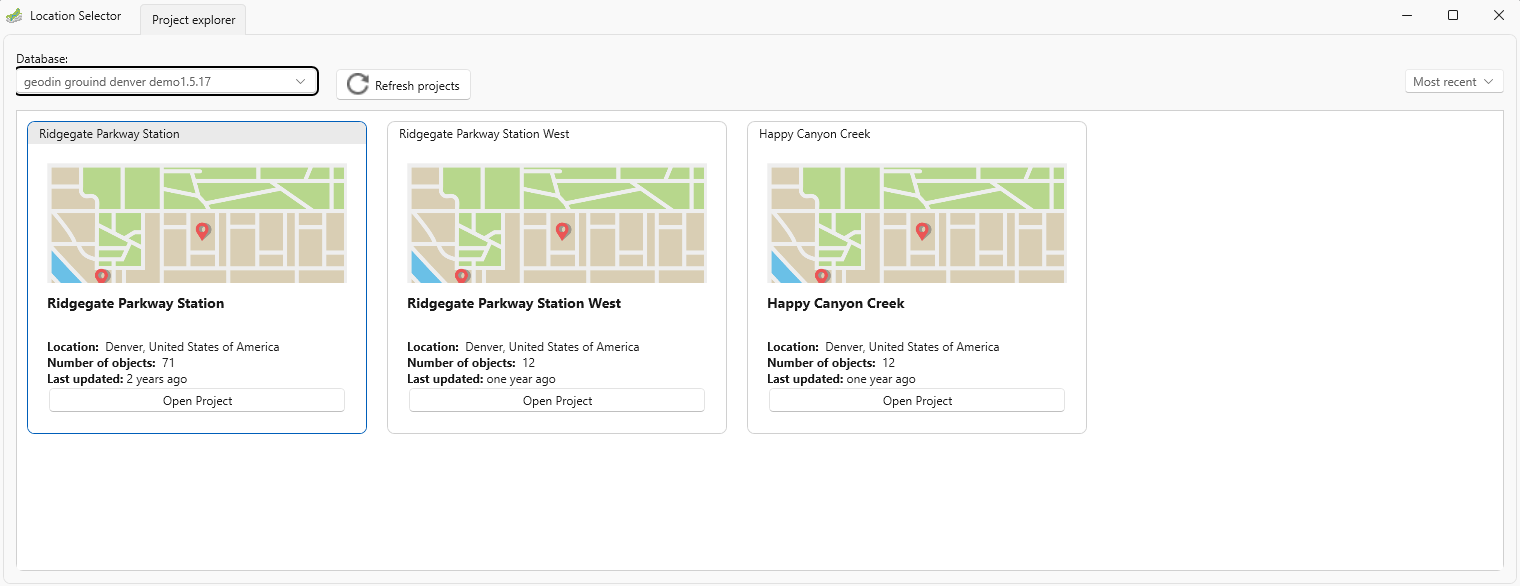
Selecione o seu Banco de dados - neste exemplo o *Denver* Banco de dados de demonstração é utilizado.

<figure><img src="https://445176009-files.gitbook.io/~/files/v0/b/gitbook-x-prod.appspot.com/o/spaces%2FPq7NpdI8RP7yepuTnGLt%2Fuploads%2Fgit-blob-343fb6e8aa56dd742d6029165674107f6b526044%2FGeodin-Ground-select-denver-db.png?alt=media" alt="GeoDin Ground database selection dialog showing the Denver demo database"><figcaption><p>Escolha / Seleção do Banco de dados do GeoDin Ground. Escolha o Banco de dados para o seu Sítio.</p></figcaption></figure>

### Paso 4: Carregar e desenhar as Perfurações,

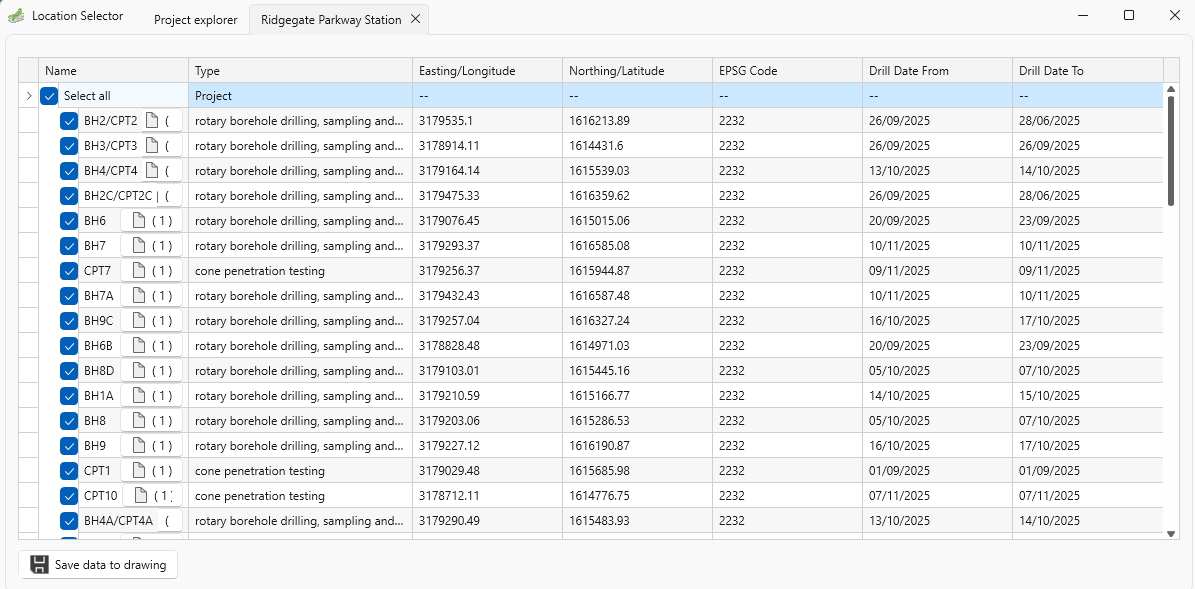
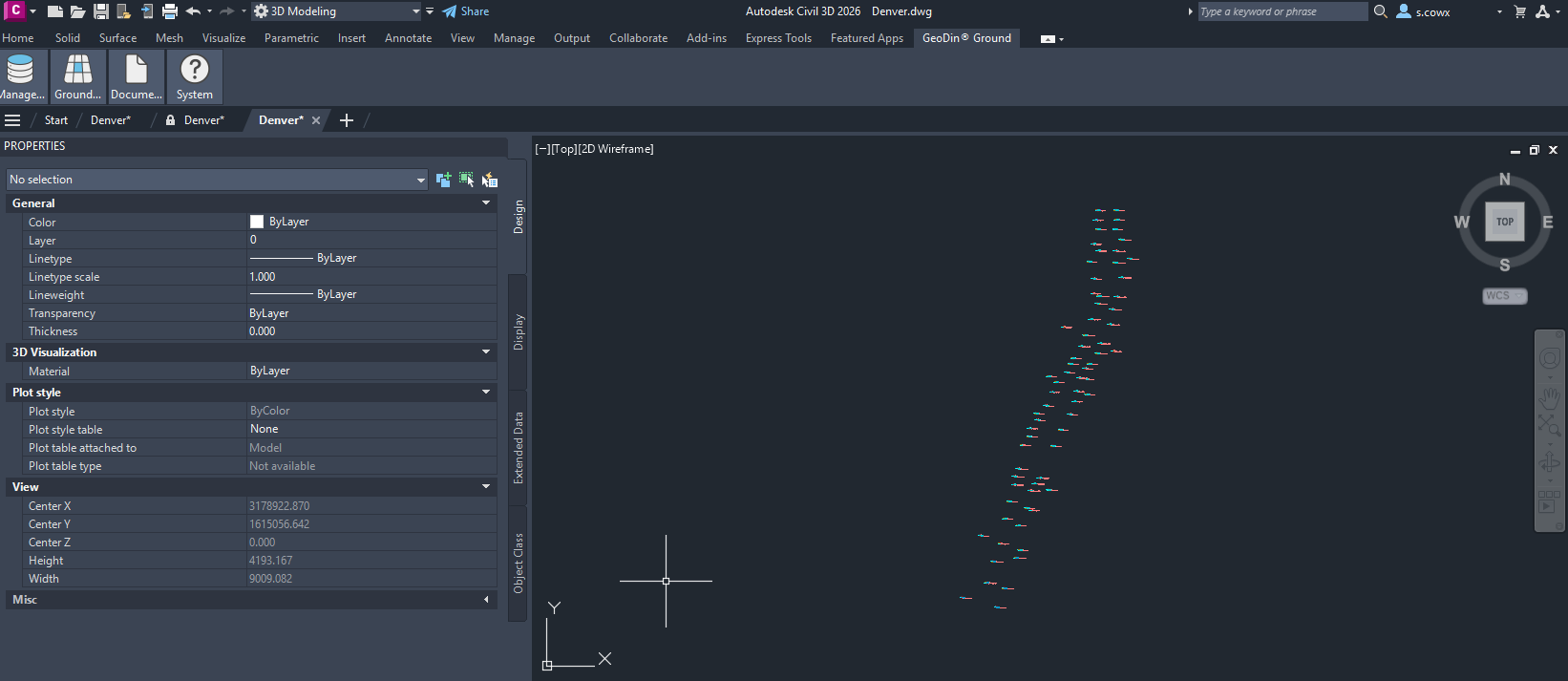
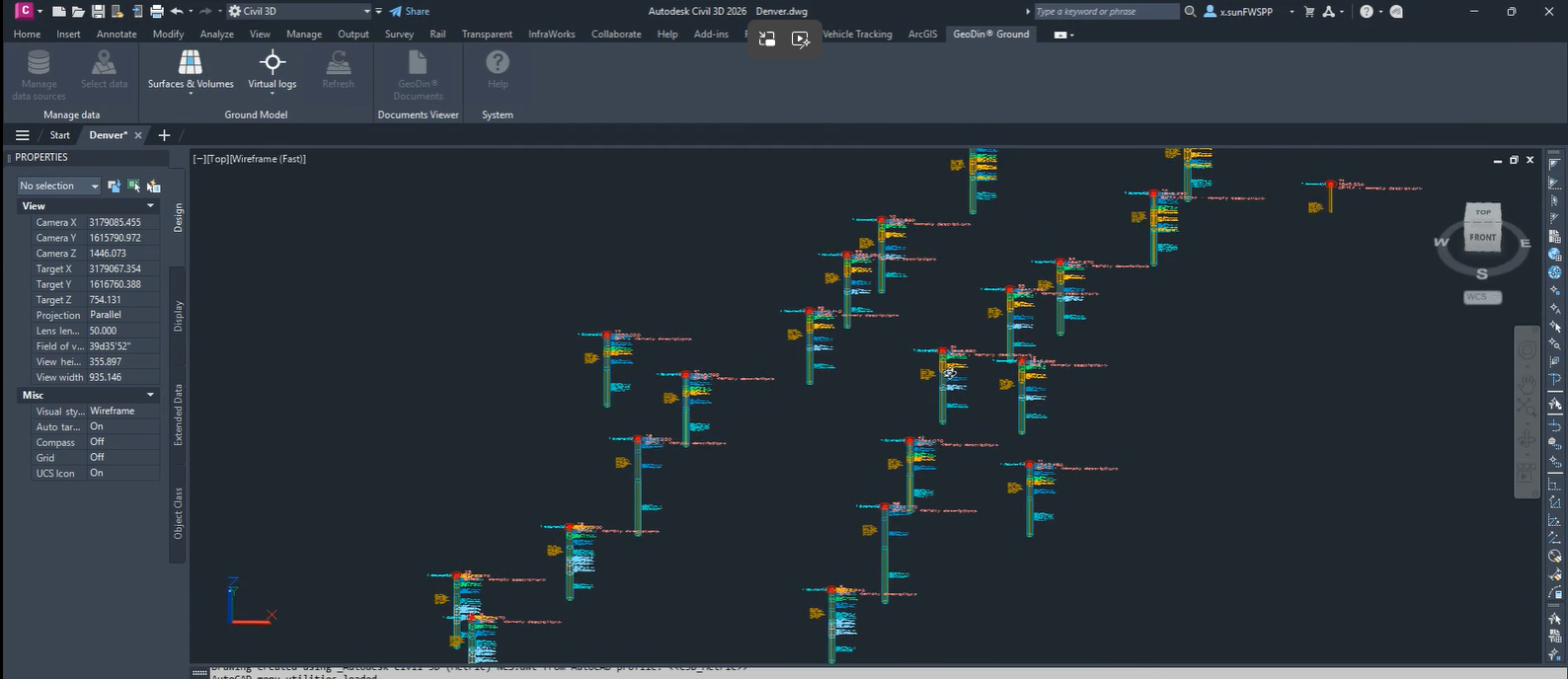
Selecionar as perfurações para o seu Sítio a partir do Banco de dados do GeoDin e desenhá-las no desenho do Civil 3D. O GeoDin Ground coloca cada furo na sua Posição correta em planta e adiciona os Dados de camadas e os dados do furo.

<figure><img src="https://445176009-files.gitbook.io/~/files/v0/b/gitbook-x-prod.appspot.com/o/spaces%2FPq7NpdI8RP7yepuTnGLt%2Fuploads%2Fgit-blob-f21bc47c187b1cbb0b993eedf3e2832b7125c481%2FGeodin-Ground-select-boreholesb.png?alt=media" alt="GeoDin Ground borehole selection dialog showing boreholes available for the selected site"><figcaption><p>Selecionar as perfurações para o seu Sítio. Pode desenhar perfurações de mais de um Projeto: GeoDin no mesmo desenho.</p></figcaption></figure>

<figure><img src="https://445176009-files.gitbook.io/~/files/v0/b/gitbook-x-prod.appspot.com/o/spaces%2FPq7NpdI8RP7yepuTnGLt%2Fuploads%2Fgit-blob-c22c407adae5c5de4ad3bbfcf18b27415ee08c9b%2Fboreholes-drawn-in-civil3d.png?alt=media" alt="Civil 3D drawing with borehole sticks placed at their correct plan positions"><figcaption><p>Perfurações desenhadas no desenho do Civil 3D nas suas posições corretas em planta.</p></figcaption></figure>

<figure><img src="https://445176009-files.gitbook.io/~/files/v0/b/gitbook-x-prod.appspot.com/o/spaces%2FPq7NpdI8RP7yepuTnGLt%2Fuploads%2Fgit-blob-229e89df193b671d780b9c10a12bc76393db5592%2Fboreholes-drawn-in-civil3d2.png?alt=media" alt="Closer view of the Civil 3D drawing showing borehole detail and layer data"><figcaption><p>Uma vista mais aproximada mostrando o detalhe do furo e os Dados de camadas.</p></figcaption></figure>

### Paso 5: Guardar o desenho na Pasta de sincronização do Forma

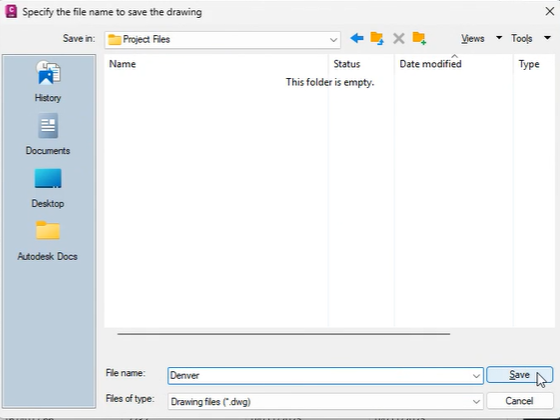
Este é o Paso chave. Quando guardar o desenho, **guarde-o na Pasta do Desktop Connector** criado no Paso 2 - não na sua Pasta de projeto habitual.

<figure><img src="https://445176009-files.gitbook.io/~/files/v0/b/gitbook-x-prod.appspot.com/o/spaces%2FPq7NpdI8RP7yepuTnGLt%2Fuploads%2Fgit-blob-b9035d04e86780f6785e3581c30ffb7ffab918f7%2Fsave-drawing-to-forma-sync-folder.png?alt=media" alt="Windows Save dialog with the Desktop Connector sync folder selected as the save location"><figcaption><p>Guarde o desenho na Pasta de sincronização do Desktop Connector, não na sua pasta de projeto habitual. É isto que aciona o carregamento para o Forma.</p></figcaption></figure>

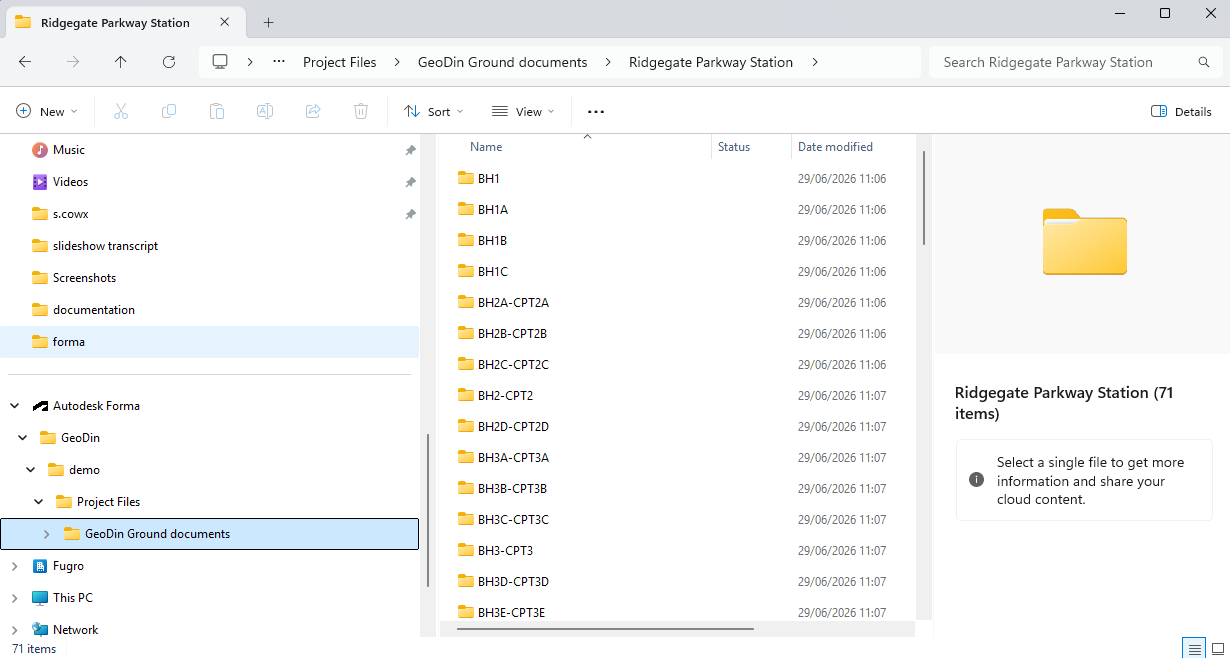
Assim que guardar, o GeoDin Ground exporta automaticamente todos os relatórios de perfuração (registos PDF) ligados às perfurações neste desenho. Estes são colocados numa subpasta, juntamente com o ficheiro DWG.

<figure><img src="https://445176009-files.gitbook.io/~/files/v0/b/gitbook-x-prod.appspot.com/o/spaces%2FPq7NpdI8RP7yepuTnGLt%2Fuploads%2Fgit-blob-bb15bcfb33bb3f92da951520d077dce8ac1b9c5f%2Ftechnical-reports-saved-in-Forma-sync-folder-alongside-drawing.png?alt=media" alt="Windows Explorer showing the DWG file and a GeoDin Ground documents sub-folder in the Desktop Connector sync folder"><figcaption><p>O GeoDin Ground cria uma subpasta de Documentos ao lado do DWG e exporta automaticamente para ela os relatórios PDF de cada furo.</p></figcaption></figure>

### Paso 6: Construir o modelo do terreno

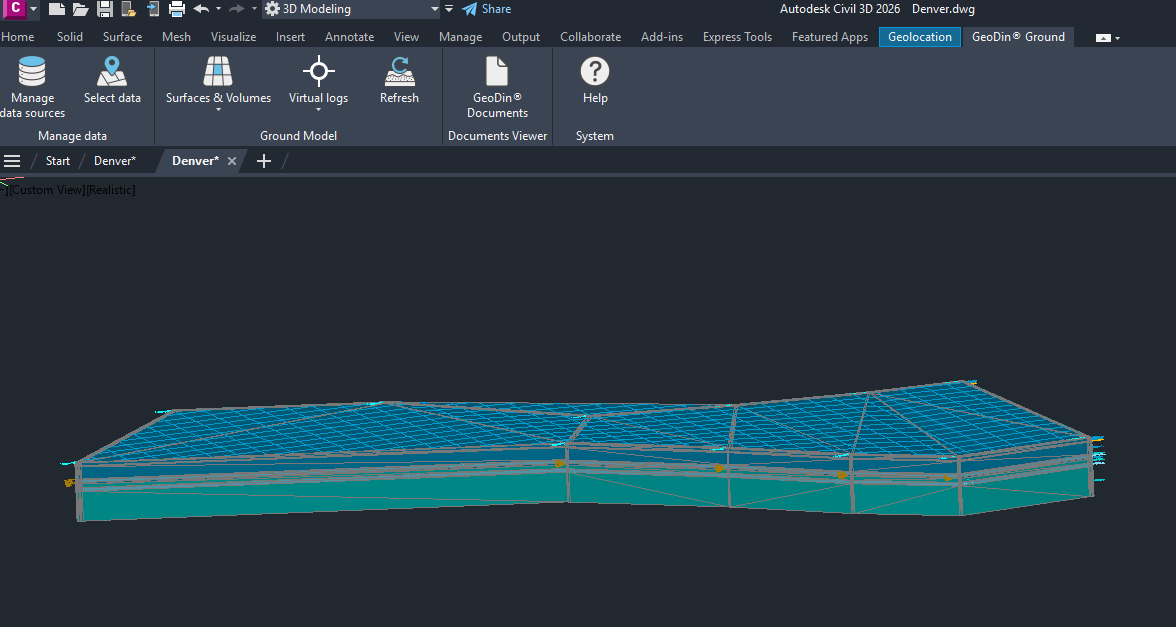
Assim que tiver todos os dados de furo de que precisa, Usa o GeoDin Ground para criar a superfície do modelo do terreno. Pode ver o Resultado no Civil 3D antes de Guardar.

<figure><img src="https://445176009-files.gitbook.io/~/files/v0/b/gitbook-x-prod.appspot.com/o/spaces%2FPq7NpdI8RP7yepuTnGLt%2Fuploads%2Fgit-blob-cd86882e35958d5c85493cec4699164657da0833%2Fground-model-in-civil3d.png?alt=media" alt="Civil 3D showing the generated ground model surface alongside the borehole sticks"><figcaption><p>A superfície do modelo do terreno gerada a partir dos dados de furo, Visível no Civil 3D antes de guardar.</p></figcaption></figure>

### Paso 7: Confirmar a sincronização

Depois de guardar, verifique a Pasta do Desktop Connector no Explorador do Windows. Os ícones ao lado dos ficheiros ficarão **Verde** assim que tiverem sido carregados com sucesso para o Forma.

<figure><img src="https://445176009-files.gitbook.io/~/files/v0/b/gitbook-x-prod.appspot.com/o/spaces%2FPq7NpdI8RP7yepuTnGLt%2Fuploads%2Fgit-blob-3da007632f37d5e53370cbb82832a28b1e462ae0%2Fgreen-icon-synchrinised-to-forma.png?alt=media" alt="Windows Explorer showing the synced DWG and reports with green checkmark icons confirming upload to Forma"><figcaption><p>Os ícones Verdes confirmam que os ficheiros foram carregados para o Forma. Se os ícones ainda não estiverem Verdes, espere um momento e clique em Atualizar - a sincronização costuma ser rápida.</p></figcaption></figure>

### Paso 8: Verifique o Resultado no Forma

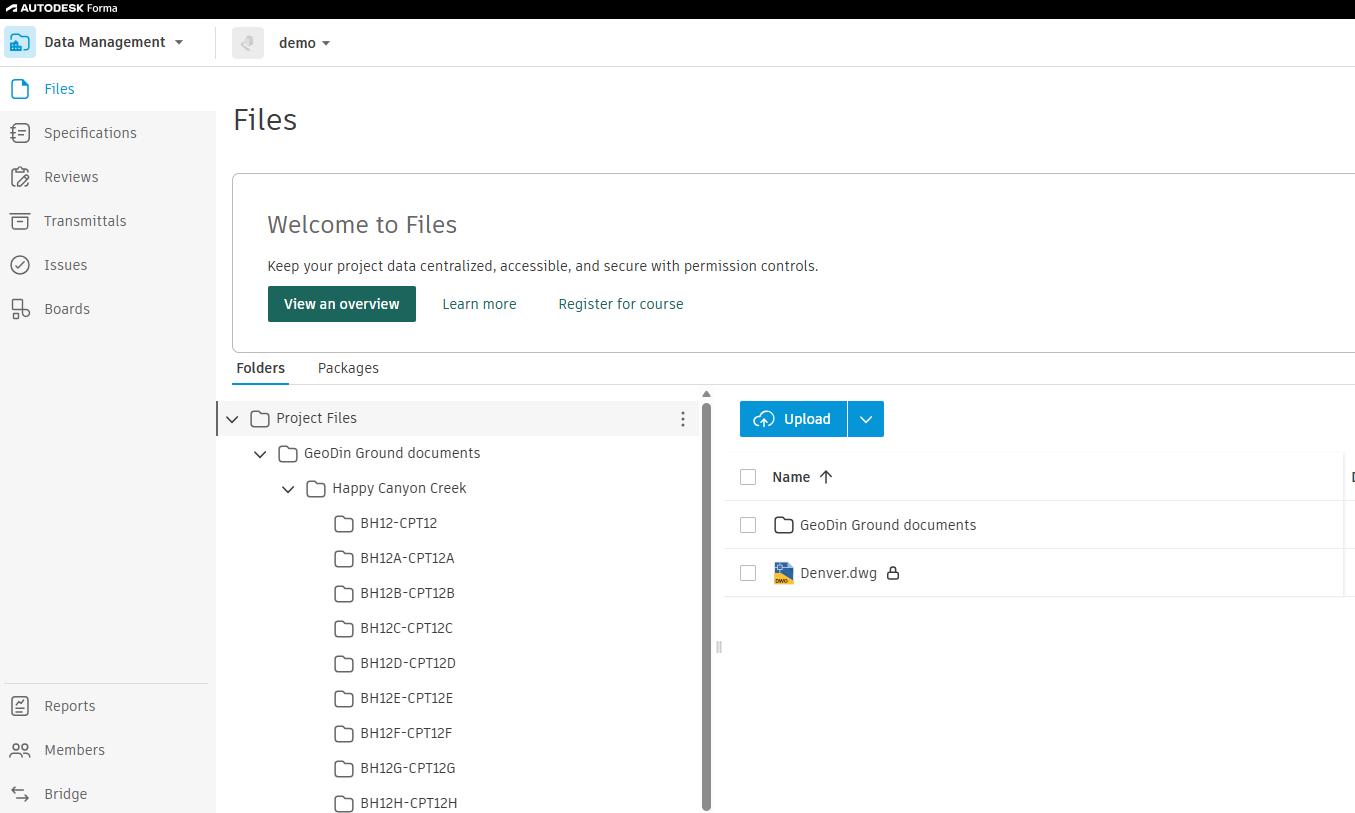
Abrir o Autodesk Forma no seu navegador e navegar até ao Projeto:. Verá o ficheiro DWG e uma Pasta chamada **Documentos do GeoDin Ground** (ou similar).

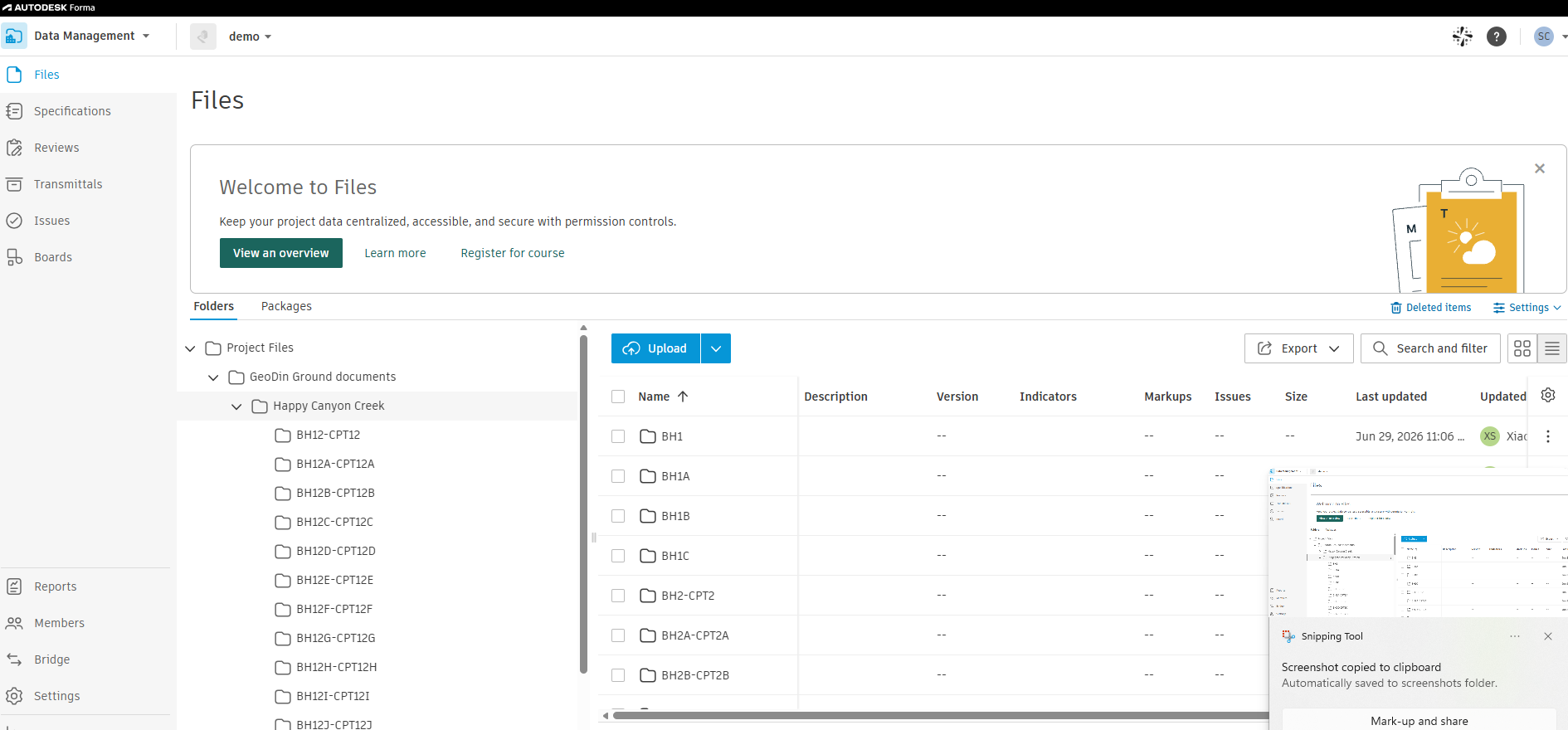
<figure><img src="https://445176009-files.gitbook.io/~/files/v0/b/gitbook-x-prod.appspot.com/o/spaces%2FPq7NpdI8RP7yepuTnGLt%2Fuploads%2Fgit-blob-9eeab87499c91866ca0e97f8d9bb40316b1d656c%2Fdemo-project-in-forma-with-synced-drawing.png?alt=media" alt="Autodesk Forma project view showing the synced DWG file and a GeoDin Ground documents folder"><figcaption><p>O Forma mostrando o desenho sincronizado e a Pasta de Documentos do GeoDin Ground ao lado.</p></figcaption></figure>

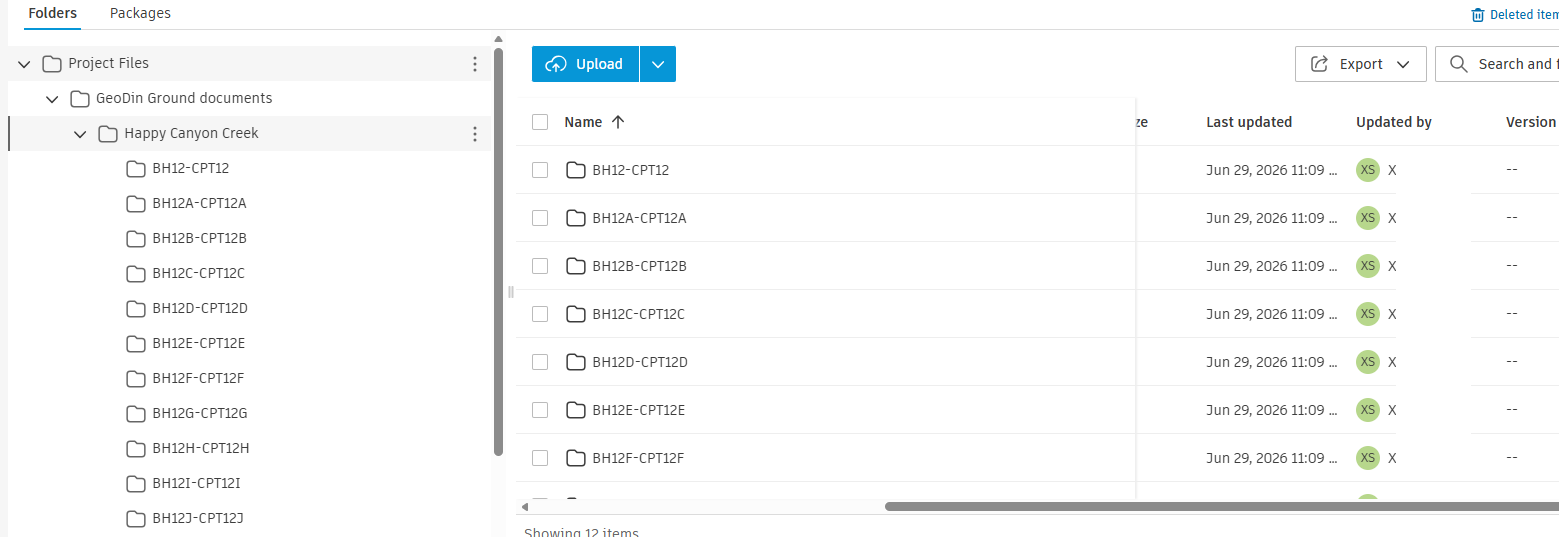
Abrir a Pasta de Documentos. No interior encontrará uma Pasta para cada Furo.

<figure><img src="https://445176009-files.gitbook.io/~/files/v0/b/gitbook-x-prod.appspot.com/o/spaces%2FPq7NpdI8RP7yepuTnGLt%2Fuploads%2Fgit-blob-ba4f76950f1dbea7ab1f9214d1fee57070bd8762%2Fforma-borehole-folders9.png?alt=media" alt="Forma document folder open, showing individual sub-folders for each borehole"><figcaption><p>A Pasta de Documentos contém uma subpasta para cada Furo.</p></figcaption></figure>

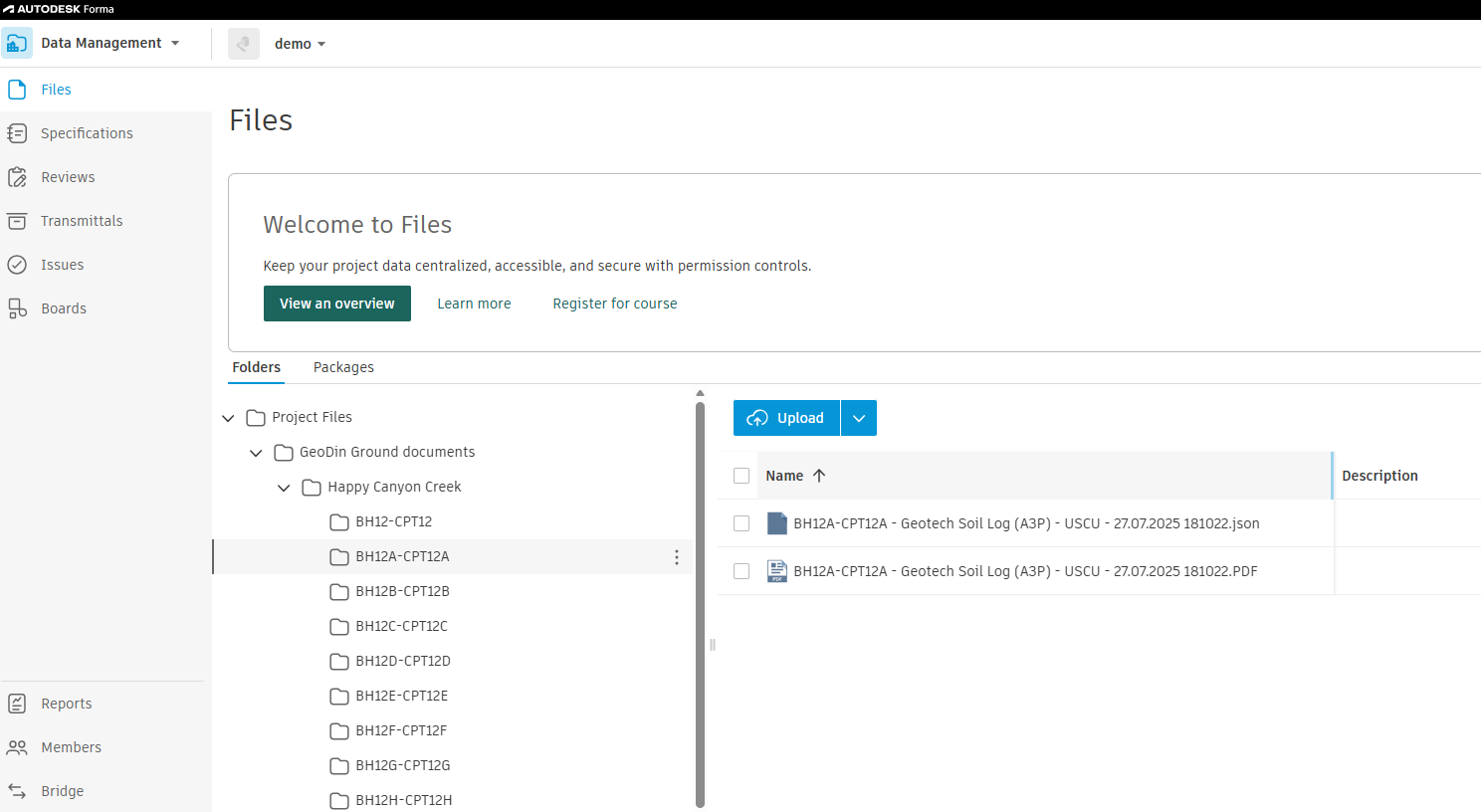
Abrir uma Pasta de Furo para ver os relatórios geotécnicos (registos PDF) desse Furo.
<figure><img src="https://445176009-files.gitbook.io/~/files/v0/b/gitbook-x-prod.appspot.com/o/spaces%2FPq7NpdI8RP7yepuTnGLt%2Fuploads%2Fgit-blob-b52f732838ea4e0446992002cce6cb131cc24099%2Fgeotechnical-reports-insiude-borehole-folder.png?alt=media" alt="A borehole folder open in Forma showing the geotechnical PDF report files inside"><figcaption><p>Uma Pasta de Furo mostrando os relatórios geotécnicos (registos PDF) desse Furo.</p></figcaption></figure>

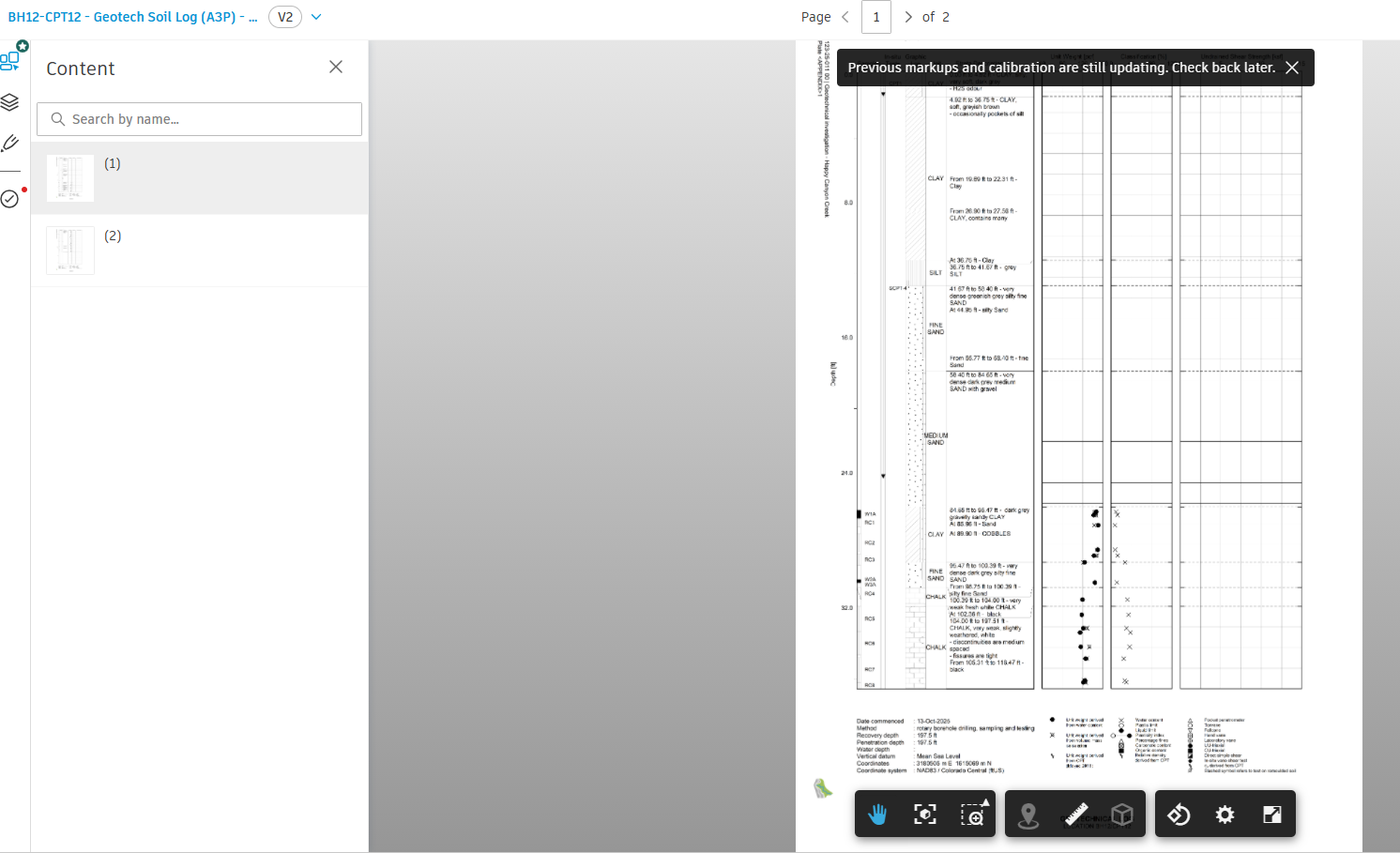
Clique em qualquer Relatório para o Abrir e lê-lo diretamente no Forma.

<figure><img src="https://445176009-files.gitbook.io/~/files/v0/b/gitbook-x-prod.appspot.com/o/spaces%2FPq7NpdI8RP7yepuTnGLt%2Fuploads%2Fgit-blob-1694584a15e10cfe19fd21340e008c46499811c9%2Fgeotechnical-report.png?alt=media" alt="A geotechnical borehole log PDF open in the Forma browser viewer"><figcaption><p>Clique em qualquer Relatório para Abrir e ler o Perfil litológico diretamente no Forma.</p></figcaption></figure>

Também pode ver todos os Relatórios de todas as Perfurações na Pasta de Documentos de nível superior.

<figure><img src="https://445176009-files.gitbook.io/~/files/v0/b/gitbook-x-prod.appspot.com/o/spaces%2FPq7NpdI8RP7yepuTnGLt%2Fuploads%2Fgit-blob-9b93826e789317123013482a5f371b929eb6904c%2Fall-the-technical-reports.png?alt=media" alt="The top-level documents folder in Forma showing all borehole reports listed together"><figcaption><p>Todos os relatórios de perfurações estão acessíveis na Pasta de Documentos de nível superior.</p></figcaption></figure>

***

## A trabalhar com o Forma

### Bloqueio de ficheiro - o que significa o ícone do cadeado

Quando o Utilizador A tem o DWG aberto no Civil 3D, o Forma mostra um **ícone de cadeado** ao lado do ficheiro de desenho. Isto impede que duas pessoas substituam o trabalho uma da outra.

<figure><img src="https://445176009-files.gitbook.io/~/files/v0/b/gitbook-x-prod.appspot.com/o/spaces%2FPq7NpdI8RP7yepuTnGLt%2Fuploads%2Fgit-blob-0e075a873764ebbd31d7064ff213ed0d5371a765%2Fforma-locked-drawing.png?alt=media" alt="Autodesk Forma project view showing a padlock icon next to the DWG file indicating it is open in Civil 3D"><figcaption><p>O Forma mostra um ícone de cadeado quando o DWG está aberto no Civil 3D. O bloqueio é libertado quando o Utilizador A fecha o ficheiro.</p></figcaption></figure>

Assim que o Utilizador A fechar o ficheiro (ou o libertar), o bloqueio é removido. Se precisar de o desbloquear à força - por exemplo, se o utilizador original estiver offline - clique com o botão direito do rato no ficheiro no Explorador do Windows através do Desktop Connector e escolha **Desktop Connector > Desbloquear**. Usa isto com cuidado, pois quaisquer Mudanças não guardadas do utilizador original poderão perder-se.

### O que o Utilizador B faz

O Utilizador B não precisa de Civil 3D nem do GeoDin Ground para ver os resultados. Basta:

1. Abrir o Autodesk Forma num navegador
2. Navegar até ao Projeto: partilhado
3. Navegar pelas Pastas do desenho e dos relatórios de perfuração, como mostrado no Paso 8

Se o Utilizador B tiver o Civil 3D e quiser Abrir o DWG localmente, pode Adicionar o mesmo Projeto: do Forma ao seu próprio Desktop Connector. O desenho e todos os Relatórios serão sincronizados automaticamente para a sua máquina.

## Resolução de problemas

| Problema                                                   | Causa provável                                       | Proteger posição                                                                      |
| ---------------------------------------------------------- | ---------------------------------------------------- | ------------------------------------------------------------------------------------- |
| Ficheiros não sincronizam (os ícones permanecem cinzentos) | Desktop Connector não está em execução               | Verifique se está aberto e com sessão iniciada na conta correta                       |
| Relatório de Furo em falta na Forma                        | O desenho não foi guardado na pasta de sincronização | Verifique a localização de gravação; volte a guardar na pasta do Desktop Connector    |
| O desenho aparece bloqueado                                | Outro utilizador tem-no aberto                       | Aguarde que o terminem, ou desbloqueie através do clique direito no Desktop Connector |
| Projeto: não está Visível no Desktop Connector             | Ainda não foi adicionado                             | Abrir **Desktop Connector > Selecionar projeto** e adicione-o                         |
| O colega não consegue ver o projeto na Forma               | Não é membro do projeto                              | Peça a um administrador de projeto da Forma para os adicionar                         |


---

# Agent Instructions
This documentation is published with GitBook. GitBook is the documentation platform designed so that both humans and AI agents can read, navigate, and reason over technical content effectively. Learn more at gitbook.com.

## Querying This Documentation
If you need additional information that is not directly available in this page, you can query the documentation dynamically by asking a question.

Perform an HTTP GET request on the current page URL with the `ask` query parameter, and the optional `goal` query parameter:

```
GET https://docs.geodin.com/geodin-ground/pt/fluxos-de-trabalho-e-integracoes/forma-integration.md?ask=<question>&goal=<endgoal>
```

`ask` is the immediate question: it should be specific, self-contained, and written in natural language.
`goal` is optional and describes the broader end goal you are ultimately trying to accomplish on behalf of the user. GitBook uses it to tailor the answer towards what is most useful for that goal.

The response will contain a direct answer to the question and relevant excerpts and sources from the documentation.

Use this mechanism when the answer is not explicitly present in the current page, you need clarification or additional context, or you want to retrieve related documentation sections.