> For the complete documentation index, see [llms.txt](https://docs.geodin.com/llms.txt). Markdown versions of documentation pages are available by appending `.md` to page URLs; this page is available as [Markdown](https://docs.geodin.com/geodin-ground/fr/journaux-virtuels/updating-surfaces.md).
# Mise à jour des surfaces et des volumes
Lorsque vous travaillez avec des données géotechniques dans Civil 3D, vous pouvez avoir besoin de mettre à jour votre Modèle de sol après avoir ajouté des journaux virtuels ou importé de nouveaux Sondages. Ce tutoriel vous guide à travers le processus de mise à jour des surfaces et des volumes afin de refléter ces changements dans votre conception géotechnique.
## Quand mettre à jour les surfaces et les volumes
À partir d’un Modèle de sol de Sondages, vous avez la possibilité d’importer des Sondages additionnel ou de créer des éléments artificiels en réalisant des journaux virtuels. Bien que l’action de mettre à jour les surfaces/volumes soit relativement simple, il est important de noter que de nombreux scénarios différents peuvent nécessiter une mise à jour. Voici quelques exemples :
* Suppression d’un ou de plusieurs Sondages
* (Ré)importation de Sondages additionnel(s)
* Création de journal(s) virtuel(s)
* Modification des Paramètres ou des Paramètres
Cependant, dans ce tutoriel, nous allons illustrer l’exemple de la création de journaux virtuels. Le principe est le même lorsque les données sous-jacentes ou les Sondages ont changé, et il faut alors mettre à jour les surfaces/volumes pour obtenir les bonnes analyses et Calculs dans votre conception géotechnique.
## Avant la régénération
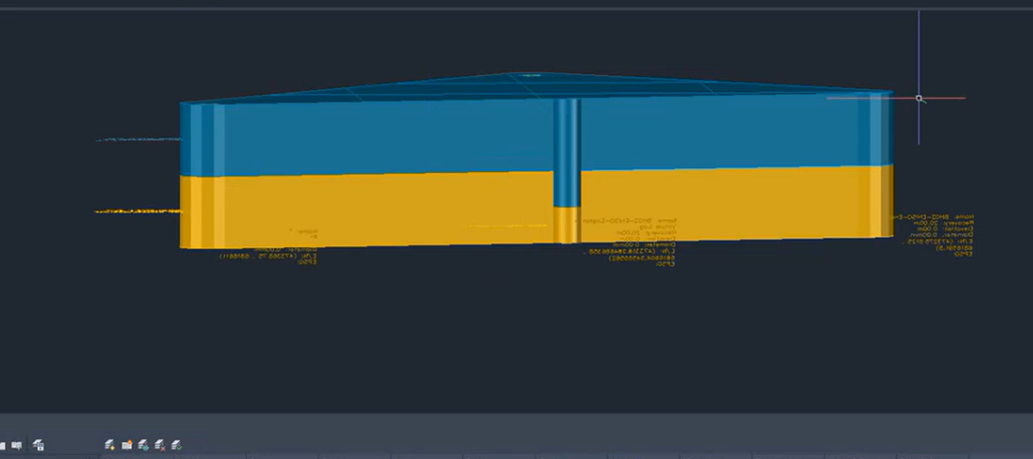
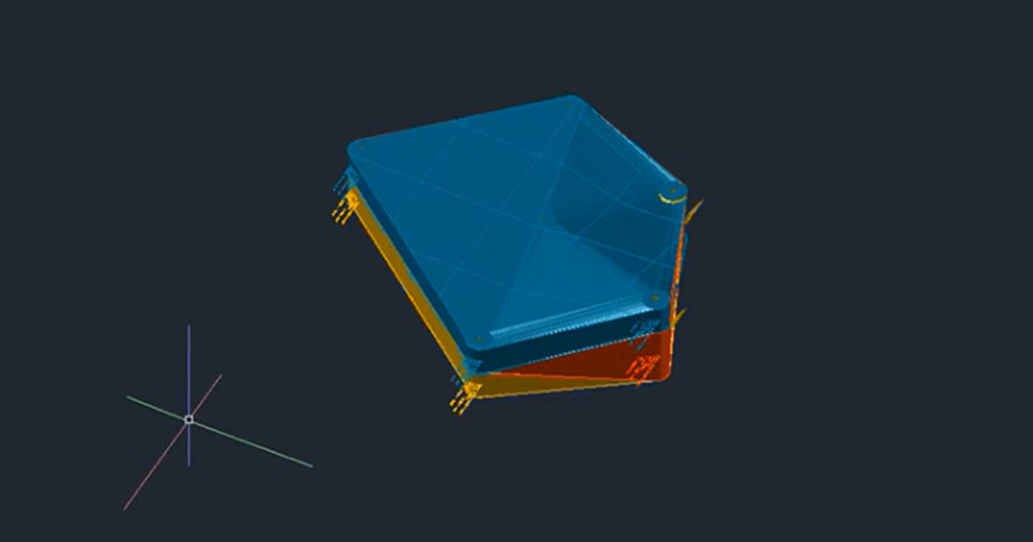
Pour commencer, nous supposons que vous avez effectué toutes les étapes Précédent de la création d’un dessin avec des Sondages. Vous avez importé des Sondages et généré les surfaces/volumes auparavant. Vous trouverez ci-dessous deux exemples. Dans l’exemple A, nous avons un modèle Précédent, auquel nous avons ajouté un journal virtuel afin de corriger les bords du Modèle de sol. Dans l’exemple B, nous avons étendu le Modèle de sol original avec des Sondages additionnel situés en dehors de la zone d’origine.
| Exemple A : correction des bords | Exemple B : extension de la zone |
| ---------------------------------------------------------------------------------------------------------------------------------------------------------------------------------------------------------------------------------------------------- | ------------------------------------------------------------------------------------------------------------------------------------------------------------------------------------------------------------------------------------------------- |
| | |
## Régénération du Modèle de sol
Étant donné ces nouveaux Sondages à côté du modèle existant, il suffit d’appuyer sur le *Régénérer le Modèle de sol* bouton dans le ruban pour redessiner les surfaces et les volumes. Toutes les surfaces et tous les volumes actuellement créé sont supprimés, et le plugin relance le processus original de création de la représentation 3D. Mais, cette fois, il tient compte des Sondages nouvellement créés et les intègre dans la prise en compte de l’algorithme.
| Exemple A : correction des bords (résultat) | Exemple B : extension de la zone |
| -------------------------------------------------------------------------------------------------------------------------------------------------------------------------------------------------------------------------------------------------- | -------------------------------------------------------------------------------------------------------------------------------------------------------------------------------------------------------------------------------------------------- |
| | |
## Sauvegarder et régénérer en une seule étape
Lors de la création d’un nouveau journal virtuel, vous pouvez ignorer l’étape distincte de régénération : dans la boîte de dialogue Virtual Log Designer, cliquez sur **Ajouter et Mettre à jour la génération des Couches** au lieu de **Sauvegarder dans le dessin**. Le journal virtuel est sauvegardé et le Modèle de sol est reconstruit immédiatement, en tenant compte du nouveau journal. C’est la façon la plus rapide d’itérer lorsque vous placez plusieurs journaux virtuels pour affiner une zone particulière.
## Ce qui survit à la régénération
* **Sondages et journaux virtuels** - ce sont les entrées et elles sont conservées à chaque régénération.
* **Les modifications manuelles apportées aux solides précédents avec les outils de Civil 3D** - elles ne sont **pas** conservées. `Regénérer le Modèle de sol` reconstruit les surfaces et les volumes à partir de zéro à chaque fois.
Si vous souhaitez qu’un changement survive à la régénération, encodez-le sous forme de [journal virtuel](/geodin-ground/fr/journaux-virtuels/what-are-virtual-logs.md) plutôt que de modifier directement le solide généré.
---
# Agent Instructions
This documentation is published with GitBook. GitBook is the documentation platform designed so that both humans and AI agents can read, navigate, and reason over technical content effectively. Learn more at gitbook.com.
## Querying This Documentation
If you need additional information that is not directly available in this page, you can query the documentation by asking a question.
Perform an HTTP GET request on the following URL with the `ask` and `goal` query parameters:
```
GET https://docs.geodin.com/geodin-ground/fr/journaux-virtuels/updating-surfaces.md?ask=&goal=
```
`ask` is the immediate question: it should be specific, self-contained, and written in natural language.
`goal` is what the user is ultimately trying to achieve, the reason they need the answer. Sharing it helps GitBook give you a better, more relevant answer. A goal is most helpful when it describes the outcome the user wants rather than restating the question. For example, with `ask=how do I create an API token`, a goal like `automate deployments from our CI pipeline` lets GitBook tailor the answer to that use case.
The response will contain a direct answer to the question and relevant excerpts and sources from the documentation.
Use this mechanism when the answer is not explicitly present in the current page, you need clarification or additional context, or you want to retrieve related documentation sections.

 |
|  |
## Régénération du Modèle de sol
Étant donné ces nouveaux Sondages à côté du modèle existant, il suffit d’appuyer sur le *Régénérer le Modèle de sol* bouton dans le ruban pour redessiner les surfaces et les volumes. Toutes les surfaces et tous les volumes actuellement créé sont supprimés, et le plugin relance le processus original de création de la représentation 3D. Mais, cette fois, il tient compte des Sondages nouvellement créés et les intègre dans la prise en compte de l’algorithme.
| Exemple A : correction des bords (résultat) | Exemple B : extension de la zone |
| -------------------------------------------------------------------------------------------------------------------------------------------------------------------------------------------------------------------------------------------------- | -------------------------------------------------------------------------------------------------------------------------------------------------------------------------------------------------------------------------------------------------- |
|
|
## Régénération du Modèle de sol
Étant donné ces nouveaux Sondages à côté du modèle existant, il suffit d’appuyer sur le *Régénérer le Modèle de sol* bouton dans le ruban pour redessiner les surfaces et les volumes. Toutes les surfaces et tous les volumes actuellement créé sont supprimés, et le plugin relance le processus original de création de la représentation 3D. Mais, cette fois, il tient compte des Sondages nouvellement créés et les intègre dans la prise en compte de l’algorithme.
| Exemple A : correction des bords (résultat) | Exemple B : extension de la zone |
| -------------------------------------------------------------------------------------------------------------------------------------------------------------------------------------------------------------------------------------------------- | -------------------------------------------------------------------------------------------------------------------------------------------------------------------------------------------------------------------------------------------------- |
|  |
|  |
## Sauvegarder et régénérer en une seule étape
Lors de la création d’un nouveau journal virtuel, vous pouvez ignorer l’étape distincte de régénération : dans la boîte de dialogue Virtual Log Designer, cliquez sur **Ajouter et Mettre à jour la génération des Couches** au lieu de **Sauvegarder dans le dessin**. Le journal virtuel est sauvegardé et le Modèle de sol est reconstruit immédiatement, en tenant compte du nouveau journal. C’est la façon la plus rapide d’itérer lorsque vous placez plusieurs journaux virtuels pour affiner une zone particulière.
## Ce qui survit à la régénération
* **Sondages et journaux virtuels** - ce sont les entrées et elles sont conservées à chaque régénération.
* **Les modifications manuelles apportées aux solides précédents avec les outils de Civil 3D** - elles ne sont **pas** conservées. `Regénérer le Modèle de sol` reconstruit les surfaces et les volumes à partir de zéro à chaque fois.
Si vous souhaitez qu’un changement survive à la régénération, encodez-le sous forme de [journal virtuel](/geodin-ground/fr/journaux-virtuels/what-are-virtual-logs.md) plutôt que de modifier directement le solide généré.
---
# Agent Instructions
This documentation is published with GitBook. GitBook is the documentation platform designed so that both humans and AI agents can read, navigate, and reason over technical content effectively. Learn more at gitbook.com.
## Querying This Documentation
If you need additional information that is not directly available in this page, you can query the documentation by asking a question.
Perform an HTTP GET request on the following URL with the `ask` and `goal` query parameters:
```
GET https://docs.geodin.com/geodin-ground/fr/journaux-virtuels/updating-surfaces.md?ask=
|
## Sauvegarder et régénérer en une seule étape
Lors de la création d’un nouveau journal virtuel, vous pouvez ignorer l’étape distincte de régénération : dans la boîte de dialogue Virtual Log Designer, cliquez sur **Ajouter et Mettre à jour la génération des Couches** au lieu de **Sauvegarder dans le dessin**. Le journal virtuel est sauvegardé et le Modèle de sol est reconstruit immédiatement, en tenant compte du nouveau journal. C’est la façon la plus rapide d’itérer lorsque vous placez plusieurs journaux virtuels pour affiner une zone particulière.
## Ce qui survit à la régénération
* **Sondages et journaux virtuels** - ce sont les entrées et elles sont conservées à chaque régénération.
* **Les modifications manuelles apportées aux solides précédents avec les outils de Civil 3D** - elles ne sont **pas** conservées. `Regénérer le Modèle de sol` reconstruit les surfaces et les volumes à partir de zéro à chaque fois.
Si vous souhaitez qu’un changement survive à la régénération, encodez-le sous forme de [journal virtuel](/geodin-ground/fr/journaux-virtuels/what-are-virtual-logs.md) plutôt que de modifier directement le solide généré.
---
# Agent Instructions
This documentation is published with GitBook. GitBook is the documentation platform designed so that both humans and AI agents can read, navigate, and reason over technical content effectively. Learn more at gitbook.com.
## Querying This Documentation
If you need additional information that is not directly available in this page, you can query the documentation by asking a question.
Perform an HTTP GET request on the following URL with the `ask` and `goal` query parameters:
```
GET https://docs.geodin.com/geodin-ground/fr/journaux-virtuels/updating-surfaces.md?ask=