> For the complete documentation index, see [llms.txt](https://docs.geodin.com/llms.txt). Markdown versions of documentation pages are available by appending `.md` to page URLs; this page is available as [Markdown](https://docs.geodin.com/geodin-ground/fr/journaux-virtuels/creating-virtual-logs.md).
# Création d’un journal virtuel
Ce tutoriel vous guide à travers le processus de création de sondages virtuels (sondages artificiels) dans Civil 3D. Les sondages virtuels vous permettent de créer des données de sondage synthétiques à des emplacements spécifiques afin de compléter vos données géologiques existantes, vous aidant à assembler des Modèles de sol plus précis.
## Création d’un sondage virtuel vide
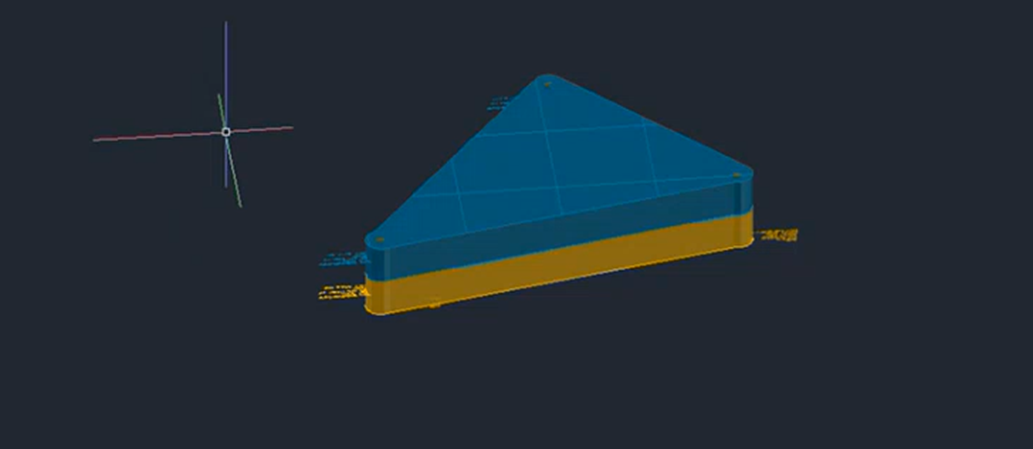
Pour commencer à créer un sondage virtuel, vous aurez besoin d’un dessin qui Contient déjà des sondages ou d’un nouveau modèle dans lequel vous prévoyez de les ajouter. Dans cet exemple, nous avons trois sondages existants étiquetés A, B et C, et nous allons créer un sondage virtuel le long du bord compris entre B et C.
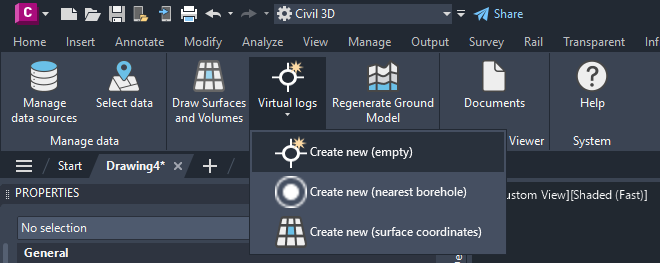
1. Repérez le Bouton de sondage virtuel dans le menu ruban et cliquez dessus.
2. Un sous-menu apparaîtra avec trois Options : Vide, Trou de forage le plus proche et Interpolations de surface.
3. Pour ce tutoriel, Sélectionner le **Vide** option (nous aborderons les autres Options dans de futurs tutoriels).
4. Une invite vous demandera de spécifier les Coordonnées de votre sondage virtuel :
* Saisissez les Coordonnées manuellement, ou
* Cliquez directement dans le dessin pour placer le sondage virtuel.
5. Une fois l'Emplacement défini, Poursuivre à l'étape suivante.
## Boîte de dialogue du sondage virtuel
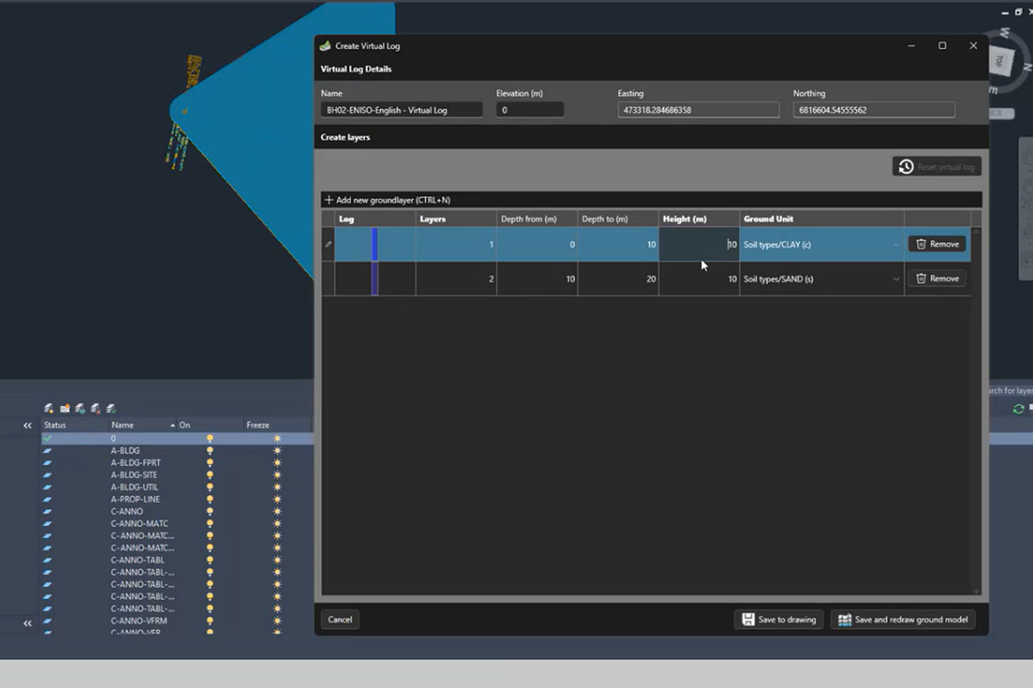
Après avoir spécifié l'Emplacement, une boîte de dialogue du concepteur de sondage virtuel s'ouvrira. Dans la section du Haut, vous pouvez fournir :
* **Nom**: Entrez un identifiant unique pour votre sondage virtuel
* **Élévation**: Définissez l'élévation du Niveau du sol à laquelle le Trou de forage pénètre la surface
La boîte de dialogue Contient aussi une section pour Ajouter des Couches de sol, que nous explorerons ensuite.
## Ajout et gestion des Couches de sol
Les Couches de sol représentent les différentes sections géologiques de votre Trou de forage. Dans un scénario réel, celles-ci seraient déterminées par des Opérations de forage et une Analyse de Laboratoire. Mais avec les sondages virtuels, et dans cette boîte de dialogue, vous pouvez entièrement créer un Trou de forage artificiel Contenant différents types de sol et/ou de roche. Pour Ajouter une nouvelle Couche de sol :
1. Cliquez sur le Bouton « Ajouter une couche » pour Créer une nouvelle Couche de sol
2. Pour chaque Couche de sol, spécifiez :
* Type de sol ou de roche
* Profondeur en mètres
Une fois que vous avez créé un certain nombre de Couches de sol, vous pouvez également les modifier librement. Vous pouvez :
* Mettre à jour les Propriétés des Couches existantes
* Déplacer les Couches vers le Haut ou vers le bas pour Modifier leur séquence
* Ajouter de nouvelles Couches, comprises entre les Couches existantes
* Supprimer des Couches au besoin
La dernière Étape consiste à Sauvegarder le sondage virtuel et à laisser le plugin dessiner la présentation 3D dans votre dessin Civil 3D.
## Finalisation et affichage de votre sondage virtuel
Une fois que vous avez terminé la conception de votre sondage virtuel :
1. Passez en revue toutes les informations pour en garantir l'exactitude
2. Cliquez sur « Sauvegarder dans le dessin » pour Créer le sondage virtuel
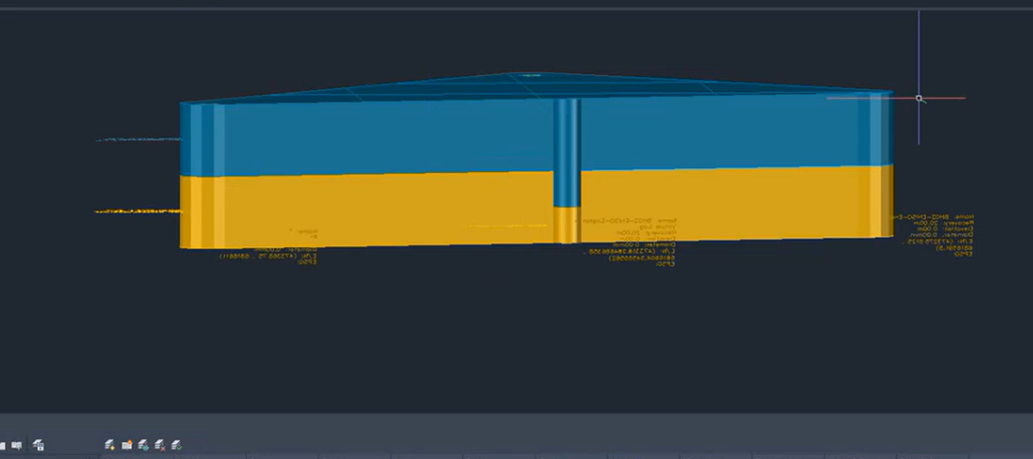
3. Le sondage virtuel sera dessiné dans votre dessin Civil 3D
Le sondage virtuel nouvellement créé apparaîtra visuellement similaire à vos Sondages réels, le rendant presque indiscernable sauf par son Nom. Cette similitude garantit que votre conception et votre Modèle de sol correspondent de près aux Résultats attendus.
En créant des sondages virtuels stratégiques, vous pouvez améliorer la précision de vos Modèles géologiques dans les zones où les données de forage physiques ne sont pas disponibles. Dans le tutoriel suivant, nous montrerons comment vous pouvez mettre à jour votre Modèle de sol (les surfaces et les volumes) pour refléter les sondages virtuels nouvellement ajoutés.
## Autres modes de création
Ce tutoriel a utilisé le **Vide** option. GeoDin® Ground offre deux modes de création additionnels pour les sondages virtuels :
* [**Trou de forage le plus proche**](/geodin-ground/fr/journaux-virtuels/creating-virtual-logs/creating-virtual-logs-nearest-borehole.md) - copie la stratigraphie du Trou de forage réel le plus proche. Utile lorsque l'Emplacement cible est censé ressembler à un voisin.
* [**Interpolation de surface**](/geodin-ground/fr/journaux-virtuels/creating-virtual-logs/creating-virtual-logs-surface-interpolation.md) - échantillonne le Modèle de sol actuellement généré à l'Emplacement du sondage virtuel. Utile pour figer la prédiction actuelle du modèle comme contrainte.
## Astuce - Sauvegarder et régénérer en une seule étape
Après avoir conçu votre sondage virtuel, en cliquant **Ajouter et Mettre à jour la génération des Couches** sauvegarde le sondage et régénère immédiatement les surfaces et les volumes pour le refléter. Cela évite de devoir retourner séparément à **Dessiner les surfaces et les volumes** lorsque vous itérez rapidement. Voir [Mise à jour du Modèle de sol](/geodin-ground/fr/journaux-virtuels/updating-surfaces.md) pour le flux complet de régénération.
{% hint style="warning" %}
Les sondages virtuels - qu'ils soient Vide, Trou de forage le plus proche ou Interpolation de surface - sont **pas conservés dans la Base de données GeoDin®**. Ils existent uniquement dans le dessin Civil 3D actuellement ouvert.
{% endhint %}
---
# Agent Instructions
This documentation is published with GitBook. GitBook is the documentation platform designed so that both humans and AI agents can read, navigate, and reason over technical content effectively. Learn more at gitbook.com.
## Querying This Documentation
If you need additional information that is not directly available in this page, you can query the documentation dynamically by asking a question.
Perform an HTTP GET request on the current page URL with the `ask` query parameter, and the optional `goal` query parameter:
```
GET https://docs.geodin.com/geodin-ground/fr/journaux-virtuels/creating-virtual-logs.md?ask=&goal=
```
`ask` is the immediate question: it should be specific, self-contained, and written in natural language.
`goal` is optional and describes the broader end goal you are ultimately trying to accomplish on behalf of the user. GitBook uses it to tailor the answer towards what is most useful for that goal.
The response will contain a direct answer to the question and relevant excerpts and sources from the documentation.
Use this mechanism when the answer is not explicitly present in the current page, you need clarification or additional context, or you want to retrieve related documentation sections.