> For the complete documentation index, see [llms.txt](https://docs.geodin.com/llms.txt). Markdown versions of documentation pages are available by appending `.md` to page URLs; this page is available as [Markdown](https://docs.geodin.com/geodin-ground/fr/flux-de-travail-et-integrations/forma-integration.md).

# Partage de modèles de sol avec Autodesk Forma

Partagez les Sondages GeoDin Ground, une surface de Modèle de sol et des Rapports de sondage avec des collègues via Autodesk Forma à l'aide du flux de synchronisation Desktop Connector.

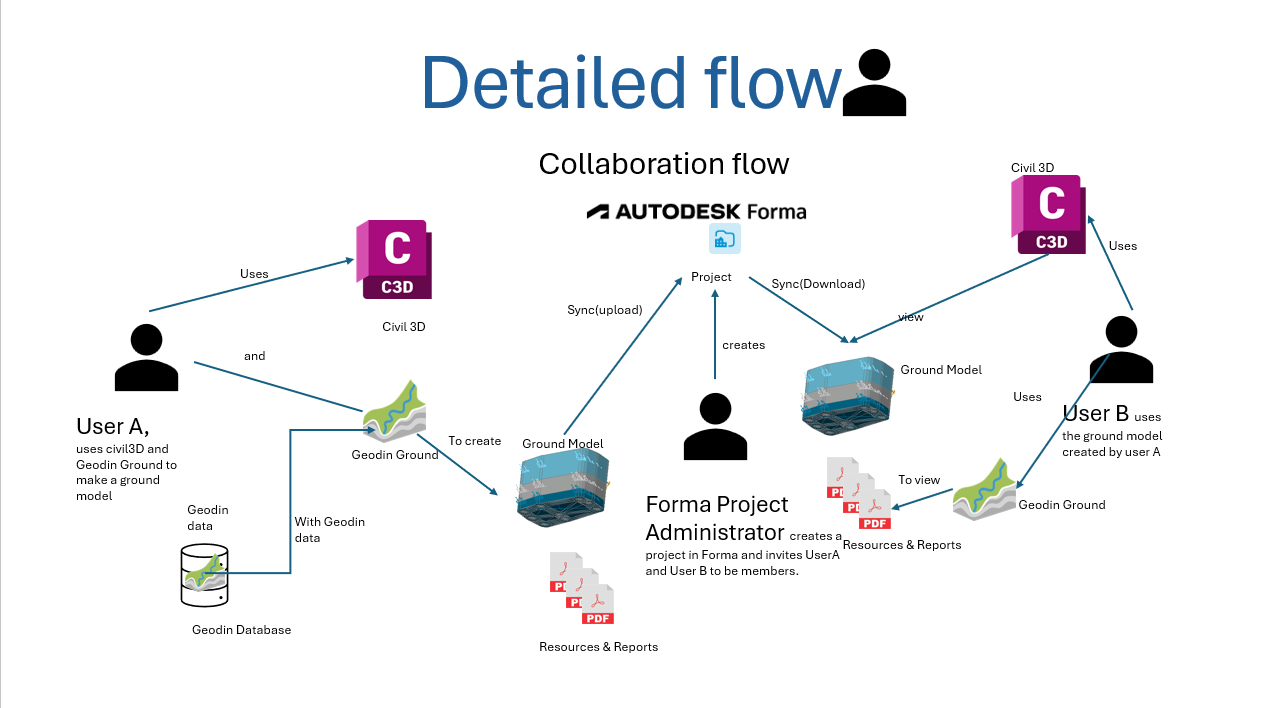
Deux personnes partagent des données de sol via un Projet Forma dans le cloud. **Utilisateur A** (le géotechnicien) construit le Modèle de sol dans GeoDin Ground à l'intérieur de Civil 3D et sauvegarde le dessin dans un Répertoire qui se synchronise automatiquement avec Forma. **Utilisateur B** (tout collègue ayant accès au Projet) ouvre Forma et voit le dessin ainsi que tous les rapports de Trou de forage joints - aucun transfert manuel de fichiers n'est nécessaire.

<figure><img src="https://3114657452-files.gitbook.io/~/files/v0/b/gitbook-x-prod.appspot.com/o/spaces%2FPq7NpdI8RP7yepuTnGLt%2Fuploads%2Fgit-blob-da4a2831511a8c0a95215489d3b101fb38e4de8e%2FOverview.png?alt=media" alt="Diagram showing User A saving a Civil 3D drawing to a Desktop Connector sync folder, which uploads automatically to Forma for User B to view in a browser"><figcaption><p>L'Utilisateur A sauvegarde le dessin et les rapports de Trou de forage dans un Répertoire local Desktop Connector ; les fichiers sont téléversés automatiquement vers Forma pour que l'Utilisateur B puisse les ouvrir dans un navigateur.</p></figcaption></figure>

La synchronisation passe par un outil Autodesk gratuit appelé le **Desktop Connector**, qui crée un Répertoire local sur votre machine qui reflète un Projet Forma dans le cloud. Tout ce qui est sauvegardé dans ce Répertoire est téléversé automatiquement.

## Besoins

| Quoi                        | Remarques                                                       |
| --------------------------- | --------------------------------------------------------------- |
| Compte Autodesk Forma       | Avec un Projet déjà créé, ou l'autorisation d'en créer un       |
| Autodesk Desktop Connector  | Téléchargement gratuit depuis Autodesk, installé et connecté    |
| Civil 3D avec GeoDin Ground | Sous licence et connecté à votre base de données GeoDin         |
| Accès au Projet             | Les deux utilisateurs doivent être membres du même Projet Forma |

## Partager le modèle de sol

<figure><img src="https://3114657452-files.gitbook.io/~/files/v0/b/gitbook-x-prod.appspot.com/o/spaces%2FPq7NpdI8RP7yepuTnGLt%2Fuploads%2Fgit-blob-a506e89511c09049431372f1f4e9ee930228c457%2Fdetailed-flow.png?alt=media" alt="Detailed workflow diagram showing the eight steps from creating a Forma project through to colleagues viewing borehole reports in a browser"><figcaption><p>Le flux de travail complet en un coup d'œil : de la création du Projet Forma et de la configuration de Desktop Connector, jusqu'aux collègues qui consultent les rapports de Trou de forage dans un navigateur.</p></figcaption></figure>

1. Créer un projet dans Forma
2. Ajouter le projet à Desktop Connector (crée un Répertoire de synchronisation local)
3. Ouvrir Civil 3D et se connecter à votre base de données GeoDin
4. Charger et dessiner les trous de forage,
5. Sauvegarder le dessin dans le Répertoire de synchronisation Desktop Connector.
6. Construire le modèle de sol
7. Confirmer la synchronisation - les icônes deviennent vertes lorsque le téléversement est terminé
8. Vérifier le dessin et les rapports de Trou de forage dans Forma

### Étape 1 : Créer un projet dans Forma

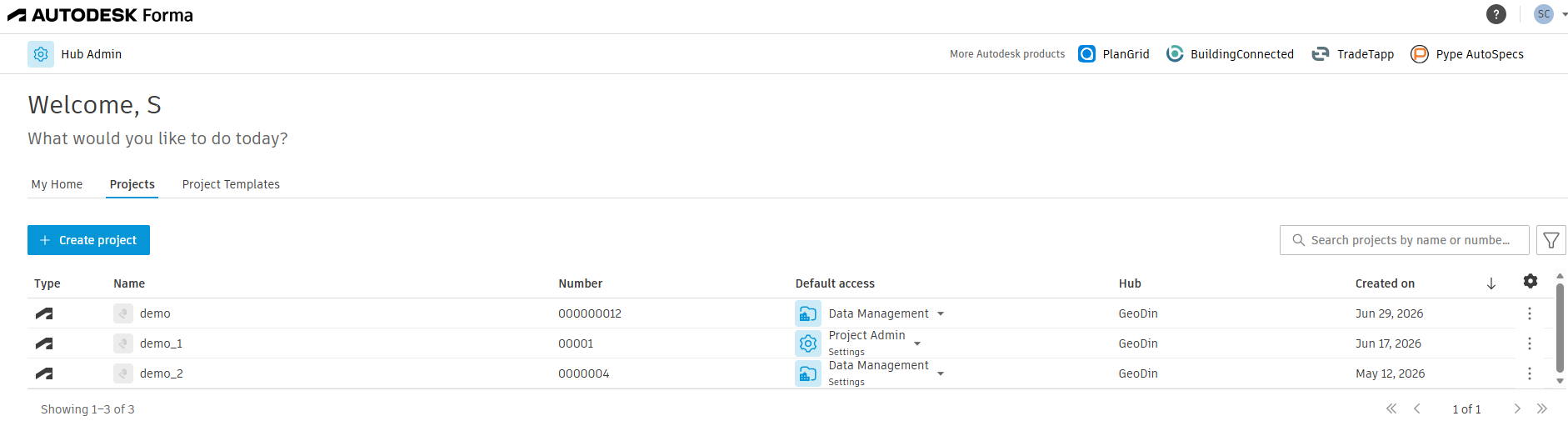
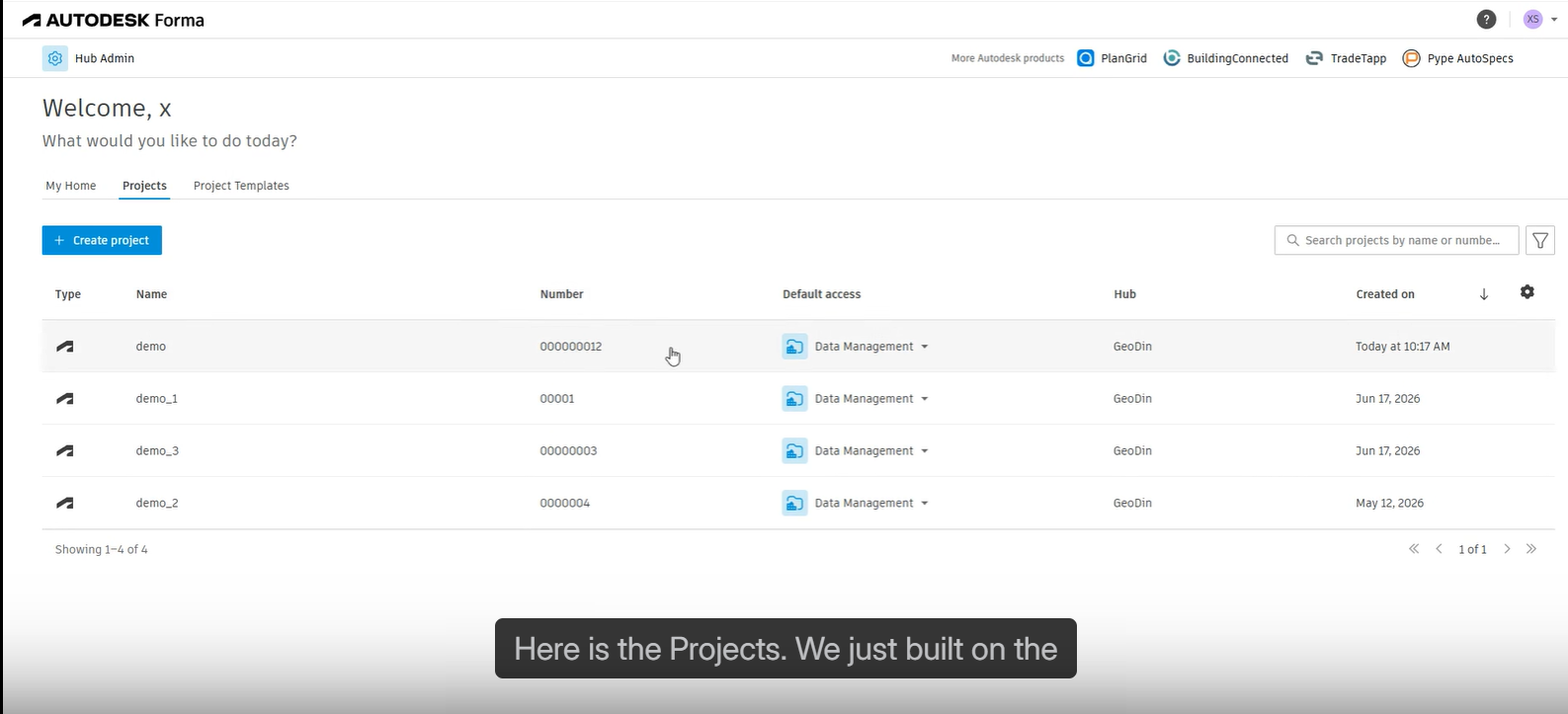
Ouvrez Autodesk Forma dans votre navigateur et créez un nouveau projet. Donnez-lui un nom qui correspond à votre site (par exemple, *Denver*). Assurez-vous que tous les collègues qui ont besoin d'y accéder sont ajoutés en tant que membres.

<figure><img src="https://3114657452-files.gitbook.io/~/files/v0/b/gitbook-x-prod.appspot.com/o/spaces%2FPq7NpdI8RP7yepuTnGLt%2Fuploads%2Fgit-blob-949bd16d2d664375d5243fc1e2de4f4f3cec7d75%2Fforma-ui.png?alt=media" alt="Autodesk Forma project list in the browser showing an example site project"><figcaption><p>La liste des Projets Forma. Créez un projet pour le site et ajoutez comme membres tous les collègues qui ont besoin d'y accéder.</p></figcaption></figure>

### Étape 2 : Configurer Desktop Connector

Installez Autodesk Desktop Connector si ce n'est pas déjà fait. Une fois installé et connecté, ouvrez-le et cliquez sur **Sélectionner des projets**.

<figure><img src="https://3114657452-files.gitbook.io/~/files/v0/b/gitbook-x-prod.appspot.com/o/spaces%2FPq7NpdI8RP7yepuTnGLt%2Fuploads%2Fgit-blob-dcd29cd842fdee262135b564f0e533539f8be1d4%2Fdesktop-connector-select-projects.png?alt=media" alt="Desktop Connector dialog with the Select Projects button visible"><figcaption><p>Ouvrez Desktop Connector et cliquez sur <strong>Sélectionner des projets</strong> pour lier un projet Forma à un Répertoire de synchronisation local.</p></figcaption></figure>

Vous verrez les projets disponibles dans votre hub Forma. Cochez le projet que vous venez de créer et cliquez sur **Sauvegarder**, puis **OK**.

<figure><img src="https://3114657452-files.gitbook.io/~/files/v0/b/gitbook-x-prod.appspot.com/o/spaces%2FPq7NpdI8RP7yepuTnGLt%2Fuploads%2Fgit-blob-dd97d867b08e18c5978c3a78941eace4db9649b8%2Fprojects-in-forma-ui.png?alt=media" alt="Forma hub showing available projects with one project ticked for sync"><figcaption><p>Cochez le projet et cliquez sur <strong>Sauvegarder</strong>, puis <strong>OK</strong>. Desktop Connector crée un Répertoire local lié à ce projet - le Répertoire sera vide à ce stade.</p></figcaption></figure>

### Étape 3 : Ouvrir Civil 3D et se connecter à GeoDin

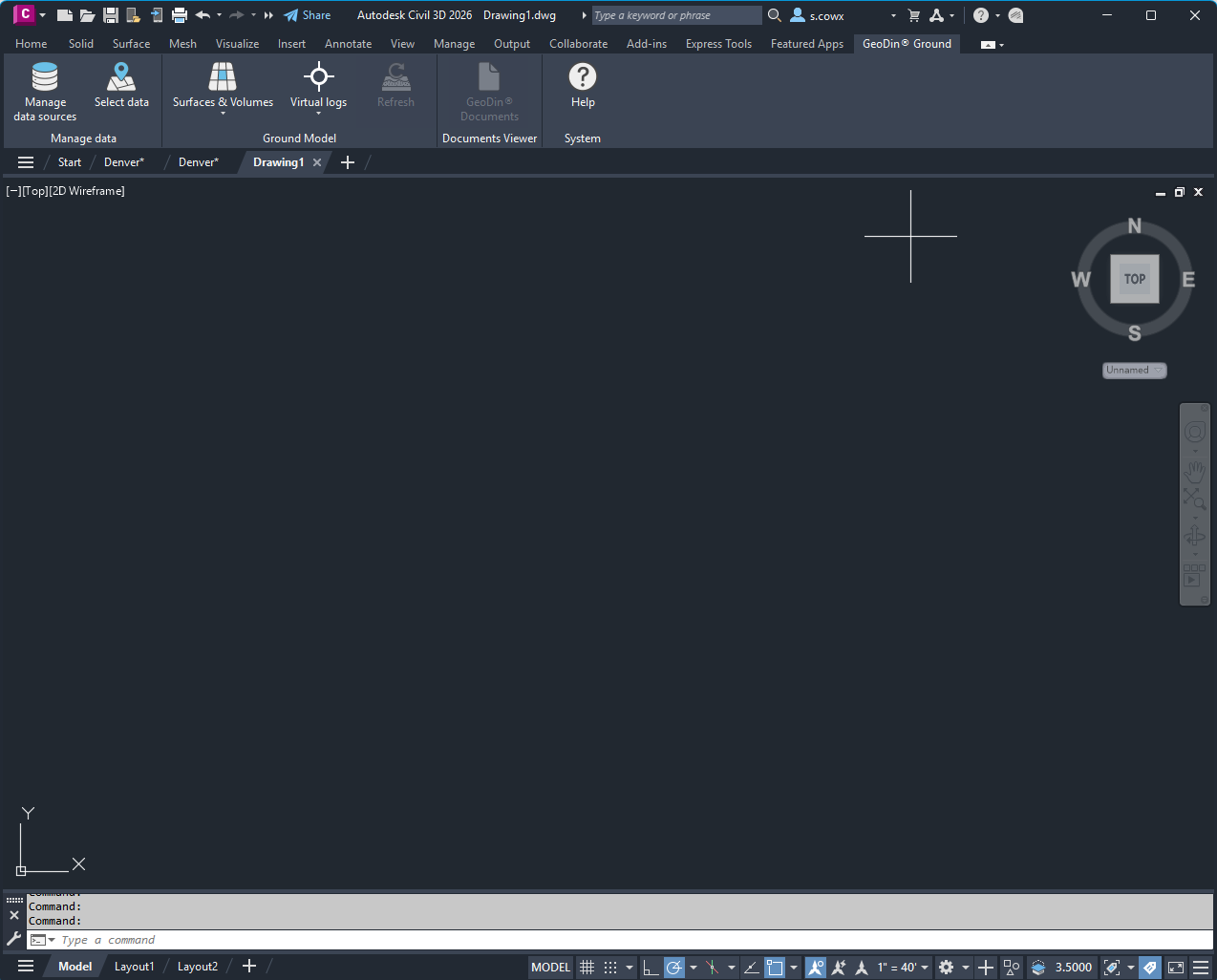
Ouvrez Civil 3D et démarrez un nouveau dessin (ou ouvrez-en un existant). Dans le panneau GeoDin Ground, connectez-vous à votre base de données et sélectionnez le site sur lequel vous travaillez.

<figure><img src="https://3114657452-files.gitbook.io/~/files/v0/b/gitbook-x-prod.appspot.com/o/spaces%2FPq7NpdI8RP7yepuTnGLt%2Fuploads%2Fgit-blob-b39969508fb97aa0aea9a6b8a45d5ab546648326%2Fcivil-3d.png?alt=media" alt="Civil 3D with the GeoDin Ground panel open in the ribbon"><figcaption><p>Civil 3D avec le panneau GeoDin Ground ouvert. Connectez-vous à votre base de données pour charger les données de Trou de forage du site.</p></figcaption></figure>

Sélectionnez votre base de donnée - dans cet exemple la *Denver* base de démonstration est utilisée.

<figure><img src="https://3114657452-files.gitbook.io/~/files/v0/b/gitbook-x-prod.appspot.com/o/spaces%2FPq7NpdI8RP7yepuTnGLt%2Fuploads%2Fgit-blob-343fb6e8aa56dd742d6029165674107f6b526044%2FGeodin-Ground-select-denver-db.png?alt=media" alt="GeoDin Ground database selection dialog showing the Denver demo database"><figcaption><p>Sélection de la base de données GeoDin Ground. Choisissez la base de données pour votre site.</p></figcaption></figure>

### Étape 4 : Charger et dessiner les trous de forage,

Sélectionnez les sondages pour votre site dans la base de données GeoDin et dessinez-les dans le dessin Civil 3D. GeoDin Ground place chaque trou de forage à sa position planimétrique correcte et ajoute les données de couche et de trou de forage.

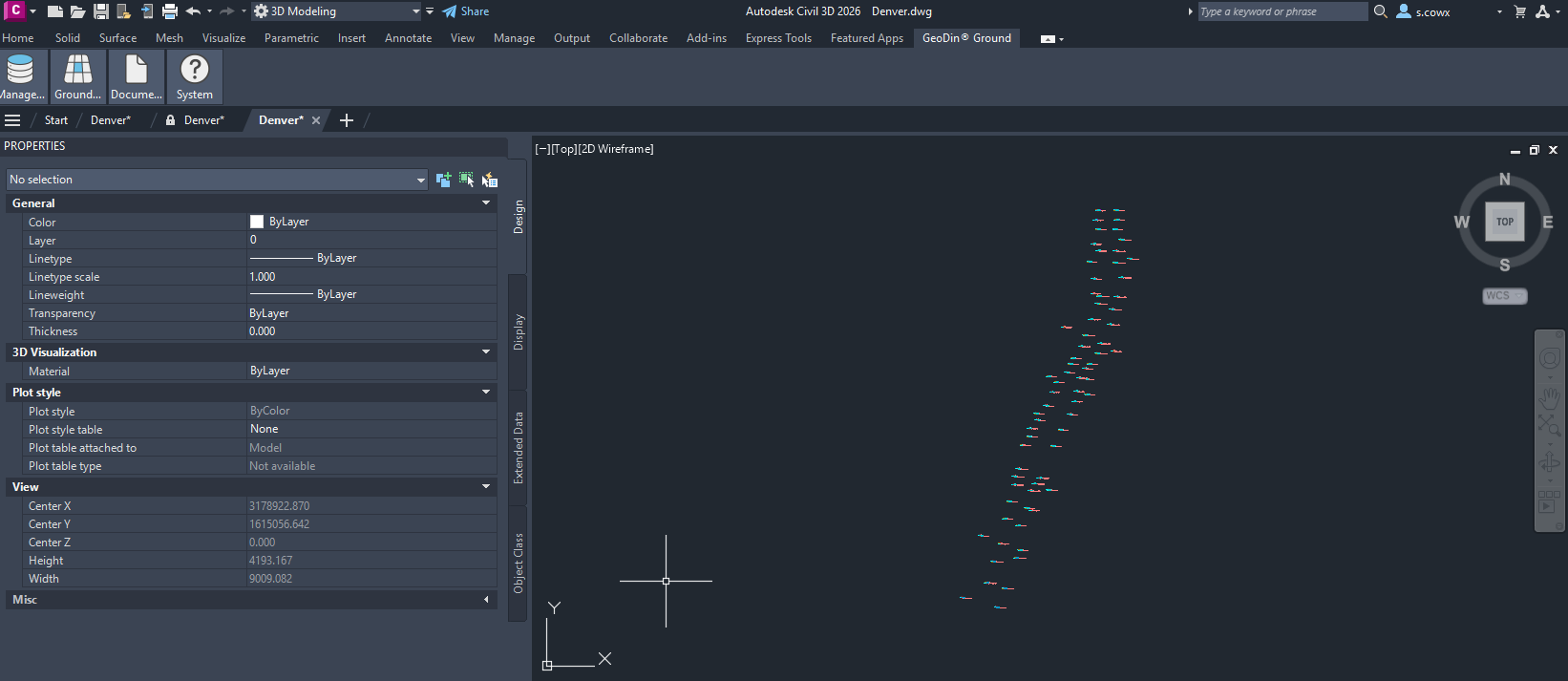
<figure><img src="https://3114657452-files.gitbook.io/~/files/v0/b/gitbook-x-prod.appspot.com/o/spaces%2FPq7NpdI8RP7yepuTnGLt%2Fuploads%2Fgit-blob-f21bc47c187b1cbb0b993eedf3e2832b7125c481%2FGeodin-Ground-select-boreholesb.png?alt=media" alt="GeoDin Ground borehole selection dialog showing boreholes available for the selected site"><figcaption><p>Sélectionnez les sondages pour votre site. Vous pouvez dessiner des trous de forage provenant de plus d'un projet GeoDin dans le même dessin.</p></figcaption></figure>

<figure><img src="https://3114657452-files.gitbook.io/~/files/v0/b/gitbook-x-prod.appspot.com/o/spaces%2FPq7NpdI8RP7yepuTnGLt%2Fuploads%2Fgit-blob-c22c407adae5c5de4ad3bbfcf18b27415ee08c9b%2Fboreholes-drawn-in-civil3d.png?alt=media" alt="Civil 3D drawing with borehole sticks placed at their correct plan positions"><figcaption><p>Sondages dessinés dans le dessin Civil 3D à leurs positions planimétriques correctes.</p></figcaption></figure>

<figure><img src="https://3114657452-files.gitbook.io/~/files/v0/b/gitbook-x-prod.appspot.com/o/spaces%2FPq7NpdI8RP7yepuTnGLt%2Fuploads%2Fgit-blob-229e89df193b671d780b9c10a12bc76393db5592%2Fboreholes-drawn-in-civil3d2.png?alt=media" alt="Closer view of the Civil 3D drawing showing borehole detail and layer data"><figcaption><p>Une vue rapprochée montrant le détail du trou de forage et les données de couche.</p></figcaption></figure>

### Étape 5 : Sauvegarder le dessin dans le répertoire de synchronisation Forma

C'est l'étape clé. Lorsque vous sauvegardez le dessin, **sauvegardez-le dans le Répertoire Desktop Connector** créé à l'étape 2 - pas dans votre répertoire de projet habituel.

<figure><img src="https://3114657452-files.gitbook.io/~/files/v0/b/gitbook-x-prod.appspot.com/o/spaces%2FPq7NpdI8RP7yepuTnGLt%2Fuploads%2Fgit-blob-b9035d04e86780f6785e3581c30ffb7ffab918f7%2Fsave-drawing-to-forma-sync-folder.png?alt=media" alt="Windows Save dialog with the Desktop Connector sync folder selected as the save location"><figcaption><p>Sauvegardez le dessin dans le Répertoire de synchronisation Desktop Connector, pas dans votre répertoire de projet habituel. C'est ce qui déclenche le téléversement vers Forma.</p></figcaption></figure>

Dès que vous sauvegardez, GeoDin Ground exporte automatiquement tous les rapports de trou de forage (journaux PDF) liés aux trous de forage de ce dessin. Ceux-ci sont placés dans un sous-répertoire à côté du fichier DWG.

<figure><img src="https://3114657452-files.gitbook.io/~/files/v0/b/gitbook-x-prod.appspot.com/o/spaces%2FPq7NpdI8RP7yepuTnGLt%2Fuploads%2Fgit-blob-bb15bcfb33bb3f92da951520d077dce8ac1b9c5f%2Ftechnical-reports-saved-in-Forma-sync-folder-alongside-drawing.png?alt=media" alt="Windows Explorer showing the DWG file and a GeoDin Ground documents sub-folder in the Desktop Connector sync folder"><figcaption><p>GeoDin Ground crée automatiquement un sous-répertoire de documents à côté du DWG et y exporte les rapports PDF de chaque trou de forage.</p></figcaption></figure>

### Étape 6 : Construire le modèle de sol

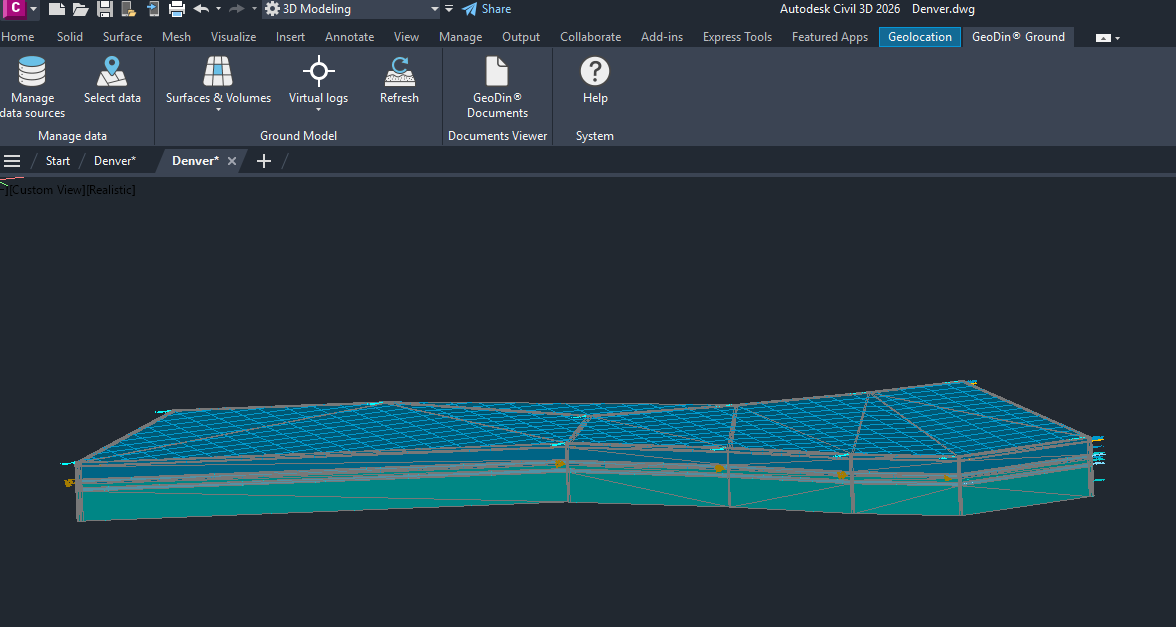
Une fois que vous avez toutes les données de trou de forage dont vous avez besoin, utilisez GeoDin Ground pour créer la surface du modèle de sol. Vous pouvez voir le résultat dans Civil 3D avant de sauvegarder.

<figure><img src="https://3114657452-files.gitbook.io/~/files/v0/b/gitbook-x-prod.appspot.com/o/spaces%2FPq7NpdI8RP7yepuTnGLt%2Fuploads%2Fgit-blob-cd86882e35958d5c85493cec4699164657da0833%2Fground-model-in-civil3d.png?alt=media" alt="Civil 3D showing the generated ground model surface alongside the borehole sticks"><figcaption><p>La surface du modèle de sol générée à partir des données de trou de forage, visible dans Civil 3D avant de sauvegarder.</p></figcaption></figure>

### Étape 7 : Confirmer la synchronisation

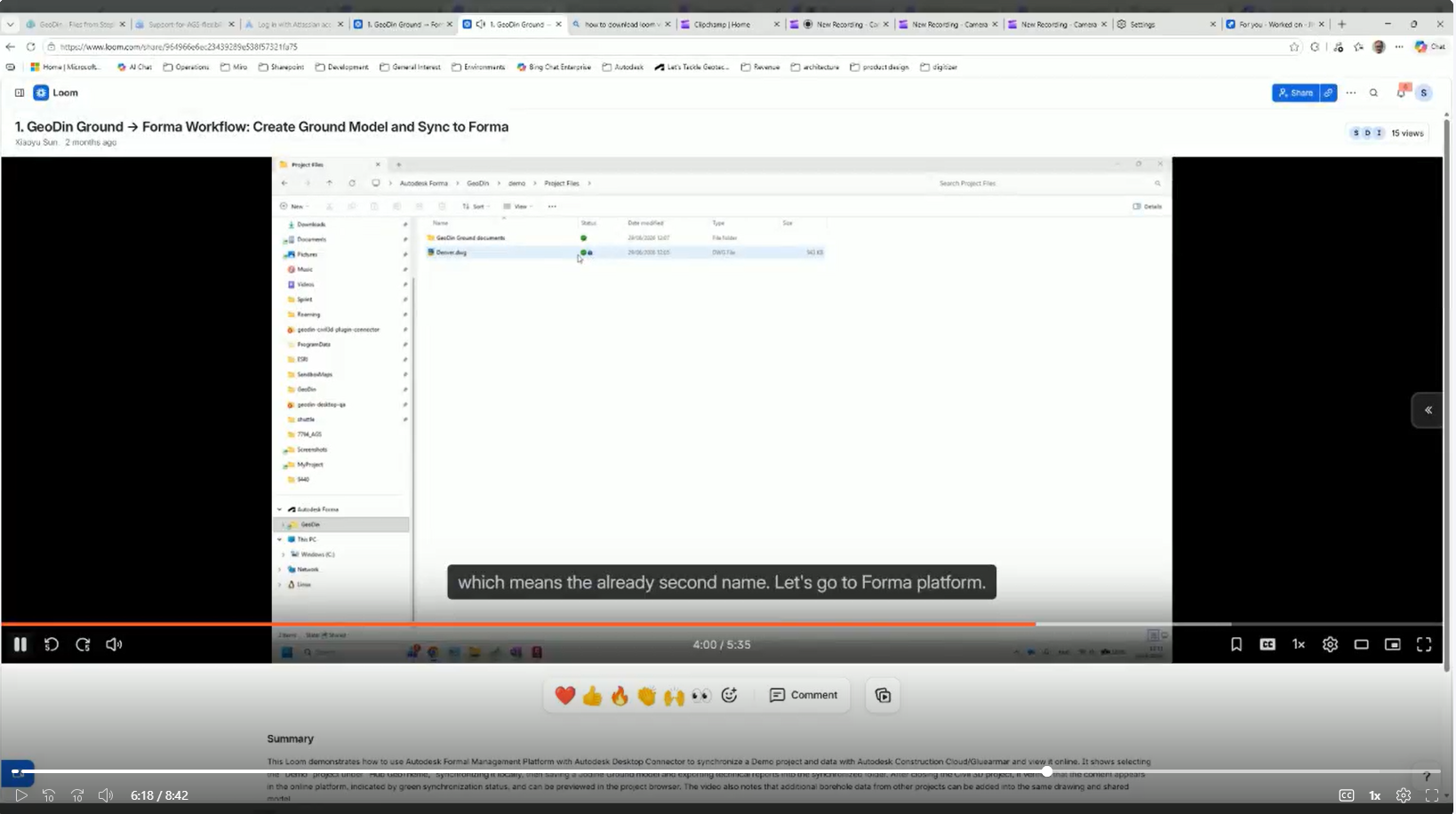
Après la sauvegarde, vérifiez le répertoire Desktop Connector dans l'Explorateur Windows. Les icônes à côté des fichiers deviendront **vertes** une fois qu'ils auront été téléversés avec succès vers Forma.

<figure><img src="https://3114657452-files.gitbook.io/~/files/v0/b/gitbook-x-prod.appspot.com/o/spaces%2FPq7NpdI8RP7yepuTnGLt%2Fuploads%2Fgit-blob-3da007632f37d5e53370cbb82832a28b1e462ae0%2Fgreen-icon-synchrinised-to-forma.png?alt=media" alt="Windows Explorer showing the synced DWG and reports with green checkmark icons confirming upload to Forma"><figcaption><p>Les icônes vertes confirment que les fichiers ont été téléversés vers Forma. Si les icônes ne sont pas encore vertes, attendez un moment et mettez à jour - la synchronisation est généralement rapide.</p></figcaption></figure>

### Étape 8 : Vérifier le résultat dans Forma

Ouvrez Autodesk Forma dans votre navigateur et accédez au projet. Vous verrez le fichier DWG et un répertoire appelé **documents GeoDin Ground** (ou similaire).

<figure><img src="https://3114657452-files.gitbook.io/~/files/v0/b/gitbook-x-prod.appspot.com/o/spaces%2FPq7NpdI8RP7yepuTnGLt%2Fuploads%2Fgit-blob-9eeab87499c91866ca0e97f8d9bb40316b1d656c%2Fdemo-project-in-forma-with-synced-drawing.png?alt=media" alt="Autodesk Forma project view showing the synced DWG file and a GeoDin Ground documents folder"><figcaption><p>Forma montrant le dessin synchronisé et le répertoire de documents GeoDin Ground à côté.</p></figcaption></figure>

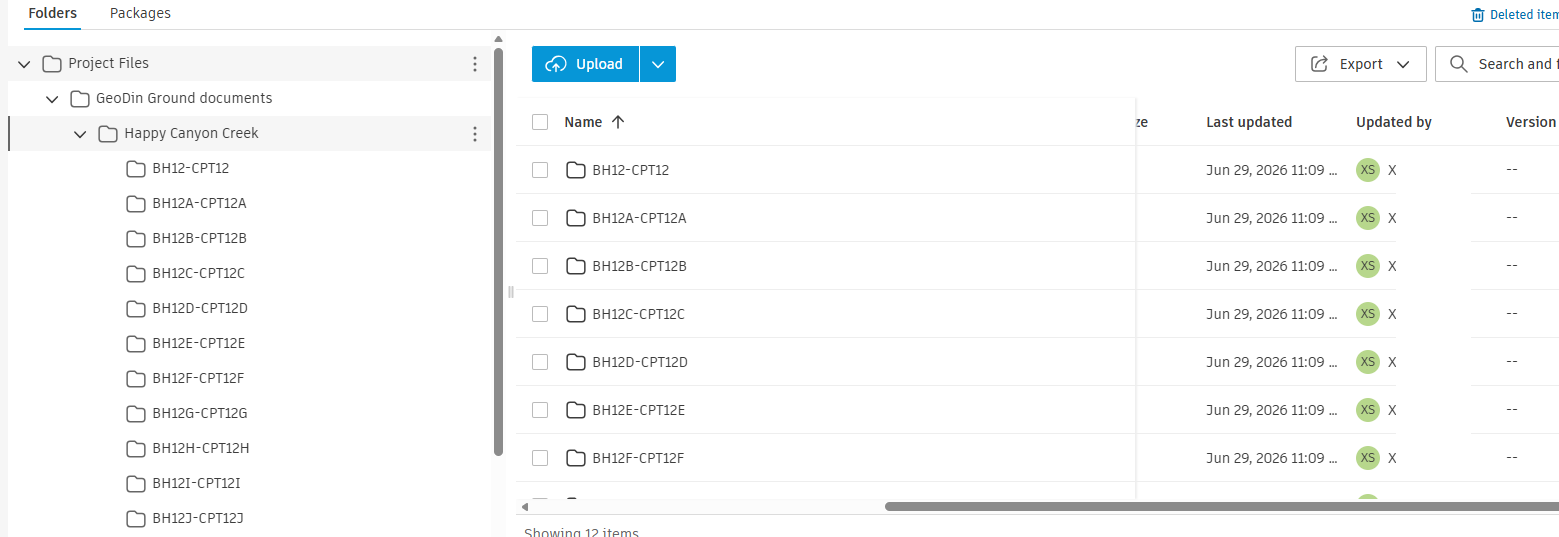
Ouvrez le répertoire de documents. À l'intérieur, vous trouverez un répertoire pour chaque trou de forage.

<figure><img src="https://3114657452-files.gitbook.io/~/files/v0/b/gitbook-x-prod.appspot.com/o/spaces%2FPq7NpdI8RP7yepuTnGLt%2Fuploads%2Fgit-blob-ba4f76950f1dbea7ab1f9214d1fee57070bd8762%2Fforma-borehole-folders9.png?alt=media" alt="Forma document folder open, showing individual sub-folders for each borehole"><figcaption><p>Le répertoire de documents contient un sous-répertoire pour chaque trou de forage.</p></figcaption></figure>

Ouvrez un répertoire de trou de forage pour voir les rapports géotechniques (journaux PDF) de ce trou de forage.
<figure><img src="https://3114657452-files.gitbook.io/~/files/v0/b/gitbook-x-prod.appspot.com/o/spaces%2FPq7NpdI8RP7yepuTnGLt%2Fuploads%2Fgit-blob-b52f732838ea4e0446992002cce6cb131cc24099%2Fgeotechnical-reports-insiude-borehole-folder.png?alt=media" alt="A borehole folder open in Forma showing the geotechnical PDF report files inside"><figcaption><p>Un répertoire de trou de forage montrant les rapports géotechniques (journaux PDF) de ce trou de forage.</p></figcaption></figure>

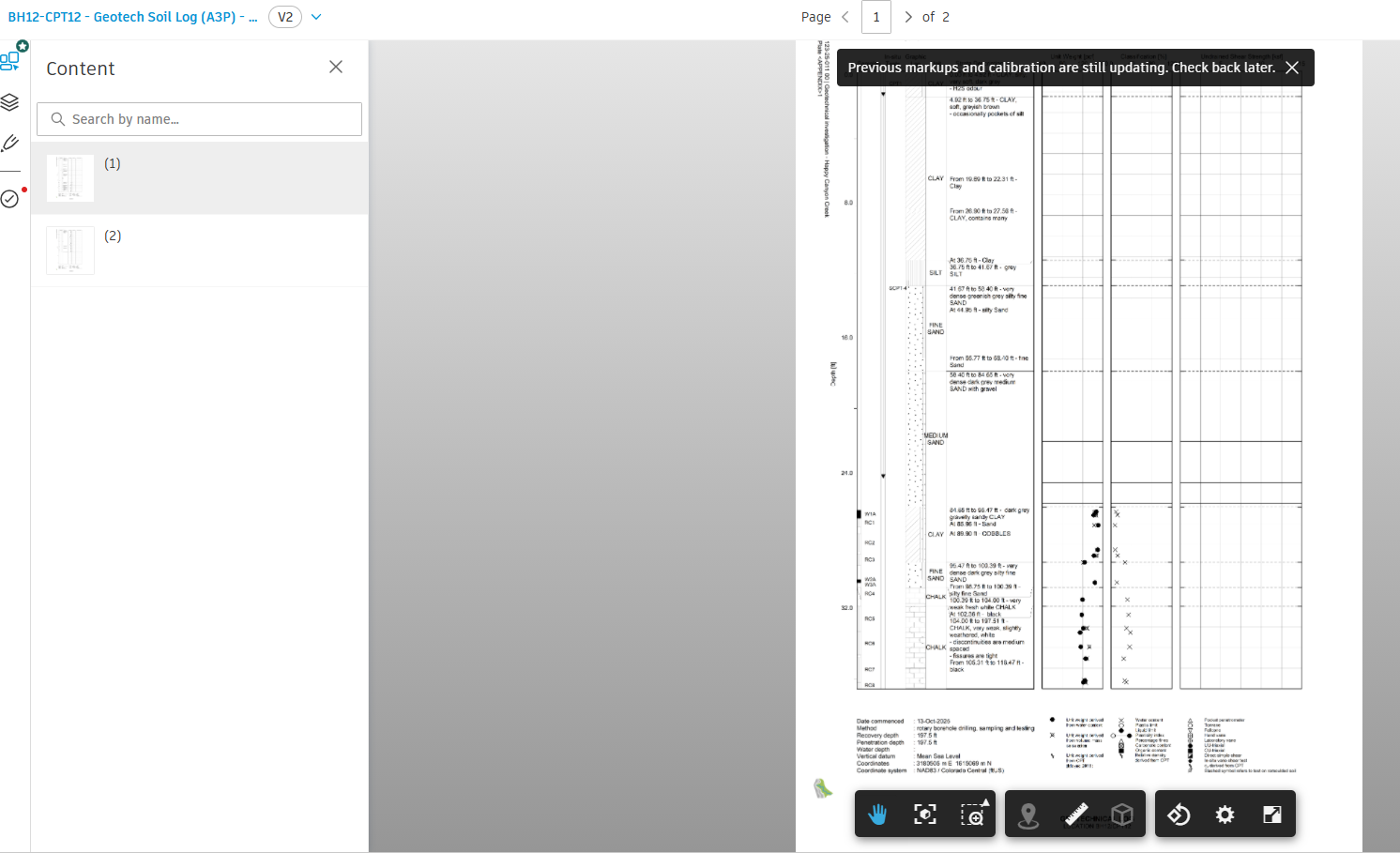
Cliquez sur n'importe quel rapport pour l'ouvrir et le lire directement dans Forma.

<figure><img src="https://3114657452-files.gitbook.io/~/files/v0/b/gitbook-x-prod.appspot.com/o/spaces%2FPq7NpdI8RP7yepuTnGLt%2Fuploads%2Fgit-blob-1694584a15e10cfe19fd21340e008c46499811c9%2Fgeotechnical-report.png?alt=media" alt="A geotechnical borehole log PDF open in the Forma browser viewer"><figcaption><p>Cliquez sur n'importe quel rapport pour ouvrir et lire le journal de trou de forage directement dans Forma.</p></figcaption></figure>

Vous pouvez également voir tous les rapports pour tous les trous de forage depuis le répertoire de documents de niveau supérieur.

<figure><img src="https://3114657452-files.gitbook.io/~/files/v0/b/gitbook-x-prod.appspot.com/o/spaces%2FPq7NpdI8RP7yepuTnGLt%2Fuploads%2Fgit-blob-9b93826e789317123013482a5f371b929eb6904c%2Fall-the-technical-reports.png?alt=media" alt="The top-level documents folder in Forma showing all borehole reports listed together"><figcaption><p>Tous les rapports de trou de forage sont accessibles depuis le répertoire de documents de niveau supérieur.</p></figcaption></figure>

***

## Travailler avec Forma

### Verrouillage des fichiers - ce que signifie l'icône cadenas

Lorsque l'Utilisateur A a le DWG ouvert dans Civil 3D, Forma affiche une **icône cadenas** à côté du fichier de dessin. Cela empêche deux personnes d'écraser le travail de l'autre.

<figure><img src="https://3114657452-files.gitbook.io/~/files/v0/b/gitbook-x-prod.appspot.com/o/spaces%2FPq7NpdI8RP7yepuTnGLt%2Fuploads%2Fgit-blob-0e075a873764ebbd31d7064ff213ed0d5371a765%2Fforma-locked-drawing.png?alt=media" alt="Autodesk Forma project view showing a padlock icon next to the DWG file indicating it is open in Civil 3D"><figcaption><p>Forma affiche une icône cadenas lorsque le DWG est ouvert dans Civil 3D. Le verrou est libéré lorsque l'Utilisateur A ferme le fichier.</p></figcaption></figure>

Une fois que l'Utilisateur A ferme le fichier (ou le libère), le verrou est supprimé. Si vous devez le déverrouiller de force - par exemple si l'utilisateur d'origine est hors ligne - faites un clic droit sur le fichier dans l'Explorateur Windows via Desktop Connector et choisissez **Desktop Connector > Unlock**. Procédez avec prudence, car des changements non sauvegardés de l'utilisateur d'origine pourraient être perdus.

### Ce que fait l'Utilisateur B

L'Utilisateur B n'a pas besoin de Civil 3D ni de GeoDin Ground pour consulter les résultats. Il lui suffit de :

1. Ouvrir Autodesk Forma dans un navigateur
2. Accéder au Projet partagé
3. Parcourir le dessin et les répertoires de rapports de trou de forage comme indiqué à l'étape 8

Si l'Utilisateur B dispose de Civil 3D et souhaite ouvrir le DWG localement, il peut ajouter le même Projet Forma à son propre Desktop Connector. Le dessin et tous les rapports se synchroniseront automatiquement vers sa machine.

## Dépannage

| Problème                                                         | Cause probable                                              | Correctif                                                                                         |
| ---------------------------------------------------------------- | ----------------------------------------------------------- | ------------------------------------------------------------------------------------------------- |
| Les fichiers ne se synchronisent pas (les icônes restent grises) | Desktop Connector ne fonctionne pas                         | Vérifiez qu'il est ouvert et connecté au bon compte                                               |
| Rapports de trou de forage manquants dans Forma                  | Dessin non sauvegardé dans le répertoire de synchronisation | Vérifiez l'emplacement de sauvegarde ; sauvegardez à nouveau dans le répertoire Desktop Connector |
| Le dessin s'affiche comme verrouillé                             | Un autre utilisateur l'a ouvert                             | Attendez qu'il le ferme, ou déverrouillez-le via un clic droit dans Desktop Connector             |
| Projet non visible dans Desktop Connector                        | Pas encore ajouté                                           | Ouvert **Desktop Connector > Sélectionner des projets** et ajoutez-le                             |
| Le collègue ne peut pas voir le Projet dans Forma                | N'est pas membre du Projet                                  | Demandez à un administrateur du Projet Forma de l'ajouter                                         |


---

# Agent Instructions
This documentation is published with GitBook. GitBook is the documentation platform designed so that both humans and AI agents can read, navigate, and reason over technical content effectively. Learn more at gitbook.com.

## Querying This Documentation
If you need additional information that is not directly available in this page, you can query the documentation by asking a question.

Perform an HTTP GET request on the following URL with the `ask` and `goal` query parameters:

```
GET https://docs.geodin.com/geodin-ground/fr/flux-de-travail-et-integrations/forma-integration.md?ask=<question>&goal=<user_goal>
```

`ask` is the immediate question: it should be specific, self-contained, and written in natural language.
`goal` is what the user is ultimately trying to achieve, the reason they need the answer. Sharing it helps GitBook give you a better, more relevant answer. A goal is most helpful when it describes the outcome the user wants rather than restating the question. For example, with `ask=how do I create an API token`, a goal like `automate deployments from our CI pipeline` lets GitBook tailor the answer to that use case.

The response will contain a direct answer to the question and relevant excerpts and sources from the documentation.

Use this mechanism when the answer is not explicitly present in the current page, you need clarification or additional context, or you want to retrieve related documentation sections.