# Importación de sondeos
Este tutorial le guía a través de la importación de datos de sondeos desde su base de datos GeoDin y su visualización en Autodesk Civil 3D usando nuestro complemento.
***
## Selección de datos para importar
Para comenzar, seleccione los datos de sondeos que desea importar y dibujar.
* Las conexiones de datos existentes se detectan automáticamente si GeoDin está instalado.
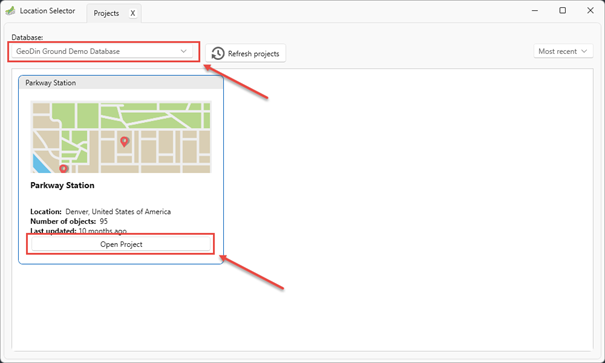
* Si no tiene conexiones existentes, haga clic en el **Administrar orígenes de datos** botón en la cinta para agregar o configurar conexiones.
* Haga clic en el **Seleccionar datos** botón en la cinta para abrir el diálogo de selección.\
\&#xNAN;*Puede mover este diálogo a una pantalla secundaria por conveniencia.*
**En el diálogo de selección:**
* Use el desplegable para elegir entre todas las conexiones de datos detectadas y las agregadas manualmente.
* La lista de proyectos se actualiza según la conexión seleccionada, mostrando todos los proyectos disponibles.
***
## Abrir un proyecto y seleccionar sondeos
Después de elegir una conexión de datos y un proyecto:
* Haga clic en el **Abrir proyecto** botón en la vista general del proyecto para abrir el proyecto en una nueva pestaña.
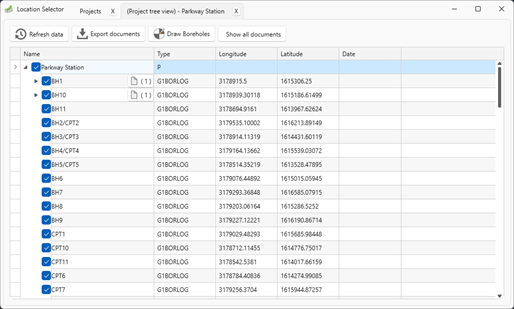
* La nueva pestaña muestra una estructura tipo árbol que enumera todos los sondeos y perforaciones, mostrando datos básicos de perforación.
* Use las casillas de verificación en el árbol para seleccionar los sondeos que desea importar.
* Opcionalmente, haga clic en el **Documento** botón para ver los documentos relacionados con cada perforación.
\---
## Dibujar sondeos en Civil 3D
Una vez que haya hecho su selección:
* Presione el **Dibujar sondeos** botón.
* El complemento recupera los datos de sondeos seleccionados desde GeoDin, incluidas las descripciones de las capas del terreno. Los estándares de descripción de capas del terreno compatibles incluyen:
* EN ISO 14688 / 146789
* ASTM D2487
* British 5930
* ABNT brasileña/portuguesa\
\&#xNAN;*Si hay múltiples estándares de descripción presentes en un mismo sondeo, se utiliza el primero (alfabéticamente).*
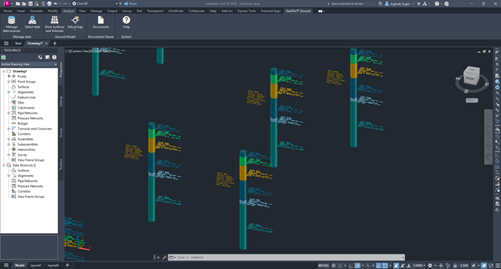
* Después del procesamiento, cierre el diálogo para ver los sondeos importados en Civil 3D.
**Visualización en Civil 3D:**
* Se dibujan puntos COGO para representar las ubicaciones de los sondeos.
* Se crean cilindros 3D y se estilizan/colorean según la profundidad y la unidad/descripción del terreno.
* Cada capa del terreno incluye anotaciones para explicar las diferentes capas.
* Todos los objetos 3D en Civil 3D contienen metadatos de GeoDin, como proyecto, autor y otra información relevante.
\---
¡Ahora ha importado y visualizado con éxito los sondeos de GeoDin en Civil 3D!