> For the complete documentation index, see [llms.txt](https://docs.geodin.com/llms.txt). Markdown versions of documentation pages are available by appending `.md` to page URLs; this page is available as [Markdown](https://docs.geodin.com/geodin-ground/es/registros-virtuales/updating-surfaces.md).
# Actualización de Superficies y volúmenes
Cuando trabaje con datos geotécnicos en Civil 3D, quizá necesite Actualizar su Modelo después de añadir registros virtuales o importar nuevos Pozos de observación. Este tutorial le guía a través del proceso de Actualizar las Superficies y los volúmenes para reflejar estos cambios en su diseño geotécnico.
## Cuándo Actualizar las Superficies y los volúmenes
Dado un Modelo de Pozos de observación, tiene la capacidad de Importar Pozos de observación (Adicional) o Crear artificiales mediante registros virtuales. Aunque la Acción de Actualizar las superficies/volúmenes es relativamente simple, es importante señalar que muchos escenarios diferentes podrían requerir que los actualice. Algunos ejemplos son:
* Eliminando un Pozo de sondeo(s)
* (Re)importando Pozos de observación (Adicional)
* Creando registro(s) virtual(es)
* Modificando Ajustes o Parámetros
Sin embargo, en este tutorial mostraremos el ejemplo de crear registros virtuales. El principio es el mismo cuando los datos subyacentes o los Pozos de observación han cambiado, y allí necesitamos Actualizar las superficies/volúmenes para obtener las perspectivas y los Cálculos correctos en su diseño geotécnico.
## Antes de la regeneración
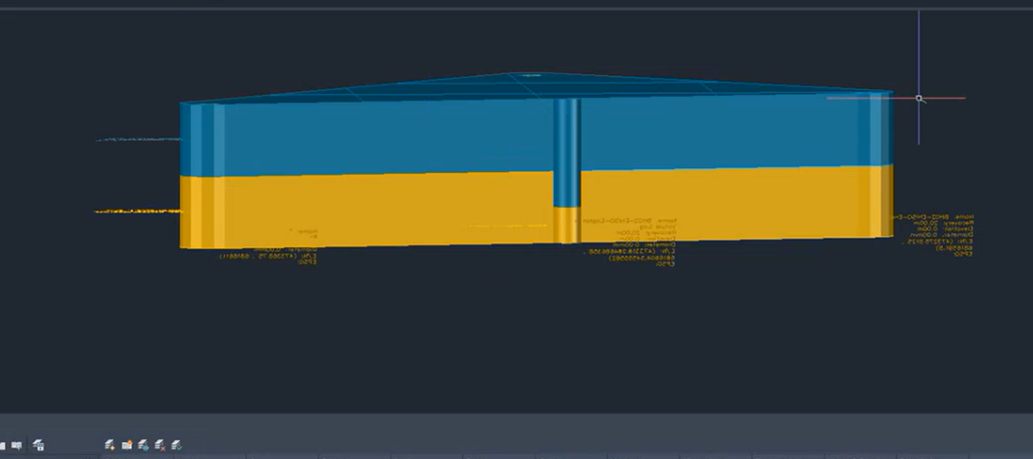
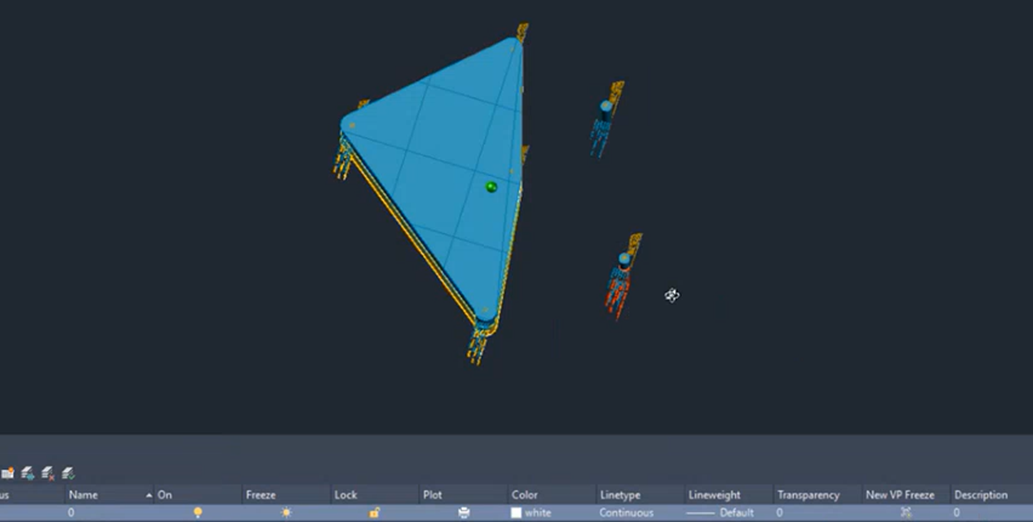
Para comenzar, suponemos que ha realizado todos los pasos de creación de un dibujo con Pozos de observación. Ha importado Pozos de observación y generado anteriormente las superficies/volúmenes. A continuación encontrará dos ejemplos. En el ejemplo A, tenemos un modelo Anterior, donde hemos añadido un registro virtual para corregir los bordes del Modelo. En el ejemplo B, hemos ampliado el Modelo original con Pozos de observación (Adicional) fuera del área original.
| Ejemplo A: Corrección de bordes | Ejemplo B: Ampliación de la Superficie |
| --------------------------------------------------------------------------------------------------------------------------------------------------------------------------------------------------------------------------------------------------- | ------------------------------------------------------------------------------------------------------------------------------------------------------------------------------------------------------------------------------------------------ |
| | |
## Regenerando el Modelo
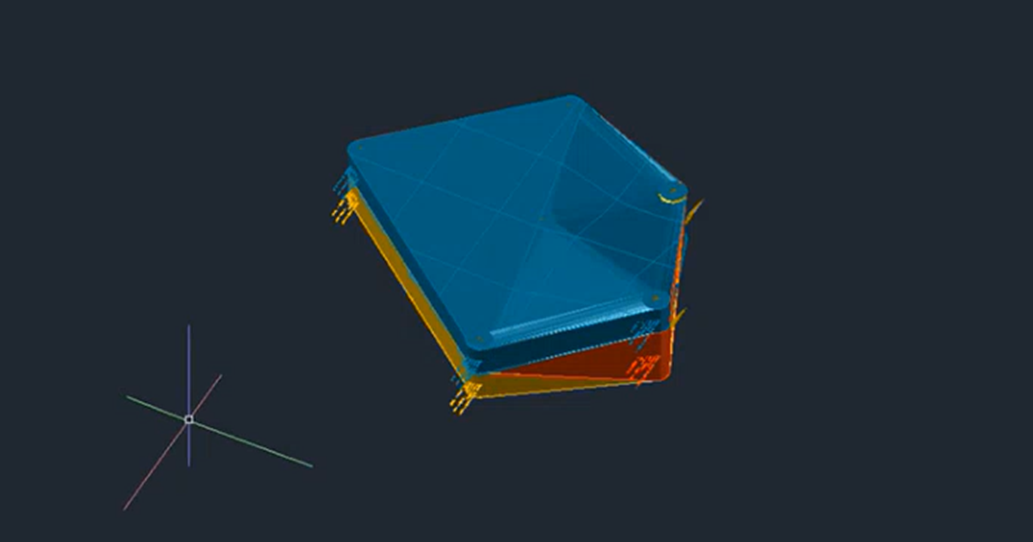
Dado que estos nuevos Pozos de observación están junto al modelo existente, simplemente tenemos que Pulse el *Regenerar Modelo* Interruptor en la cinta para redibujar las superficies y los volúmenes. Todo el conjunto de superficies y volúmenes creado (Actual) se elimina, y el complemento reinicia el Proceso original de crear la representación 3D. Pero esta vez tiene en cuenta los Pozos de observación (Nuevo) creado e incluye estos en la consideración del algoritmo.
| Ejemplo A: Corrección de bordes (Resultado) | Ejemplo B: Ampliación de la Superficie |
| ------------------------------------------------------------------------------------------------------------------------------------------------------------------------------------------------------------------------------------------------- | ------------------------------------------------------------------------------------------------------------------------------------------------------------------------------------------------------------------------------------------------- |
| | |
## Guardar y regenerar en un paso
Cuando crea un nuevo registro virtual, puede omitir el paso de regeneración independiente: en el cuadro de diálogo del Diseñador de registros virtuales, haga clic **Añadir y actualizar la generación de capas** en lugar de **Guardar a dibujo** . El registro virtual se guarda y el Modelo se reconstruye inmediatamente, teniendo en cuenta el nuevo registro. Esta es la forma más rápida de iterar cuando está colocando varios registros virtuales para refinar una Superficie concreta.
## Qué sobrevive a la regeneración
* **Pozos de observación y registros virtuales** - estos son los datos de entrada y se preservan en cada regeneración.
* **Ediciones manuales realizadas sobre los sólidos anteriores (Anterior) con herramientas de Civil 3D** - estos son **no** preservados. `Regenerar Modelo` reconstruye las Superficies y los volúmenes desde cero cada vez.
Cuando quiera que un cambio sobreviva a la regeneración, codifíquelo como una instrucción para Modificar [registro virtual](/geodin-ground/es/registros-virtuales/what-are-virtual-logs.md) en lugar de editar directamente el sólido generado.
---
# Agent Instructions
This documentation is published with GitBook. GitBook is the documentation platform designed so that both humans and AI agents can read, navigate, and reason over technical content effectively. Learn more at gitbook.com.
## Querying This Documentation
If you need additional information that is not directly available in this page, you can query the documentation by asking a question.
Perform an HTTP GET request on the following URL with the `ask` and `goal` query parameters:
```
GET https://docs.geodin.com/geodin-ground/es/registros-virtuales/updating-surfaces.md?ask=&goal=
```
`ask` is the immediate question: it should be specific, self-contained, and written in natural language.
`goal` is what the user is ultimately trying to achieve, the reason they need the answer. Sharing it helps GitBook give you a better, more relevant answer. A goal is most helpful when it describes the outcome the user wants rather than restating the question. For example, with `ask=how do I create an API token`, a goal like `automate deployments from our CI pipeline` lets GitBook tailor the answer to that use case.
The response will contain a direct answer to the question and relevant excerpts and sources from the documentation.
Use this mechanism when the answer is not explicitly present in the current page, you need clarification or additional context, or you want to retrieve related documentation sections.

 |
|  |
## Regenerando el Modelo
Dado que estos nuevos Pozos de observación están junto al modelo existente, simplemente tenemos que Pulse el *Regenerar Modelo* Interruptor en la cinta para redibujar las superficies y los volúmenes. Todo el conjunto de superficies y volúmenes creado (Actual) se elimina, y el complemento reinicia el Proceso original de crear la representación 3D. Pero esta vez tiene en cuenta los Pozos de observación (Nuevo) creado e incluye estos en la consideración del algoritmo.
| Ejemplo A: Corrección de bordes (Resultado) | Ejemplo B: Ampliación de la Superficie |
| ------------------------------------------------------------------------------------------------------------------------------------------------------------------------------------------------------------------------------------------------- | ------------------------------------------------------------------------------------------------------------------------------------------------------------------------------------------------------------------------------------------------- |
|
|
## Regenerando el Modelo
Dado que estos nuevos Pozos de observación están junto al modelo existente, simplemente tenemos que Pulse el *Regenerar Modelo* Interruptor en la cinta para redibujar las superficies y los volúmenes. Todo el conjunto de superficies y volúmenes creado (Actual) se elimina, y el complemento reinicia el Proceso original de crear la representación 3D. Pero esta vez tiene en cuenta los Pozos de observación (Nuevo) creado e incluye estos en la consideración del algoritmo.
| Ejemplo A: Corrección de bordes (Resultado) | Ejemplo B: Ampliación de la Superficie |
| ------------------------------------------------------------------------------------------------------------------------------------------------------------------------------------------------------------------------------------------------- | ------------------------------------------------------------------------------------------------------------------------------------------------------------------------------------------------------------------------------------------------- |
|  |
|  |
## Guardar y regenerar en un paso
Cuando crea un nuevo registro virtual, puede omitir el paso de regeneración independiente: en el cuadro de diálogo del Diseñador de registros virtuales, haga clic **Añadir y actualizar la generación de capas** en lugar de **Guardar a dibujo** . El registro virtual se guarda y el Modelo se reconstruye inmediatamente, teniendo en cuenta el nuevo registro. Esta es la forma más rápida de iterar cuando está colocando varios registros virtuales para refinar una Superficie concreta.
## Qué sobrevive a la regeneración
* **Pozos de observación y registros virtuales** - estos son los datos de entrada y se preservan en cada regeneración.
* **Ediciones manuales realizadas sobre los sólidos anteriores (Anterior) con herramientas de Civil 3D** - estos son **no** preservados. `Regenerar Modelo` reconstruye las Superficies y los volúmenes desde cero cada vez.
Cuando quiera que un cambio sobreviva a la regeneración, codifíquelo como una instrucción para Modificar [registro virtual](/geodin-ground/es/registros-virtuales/what-are-virtual-logs.md) en lugar de editar directamente el sólido generado.
---
# Agent Instructions
This documentation is published with GitBook. GitBook is the documentation platform designed so that both humans and AI agents can read, navigate, and reason over technical content effectively. Learn more at gitbook.com.
## Querying This Documentation
If you need additional information that is not directly available in this page, you can query the documentation by asking a question.
Perform an HTTP GET request on the following URL with the `ask` and `goal` query parameters:
```
GET https://docs.geodin.com/geodin-ground/es/registros-virtuales/updating-surfaces.md?ask=
|
## Guardar y regenerar en un paso
Cuando crea un nuevo registro virtual, puede omitir el paso de regeneración independiente: en el cuadro de diálogo del Diseñador de registros virtuales, haga clic **Añadir y actualizar la generación de capas** en lugar de **Guardar a dibujo** . El registro virtual se guarda y el Modelo se reconstruye inmediatamente, teniendo en cuenta el nuevo registro. Esta es la forma más rápida de iterar cuando está colocando varios registros virtuales para refinar una Superficie concreta.
## Qué sobrevive a la regeneración
* **Pozos de observación y registros virtuales** - estos son los datos de entrada y se preservan en cada regeneración.
* **Ediciones manuales realizadas sobre los sólidos anteriores (Anterior) con herramientas de Civil 3D** - estos son **no** preservados. `Regenerar Modelo` reconstruye las Superficies y los volúmenes desde cero cada vez.
Cuando quiera que un cambio sobreviva a la regeneración, codifíquelo como una instrucción para Modificar [registro virtual](/geodin-ground/es/registros-virtuales/what-are-virtual-logs.md) en lugar de editar directamente el sólido generado.
---
# Agent Instructions
This documentation is published with GitBook. GitBook is the documentation platform designed so that both humans and AI agents can read, navigate, and reason over technical content effectively. Learn more at gitbook.com.
## Querying This Documentation
If you need additional information that is not directly available in this page, you can query the documentation by asking a question.
Perform an HTTP GET request on the following URL with the `ask` and `goal` query parameters:
```
GET https://docs.geodin.com/geodin-ground/es/registros-virtuales/updating-surfaces.md?ask=