> For the complete documentation index, see [llms.txt](https://docs.geodin.com/llms.txt). Markdown versions of documentation pages are available by appending `.md` to page URLs; this page is available as [Markdown](https://docs.geodin.com/geodin-ground/es/registros-virtuales/creating-virtual-logs.md).
# Crear un registro virtual
Este tutorial te guía a través del proceso de creación de registros virtuales (Pozos de observación artificiales) en Civil 3D. Los registros virtuales te permiten crear datos sintéticos de Pozo de sondeo en ubicaciones específicas para complementar tus datos geológicos existentes, ayudándote a construir Modelos del terreno más precisos.
## Creación de un registro virtual vacío
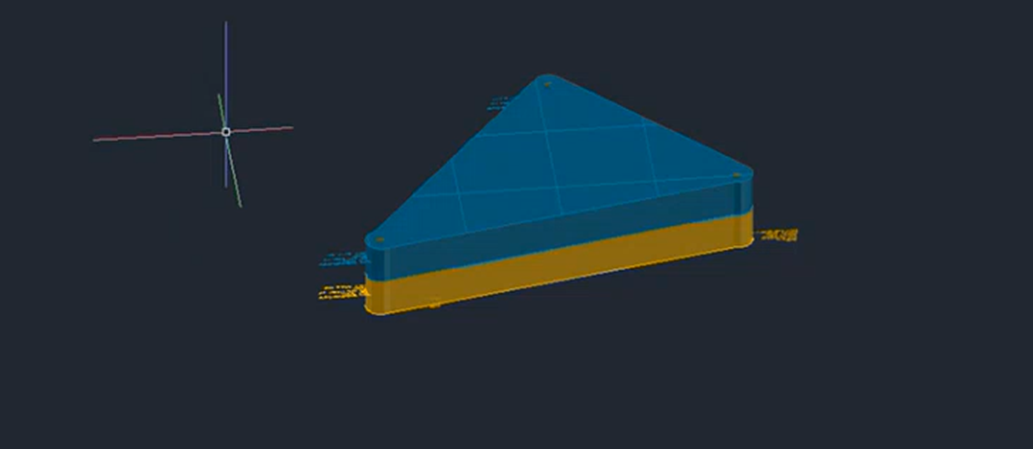
Para empezar a crear un registro virtual, necesitarás un dibujo que ya tenga Pozos de observación contenidos o un Modelo nuevo en el que planees añadirlos. En este ejemplo, tenemos tres Pozos de observación existentes etiquetados A, B y C, y crearemos un registro virtual a lo largo del borde entre B y C.
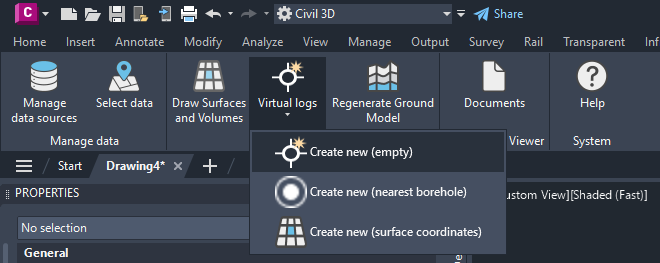
1. Localiza el interruptor de Registro Virtual en el menú de cinta y haz clic en él.
2. Aparecerá un submenú con tres opciones contenidos: Vacío, Pozo de sondeo más cercano e Interpolaciones de superficies.
3. Para este tutorial, selecciona la **Vacío** opción (cubriremos las otras opciones en tutoriales Futuro).
4. Se te pedirá que especifiques Coordenadas para tu registro virtual:
* Introduce las Coordenadas manualmente, o
* Haz clic directamente en el dibujo para colocar el registro virtual.
5. Una vez que hayas definido la Localización, Ejecuta el siguiente paso.
## Diálogo del registro virtual
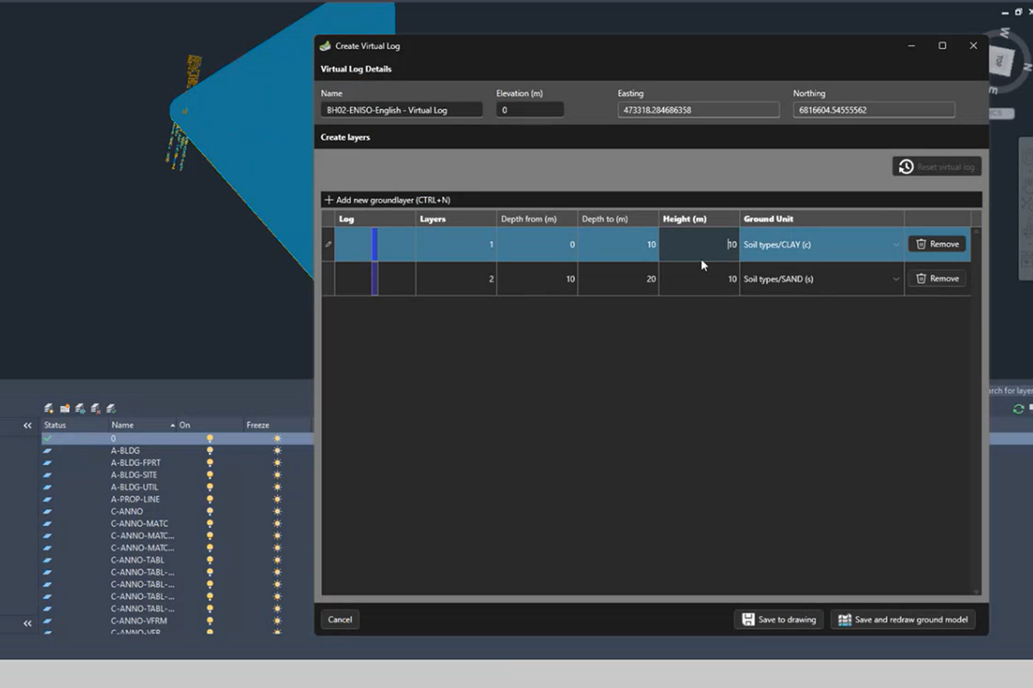
Después de especificar la Localización, se abrirá un cuadro de diálogo del Diseñador de Registro Virtual. En la sección superior, puedes proporcionar:
* **Nombre**: Introduce un identificador único para tu registro virtual
* **Elevación**: Establece la Altura Inicial a la que el Pozo de sondeo penetra la superficie
El cuadro de diálogo también contiene contenidos para añadir Capas del terreno, que exploraremos a continuación.
## Añadiendo y gestionando Capas del terreno
Las Capas del terreno representan las diferentes secciones geológicas de tu Pozo de sondeo. En un escenario real, estas serían determinadas por Operaciones de ejecución de perforación y Análisis de Laboratorio. Pero con registros virtuales, y dentro de este cuadro de diálogo, puedes crear por completo un Pozo de sondeo artificial que contenga diferentes tipos de suelo y/o de roca. Para añadir una nueva capa del terreno:
1. Haz clic en el botón "Añadir capa" para crear una nueva capa del terreno
2. Para cada capa del terreno, especifica:
* Tipo de suelo o roca
* Profundidad en metros
Una vez que hayas creado un Número de capas del terreno, también podrás modificarlas libremente. Puedes:
* Actualizar las propiedades de las capas existentes
* Desplazar las capas arriba o abajo para cambiar su secuencia
* Añadir nuevas capas entre las existentes
* Retirar capas según sea necesario
El paso final es guardar el registro virtual y permitir que el complemento dibuje la presentación 3D en tu dibujo de Civil 3D.
## Finalizando y visualizando tu registro virtual
Una vez que hayas Finalizado el diseño de tu registro virtual:
1. Revisa toda la Información para asegurarte de su precisión
2. Haz clic en "Guardar en el dibujo" para Crear el registro virtual
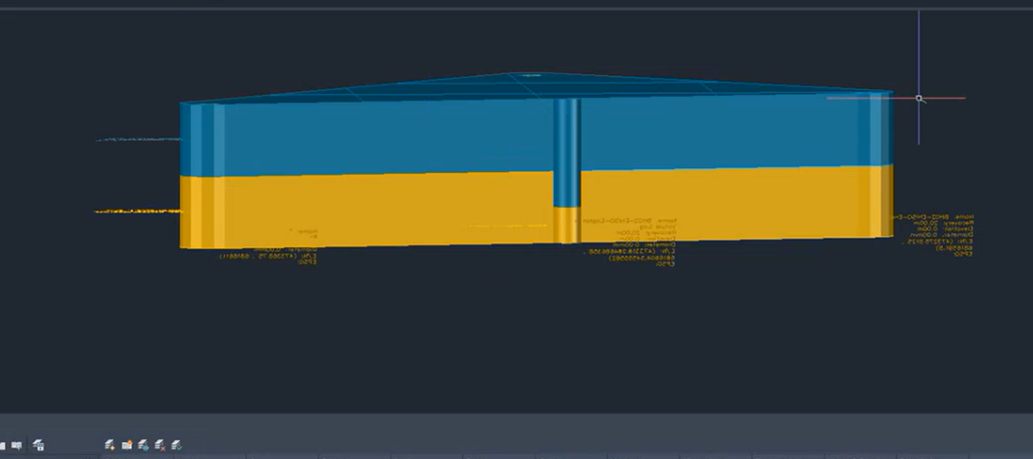
3. El registro virtual se dibujará en tu dibujo de Civil 3D
El registro virtual recién creado se verá visualmente similar a tus Pozos de observación reales, haciéndolo casi indistinguible salvo por su Nombre. Esta similitud garantiza que tu diseño y Modelo del terreno coincidan estrechamente con los resultados esperados.
Al crear registros virtuales estratégicos, puedes mejorar la precisión de tus modelos geológicos en áreas donde no hay datos de perforación física disponibles. En el siguiente tutorial, mostraremos cómo puedes Actualizar tu Modelo del terreno (las Superficies y volúmenes) para reflejar los registros virtuales recién añadidos.
## Otros modos de creación
Este tutorial utilizó la **Vacío** opción. GeoDin® Ground ofrece dos modos de creación Adicional para registros virtuales:
* [**Pozo de sondeo más cercano**](/geodin-ground/es/registros-virtuales/creating-virtual-logs/creating-virtual-logs-nearest-borehole.md) - copia la estratigrafía del Pozo de sondeo real más cercano. Útil cuando se espera que la ubicación objetivo se parezca a una vecina.
* [**Interpolación de superficie**](/geodin-ground/es/registros-virtuales/creating-virtual-logs/creating-virtual-logs-surface-interpolation.md) - toma muestras del Modelo generado Actual en la ubicación del registro virtual. Útil para fijar la predicción Actual del modelo como una restricción.
## Consejo - guardar y regenerar en un paso
Después de diseñar tu registro virtual, al hacer clic en **Añadir y actualizar la generación de capas** guarda el registro y regenera inmediatamente las Superficies y volúmenes para reflejarlo. Así evitas tener que volver por separado a **Dibujar Superficies y volúmenes** cuando estás iterando rápidamente. Consulta [Actualizando el Modelo del terreno](/geodin-ground/es/registros-virtuales/updating-surfaces.md) para el flujo de regeneración completo.
{% hint style="warning" %}
Los registros virtuales - ya sean Vacío, Pozo de sondeo más cercano o Interpolación de superficie - no se conservan en la base de datos de GeoDin® **no se conservan en la base de datos de GeoDin®**. Solo existen en el dibujo Actual de Civil 3D.
{% endhint %}
---
# Agent Instructions
This documentation is published with GitBook. GitBook is the documentation platform designed so that both humans and AI agents can read, navigate, and reason over technical content effectively. Learn more at gitbook.com.
## Querying This Documentation
If you need additional information that is not directly available in this page, you can query the documentation dynamically by asking a question.
Perform an HTTP GET request on the current page URL with the `ask` query parameter, and the optional `goal` query parameter:
```
GET https://docs.geodin.com/geodin-ground/es/registros-virtuales/creating-virtual-logs.md?ask=&goal=
```
`ask` is the immediate question: it should be specific, self-contained, and written in natural language.
`goal` is optional and describes the broader end goal you are ultimately trying to accomplish on behalf of the user. GitBook uses it to tailor the answer towards what is most useful for that goal.
The response will contain a direct answer to the question and relevant excerpts and sources from the documentation.
Use this mechanism when the answer is not explicitly present in the current page, you need clarification or additional context, or you want to retrieve related documentation sections.