# Instalación y primeros pasos
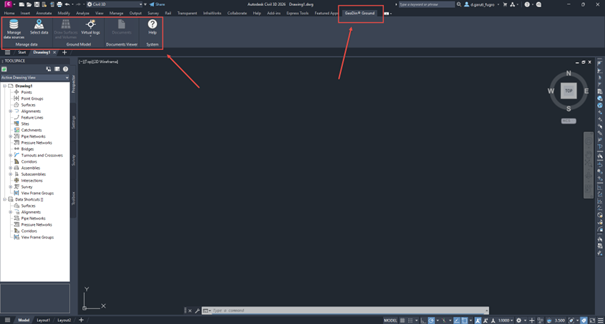
Después de instalar el complemento, aparecerá una nueva pestaña de cinta *GeoDin® Ground* en Civil 3D, que proporciona acceso a un conjunto de comandos para trabajar con datos geotécnicos. Estos comandos le permiten seleccionar o conectarse a una base de datos GeoDin existente (ya sea conectada o basada en archivo), dibujar sondeos, crear superficies y sólidos 3D, y examinar documentos de sondeos directamente dentro de Civil 3D. Para usar la cinta y sus funciones, primero debe abrir un dibujo nuevo o existente en Civil 3D.
## 1. Añadir una nueva fuente de datos
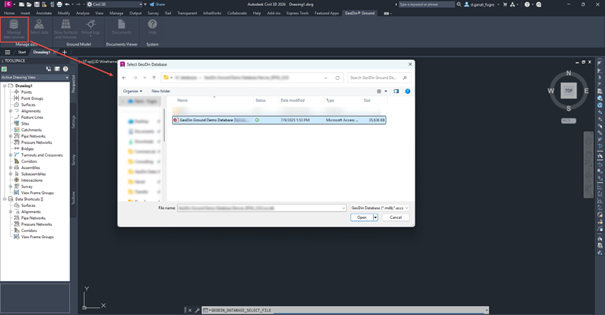
El complemento le permite trabajar con una conexión a base de datos GeoDin existente, o puede seleccionar manualmente un archivo de base de datos GeoDin. Al hacer clic en el *Administrar fuentes de datos* botón, se abre una ventana de diálogo que le permite seleccionar un archivo de base de datos. Una vez seleccionado y abierto, la base de datos elegida se añadirá a la lista de bases de datos disponibles en el siguiente paso. Si no dispone de una base de datos GeoDin, el instalador del complemento incluye una base de datos de ejemplo. Alternativamente, la base de datos de ejemplo también puede descargarse aquí:
{% embed url="" %}
## 2. Selección de sondeos a dibujar
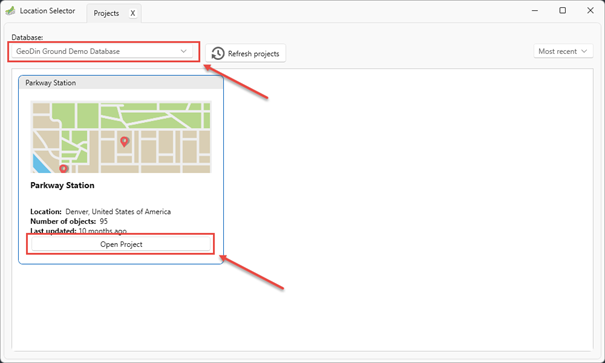
El siguiente paso es examinar sus proyectos GeoDin y los sondeos. Al pulsar *Seleccionar datos,* se abrirá un nuevo diálogo donde puede ver la lista de fuentes de datos disponibles y sus respectivos proyectos.
Abrir un proyecto le permite profundizar y ver los sondeos y perforaciones relacionados con ese proyecto. Al pulsar el *Abrir proyecto* botón se abre una nueva pestaña en el diálogo actual y le mostrará la lista de sondeos y documentos.
## 3. Dibujar sondeos
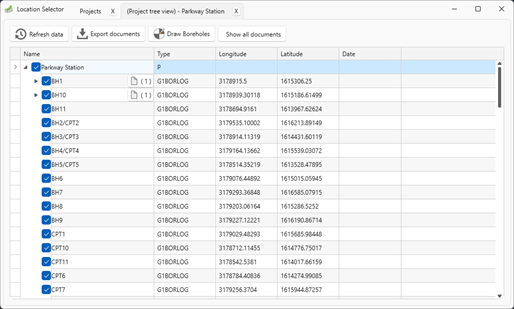
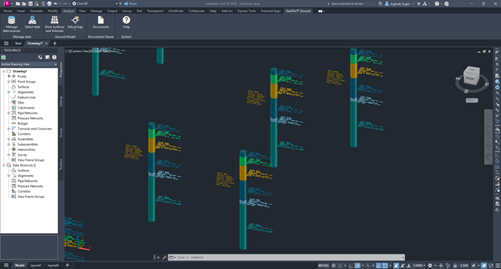
Abra la vista en árbol de sondeos y seleccione los sondeos que desea dibujar en Civil 3D. Una vez realizada la selección, puede hacer clic en *Dibujar sondeos*. Los sondeos y perforaciones seleccionados se importan entonces en Civil 3D y se dibujan como una presentación 3D de las diferentes capas del terreno. Las distintas capas y unidades de suelo se muestran con diferentes colores. Además, las descripciones del suelo registradas en GeoDin son visibles como anotaciones en el lado derecho del sondeo. Los datos generales de la ubicación, como coordenadas, elevación y código EPSG, son visibles en el lado izquierdo.
> ⚠️ Nota: después de la importación, los sondeos mostrados en Civil 3D ya no están conectados con la base de datos GeoDin. Los cambios realizados en los objetos de Civil 3D no se escriben de vuelta en la base de datos GeoDin.
## 4. Dibujar superficies y volúmenes
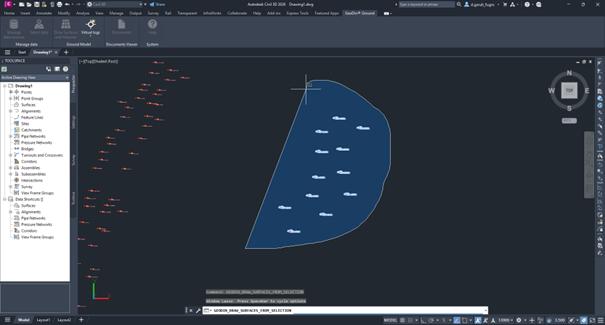
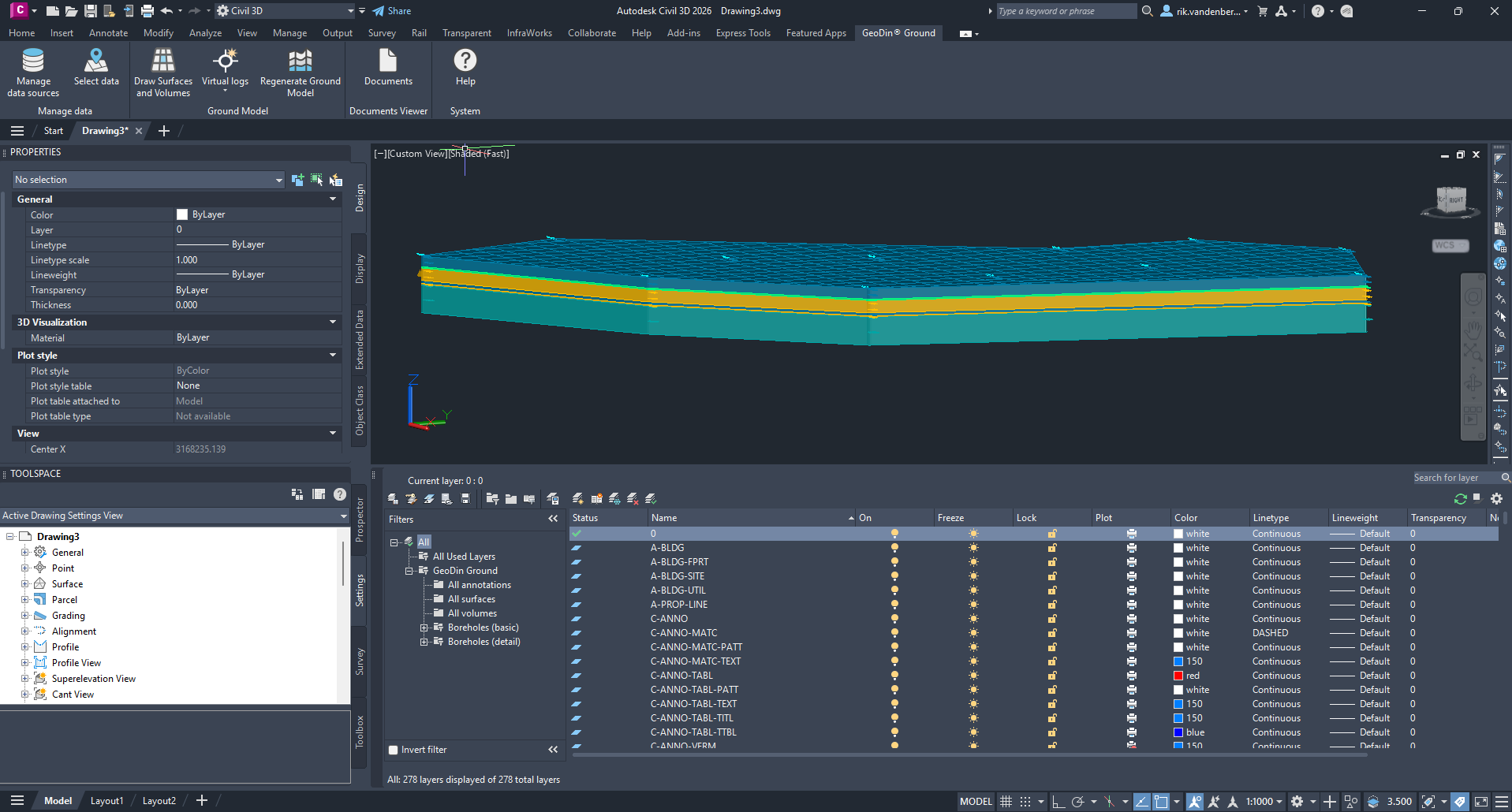
Finalmente, con el complemento, puede crear una representación superficial y de volumen 3D de un grupo lógico de sondeos. Al pulsar el *Dibujar superficies y volúmenes* comando, puede seleccionar un grupo lógico de sondeos.
Una vez realizada la selección, puede pulsar Enter para confirmar su entrada. El complemento entonces, basándose en un algoritmo que identifica grupos de suelos correspondientes en función de las profundidades de capa de los sondeos circundantes, creará las superficies y volúmenes en Civil 3D.