> For the complete documentation index, see [llms.txt](https://docs.geodin.com/llms.txt). Markdown versions of documentation pages are available by appending `.md` to page URLs; this page is available as [Markdown](https://docs.geodin.com/geodin-ground/es/flujos-de-trabajo-y-integraciones/forma-integration.md).

# Compartiendo Modelos del terreno con Autodesk Forma

Comparte los Pozos de observación GeoDin Ground, una superficie del Modelo y los Informes de Pozo de sondeo con colegas a través de Autodesk Forma usando el flujo de trabajo de sincronización de Desktop Connector.

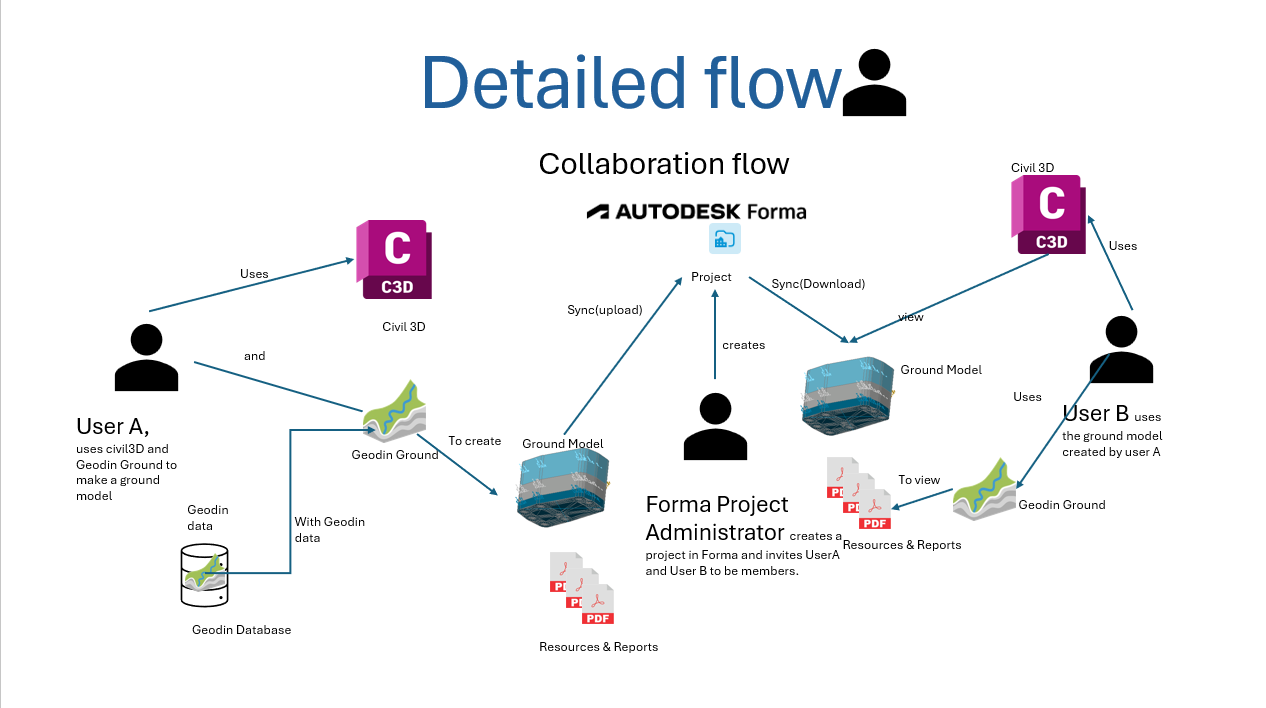
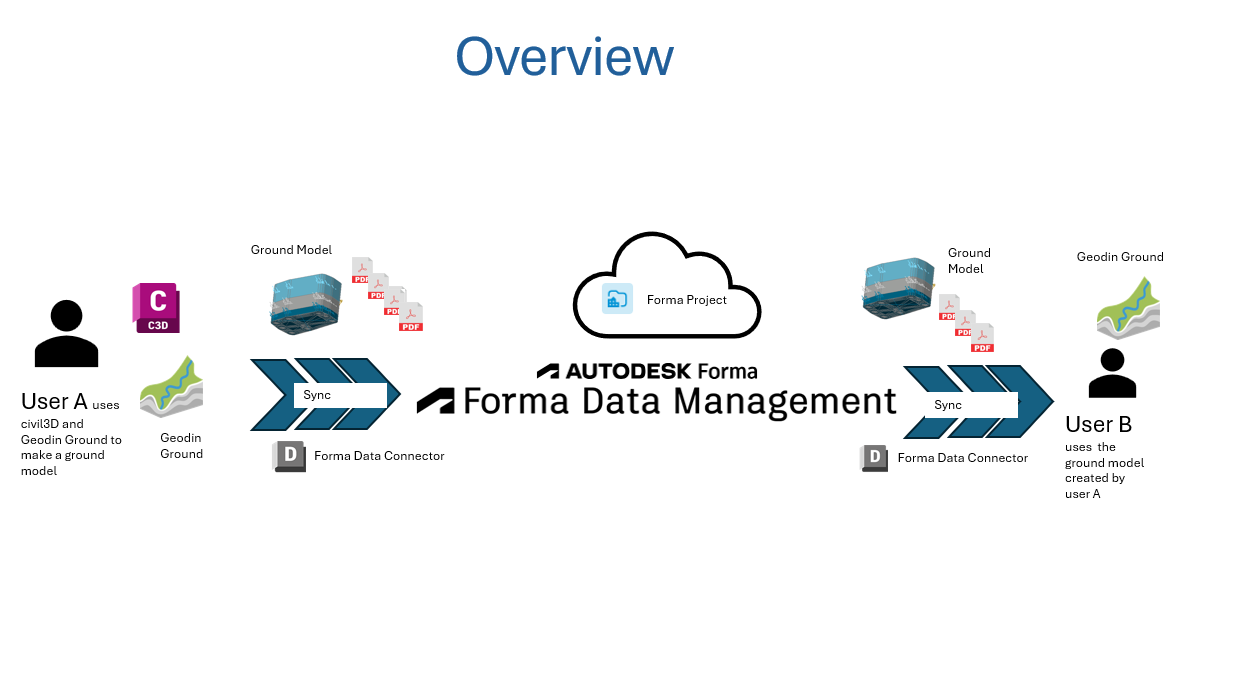
Dos personas comparten datos del terreno a través de un proyecto de Forma en la nube. **Usuario A** (el geotécnico) construye el modelo del terreno en GeoDin Ground dentro de Civil 3D y guarda el dibujo en un directorio que se sincroniza automáticamente con Forma. **Usuario B** (cualquier colega con acceso al proyecto) abre Forma y ve el dibujo y todos los informes de pozos de sondeo adjuntos; no se necesita transferencia manual de archivos.

<figure><img src="https://593563994-files.gitbook.io/~/files/v0/b/gitbook-x-prod.appspot.com/o/spaces%2FPq7NpdI8RP7yepuTnGLt%2Fuploads%2Fgit-blob-da4a2831511a8c0a95215489d3b101fb38e4de8e%2FOverview.png?alt=media" alt="Diagram showing User A saving a Civil 3D drawing to a Desktop Connector sync folder, which uploads automatically to Forma for User B to view in a browser"><figcaption><p>El Usuario A guarda el dibujo y los informes de pozos de sondeo en un directorio local de Desktop Connector; los archivos se cargan automáticamente en Forma para que el Usuario B los abra en un navegador.</p></figcaption></figure>

La sincronización se realiza mediante una herramienta gratuita de Autodesk llamada **Desktop Connector**, que crea un directorio local en su equipo que refleja un proyecto de Forma en la nube. Todo lo que se guarda en ese directorio se carga automáticamente.

## Requisitos

| Qué                        | Notas                                                          |
| -------------------------- | -------------------------------------------------------------- |
| Cuenta de Autodesk Forma   | Con un proyecto ya creado o permiso para crear uno             |
| Autodesk Desktop Connector | Descarga gratuita de Autodesk, instalado y con sesión iniciada |
| Civil 3D con GeoDin Ground | Con licencia y conectado a su base de datos de GeoDin          |
| Acceso al Proyecto         | Ambos usuarios deben ser miembros del mismo proyecto de Forma  |

## Compartir el modelo del terreno

<figure><img src="https://593563994-files.gitbook.io/~/files/v0/b/gitbook-x-prod.appspot.com/o/spaces%2FPq7NpdI8RP7yepuTnGLt%2Fuploads%2Fgit-blob-a506e89511c09049431372f1f4e9ee930228c457%2Fdetailed-flow.png?alt=media" alt="Detailed workflow diagram showing the eight steps from creating a Forma project through to colleagues viewing borehole reports in a browser"><figcaption><p>El flujo de trabajo completo de un vistazo: desde Crear el proyecto de Forma y configurar Desktop Connector hasta que los colegas vean los informes de pozos de sondeo en un navegador.</p></figcaption></figure>

1. Crear un proyecto en Forma
2. añadir el proyecto a Desktop Connector (crea un directorio local de sincronización)
3. Abrir Civil 3D y conectarse a su base de datos de GeoDin
4. Cargar y Dibujar los pozos de observación,
5. Guardar el dibujo en el directorio de sincronización de Desktop Connector.
6. Construir el modelo del terreno
7. Confirmar la sincronización: los iconos se vuelven verdes cuando la carga se completa
8. Comprobar el dibujo y los informes de pozos de sondeo en Forma

### Paso 1: Crear un proyecto en Forma

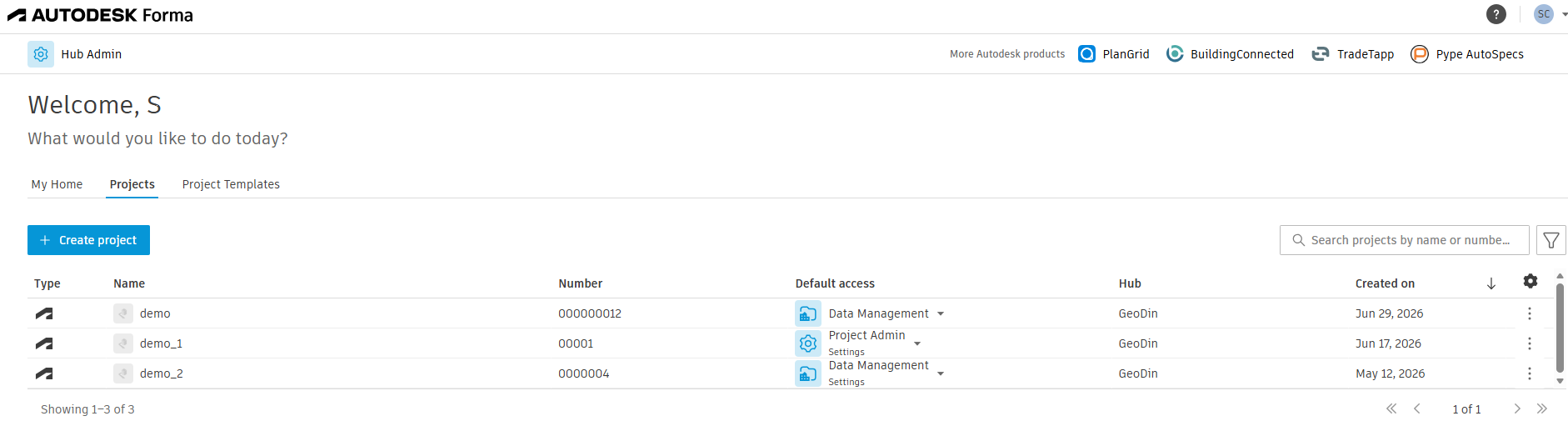
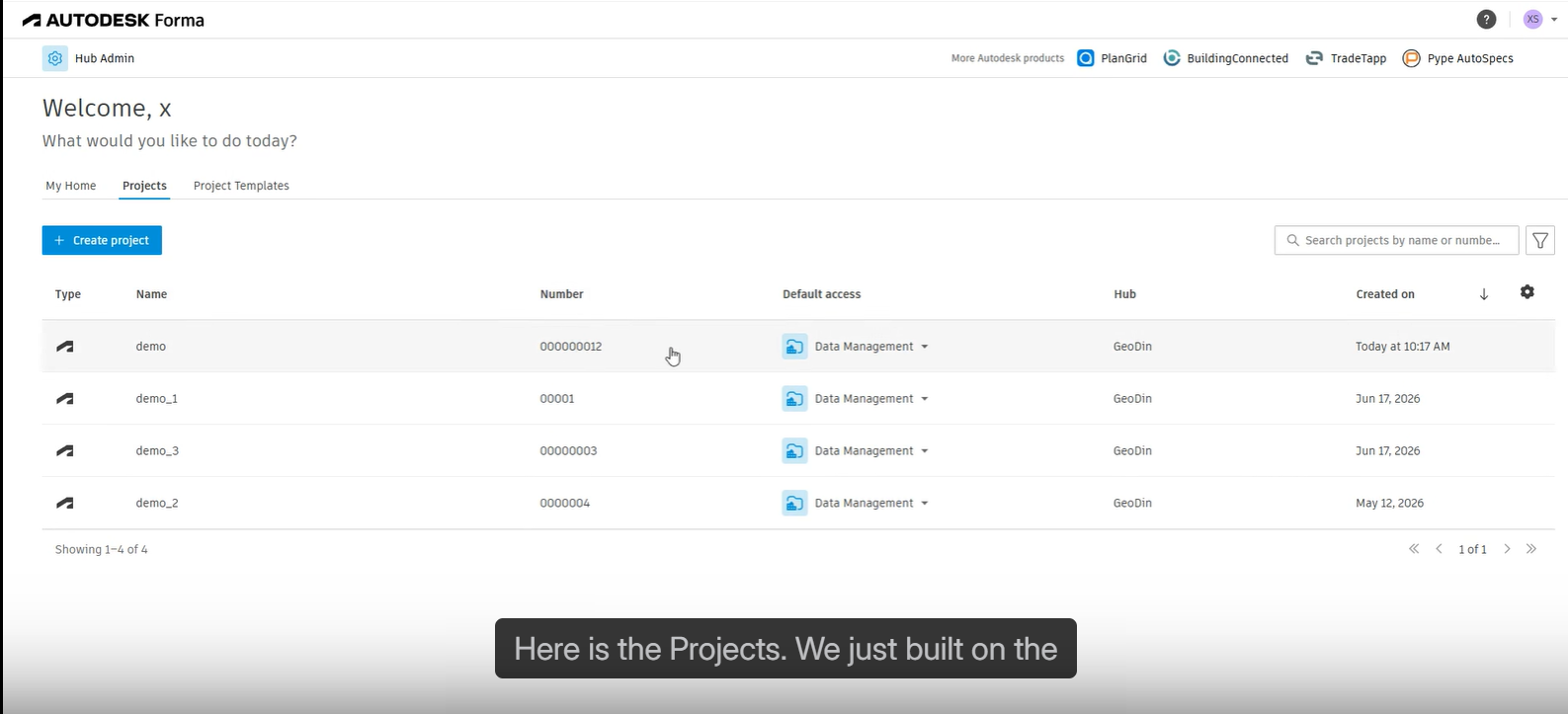
Abrir Autodesk Forma en su navegador y Crear un Nuevo proyecto. Asigne un Nombre que coincida con su sitio (por ejemplo, *Denver*). Asegúrese de que los colegas que necesiten acceso se añadan como miembros.

<figure><img src="https://593563994-files.gitbook.io/~/files/v0/b/gitbook-x-prod.appspot.com/o/spaces%2FPq7NpdI8RP7yepuTnGLt%2Fuploads%2Fgit-blob-949bd16d2d664375d5243fc1e2de4f4f3cec7d75%2Fforma-ui.png?alt=media" alt="Autodesk Forma project list in the browser showing an example site project"><figcaption><p>La Lista de proyectos de Forma. Crear un proyecto para el sitio y añadir como miembros a los colegas que necesiten acceso.</p></figcaption></figure>

### Paso 2: Configurar Desktop Connector

Instalar Autodesk Desktop Connector si aún no lo ha hecho. Una vez instalado y con sesión iniciada, ábralo y haga clic en **Seleccione un proyecto**.

<figure><img src="https://593563994-files.gitbook.io/~/files/v0/b/gitbook-x-prod.appspot.com/o/spaces%2FPq7NpdI8RP7yepuTnGLt%2Fuploads%2Fgit-blob-dcd29cd842fdee262135b564f0e533539f8be1d4%2Fdesktop-connector-select-projects.png?alt=media" alt="Desktop Connector dialog with the Select Projects button visible"><figcaption><p>Abrir Desktop Connector y hacer clic en <strong>Seleccione un proyecto</strong> para vincular un proyecto de Forma a un directorio local de sincronización.</p></figcaption></figure>

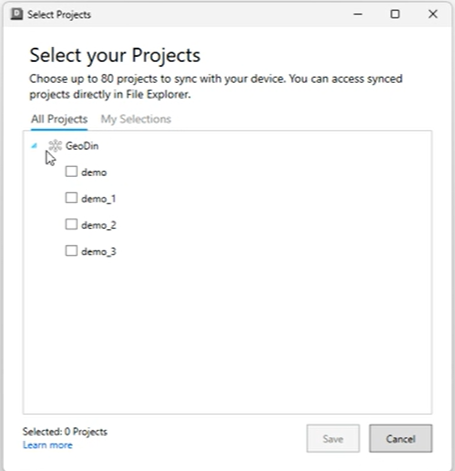
Verá los proyectos disponibles en su centro de Forma. Marque el proyecto que acaba de crear y haga clic en **Guardar**, después **Aceptar**.

<figure><img src="https://593563994-files.gitbook.io/~/files/v0/b/gitbook-x-prod.appspot.com/o/spaces%2FPq7NpdI8RP7yepuTnGLt%2Fuploads%2Fgit-blob-dd97d867b08e18c5978c3a78941eace4db9649b8%2Fprojects-in-forma-ui.png?alt=media" alt="Forma hub showing available projects with one project ticked for sync"><figcaption><p>Marque el proyecto y haga clic en <strong>Guardar</strong>, después <strong>Aceptar</strong>. Desktop Connector crea un directorio local vinculado a ese proyecto; el directorio estará Vacío en este punto.</p></figcaption></figure>

### Paso 3: Abrir Civil 3D y conectarse a GeoDin

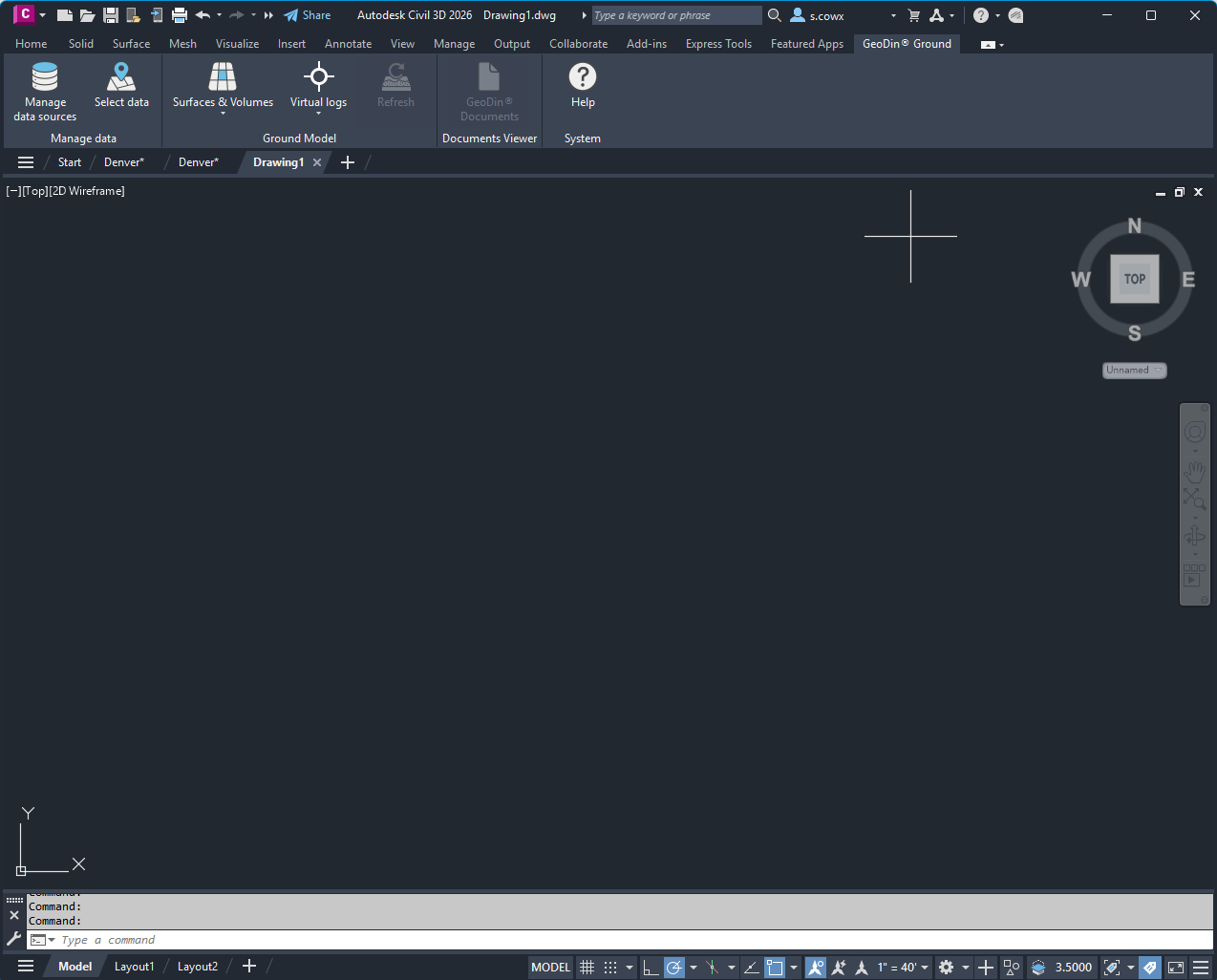
Abrir Civil 3D e iniciar un Nuevo dibujo (o Abrir uno existente). En el panel GeoDin Ground, conéctese a su base de datos y Seleccionar el sitio en el que está trabajando.

<figure><img src="https://593563994-files.gitbook.io/~/files/v0/b/gitbook-x-prod.appspot.com/o/spaces%2FPq7NpdI8RP7yepuTnGLt%2Fuploads%2Fgit-blob-b39969508fb97aa0aea9a6b8a45d5ab546648326%2Fcivil-3d.png?alt=media" alt="Civil 3D with the GeoDin Ground panel open in the ribbon"><figcaption><p>Civil 3D con el panel GeoDin Ground abierto. Conéctese a su base de datos para Cargar datos de pozos de sondeo para el sitio.</p></figcaption></figure>

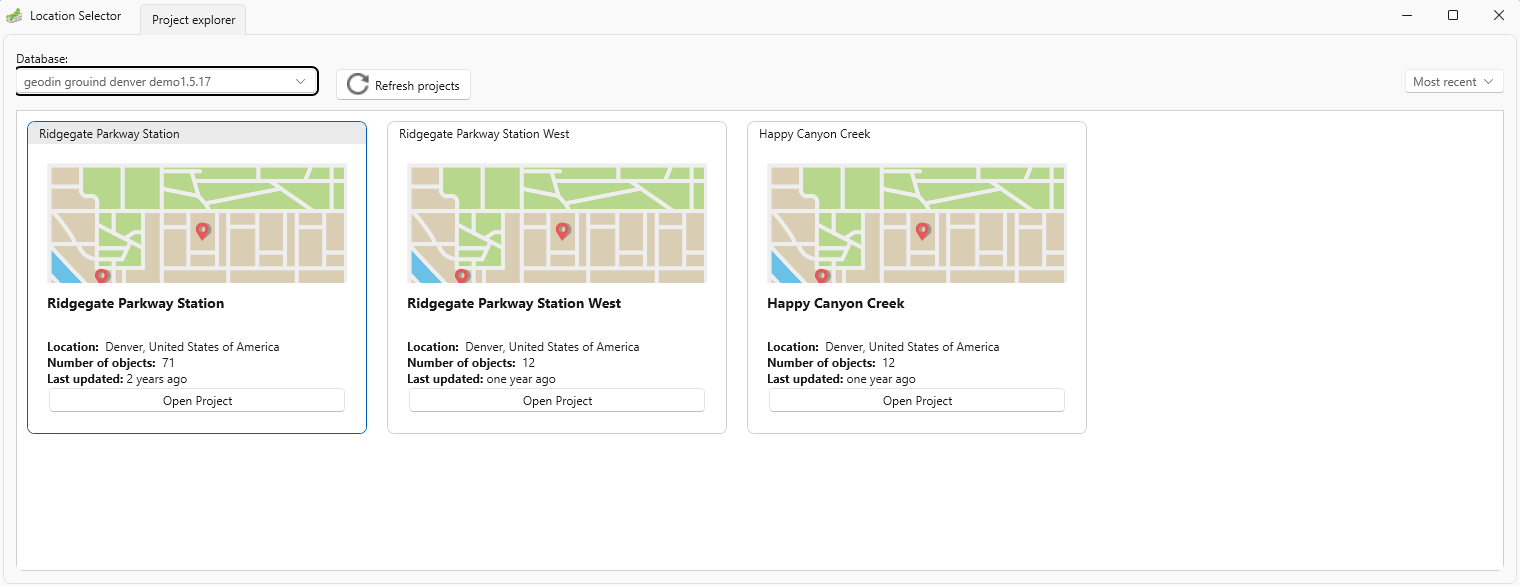
Seleccionar su base de datos: en este ejemplo, la *Denver* base de datos de demostración se utiliza.

<figure><img src="https://593563994-files.gitbook.io/~/files/v0/b/gitbook-x-prod.appspot.com/o/spaces%2FPq7NpdI8RP7yepuTnGLt%2Fuploads%2Fgit-blob-343fb6e8aa56dd742d6029165674107f6b526044%2FGeodin-Ground-select-denver-db.png?alt=media" alt="GeoDin Ground database selection dialog showing the Denver demo database"><figcaption><p>Selección de la Base de datos GeoDin Ground. Elija la Base de datos para su sitio.</p></figcaption></figure>

### Paso 4: Cargar y Dibujar los Pozos de observación,

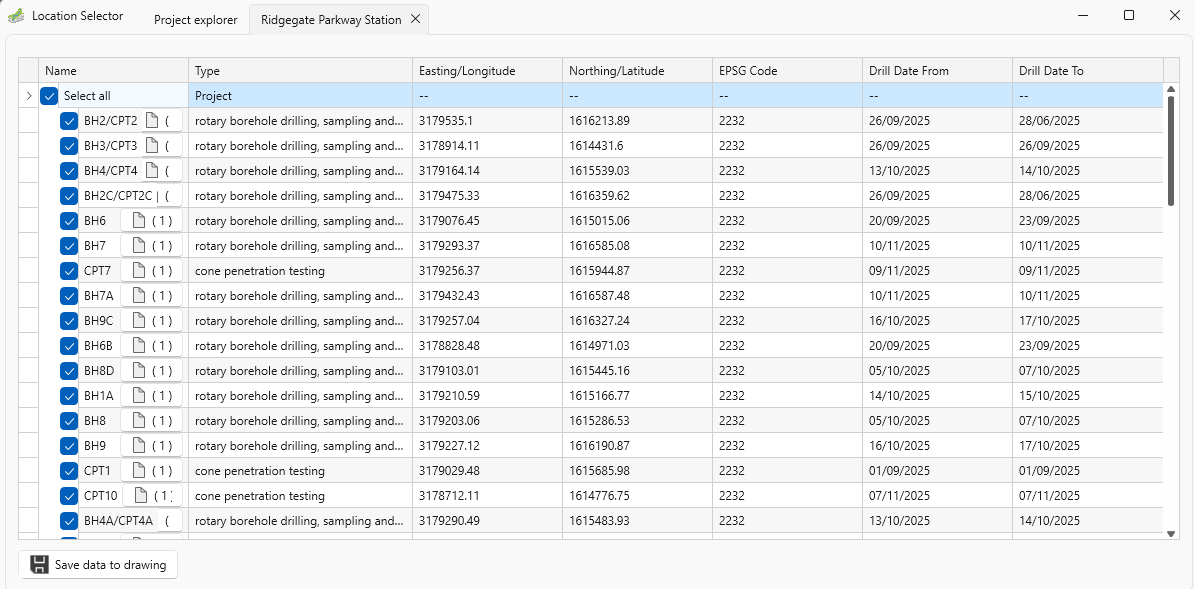
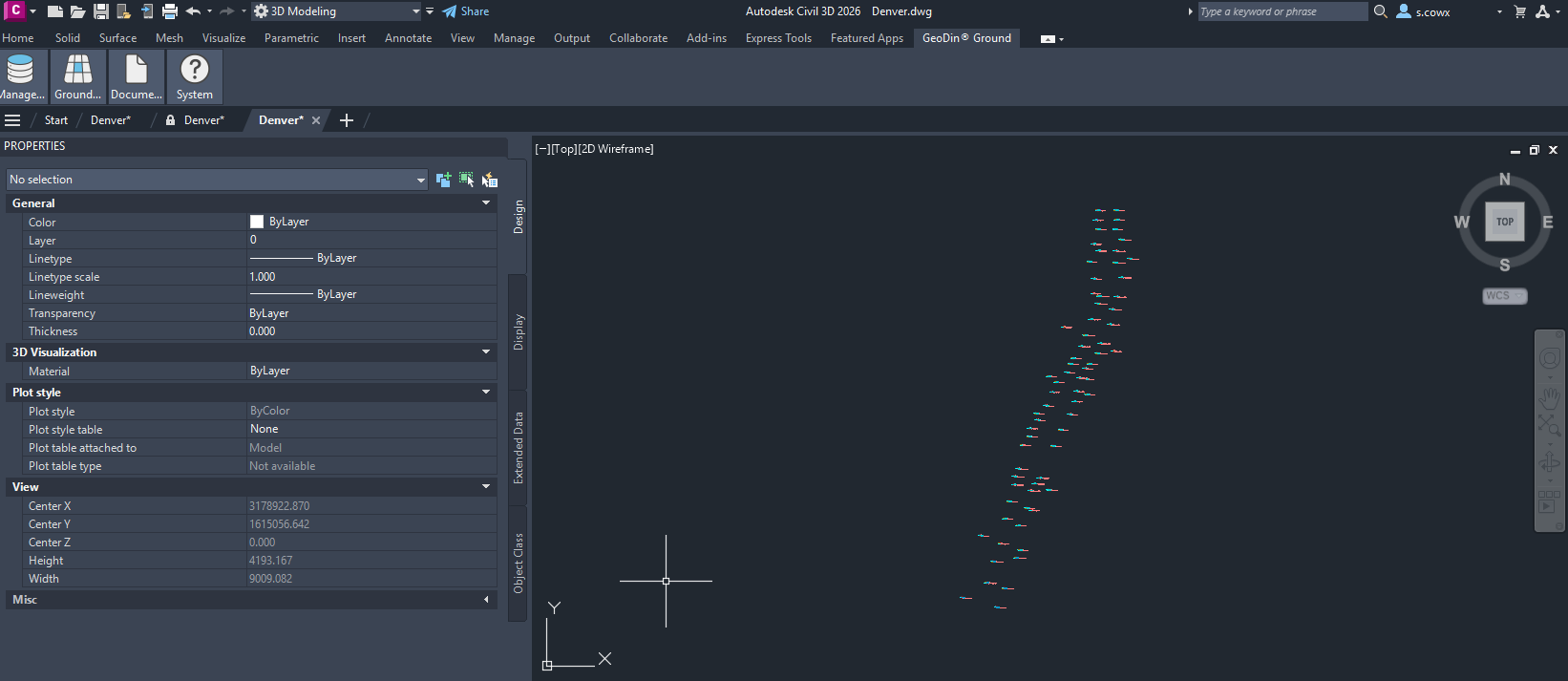
Seleccionar los Pozos de observación para su sitio de la Base de datos GeoDin y Dibujar en el dibujo de Civil 3D. GeoDin Ground coloca cada Pozo de sondeo en su Posición correcta en planta y añade la Capa y los datos de Pozo de sondeo.

<figure><img src="https://593563994-files.gitbook.io/~/files/v0/b/gitbook-x-prod.appspot.com/o/spaces%2FPq7NpdI8RP7yepuTnGLt%2Fuploads%2Fgit-blob-f21bc47c187b1cbb0b993eedf3e2832b7125c481%2FGeodin-Ground-select-boreholesb.png?alt=media" alt="GeoDin Ground borehole selection dialog showing boreholes available for the selected site"><figcaption><p>Seleccionar los Pozos de observación para su sitio. Puede Dibujar Pozos de observación de más de un Proyecto GeoDin en el mismo dibujo.</p></figcaption></figure>

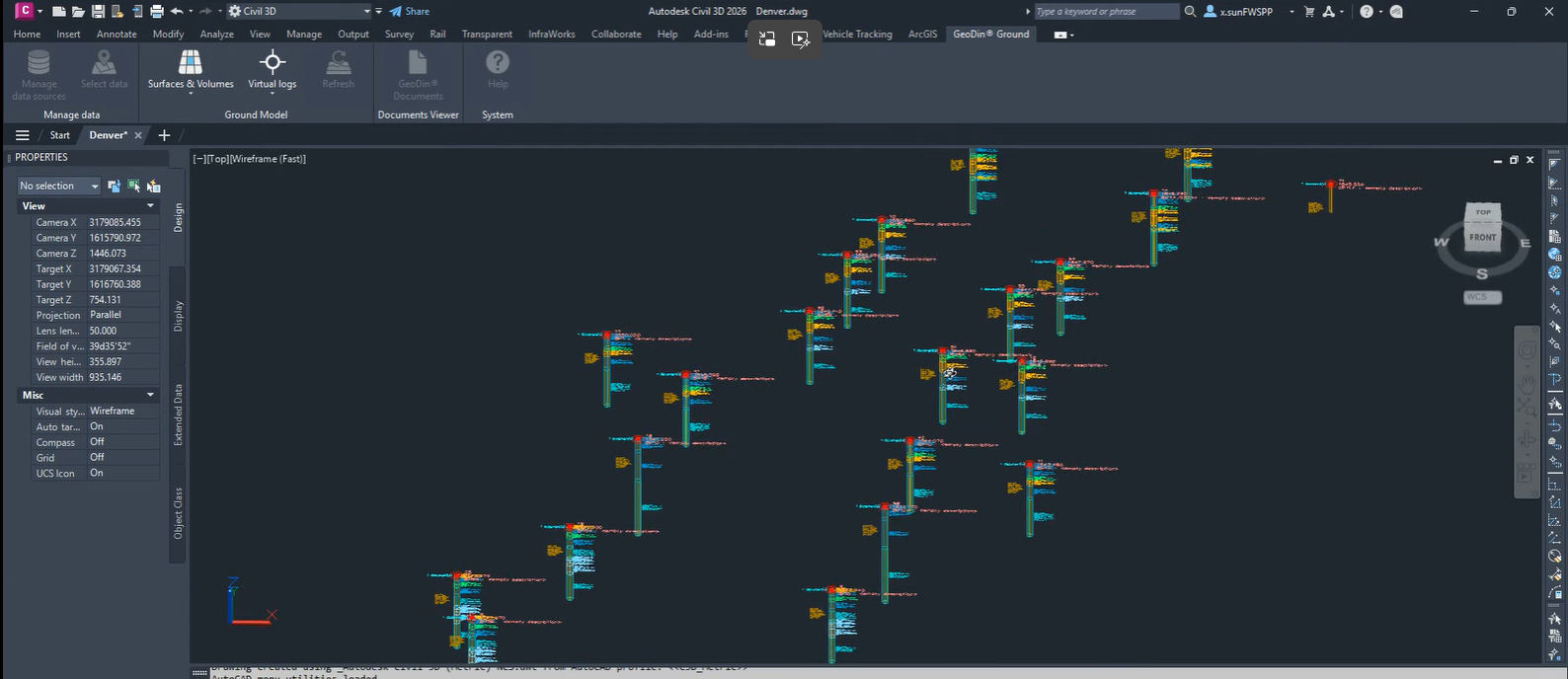
<figure><img src="https://593563994-files.gitbook.io/~/files/v0/b/gitbook-x-prod.appspot.com/o/spaces%2FPq7NpdI8RP7yepuTnGLt%2Fuploads%2Fgit-blob-c22c407adae5c5de4ad3bbfcf18b27415ee08c9b%2Fboreholes-drawn-in-civil3d.png?alt=media" alt="Civil 3D drawing with borehole sticks placed at their correct plan positions"><figcaption><p>Pozos de observación Dibujados en el dibujo de Civil 3D en su Posición correcta en planta.</p></figcaption></figure>

<figure><img src="https://593563994-files.gitbook.io/~/files/v0/b/gitbook-x-prod.appspot.com/o/spaces%2FPq7NpdI8RP7yepuTnGLt%2Fuploads%2Fgit-blob-229e89df193b671d780b9c10a12bc76393db5592%2Fboreholes-drawn-in-civil3d2.png?alt=media" alt="Closer view of the Civil 3D drawing showing borehole detail and layer data"><figcaption><p>Una vista más cercana que muestra el detalle del Pozo de sondeo y los Datos de capas.</p></figcaption></figure>

### Paso 5: Guardar el dibujo en el Directorio de sincronización de Forma

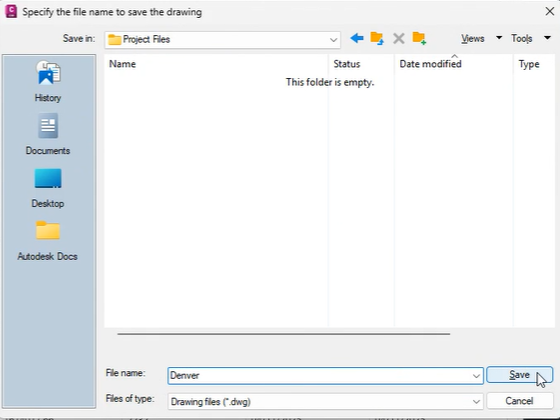
Este es el paso clave. Cuando Guardar el dibujo, **Guardar el dibujo en el Directorio de Desktop Connector** creado en el Paso 2 - no su Directorio de Proyecto habitual.

<figure><img src="https://593563994-files.gitbook.io/~/files/v0/b/gitbook-x-prod.appspot.com/o/spaces%2FPq7NpdI8RP7yepuTnGLt%2Fuploads%2Fgit-blob-b9035d04e86780f6785e3581c30ffb7ffab918f7%2Fsave-drawing-to-forma-sync-folder.png?alt=media" alt="Windows Save dialog with the Desktop Connector sync folder selected as the save location"><figcaption><p>Guarda el dibujo en la carpeta de sincronización de Desktop Connector, no en la carpeta habitual de tu Proyecto. Esto es lo que activa la carga a Forma.</p></figcaption></figure>

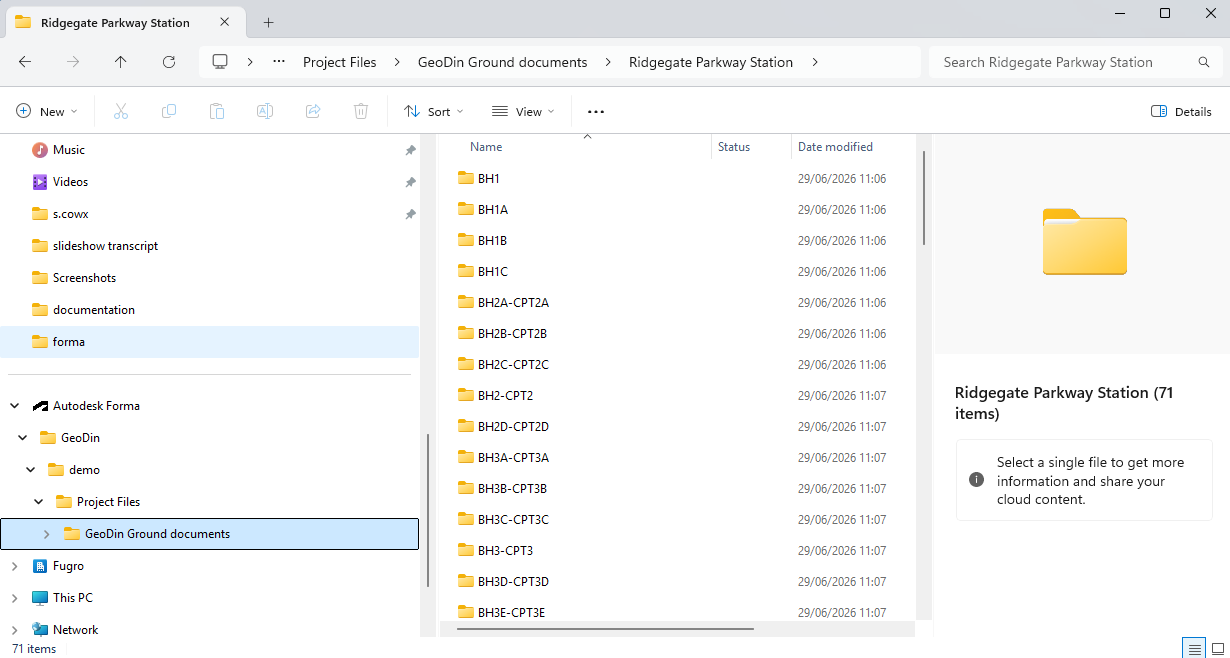
En cuanto guardas, GeoDin Ground exporta automáticamente todos los Informes de Pozo de sondeo (registros PDF) vinculados a los Pozos de observación en este dibujo. Estos se colocan en un subdirectorio junto al archivo DWG.

<figure><img src="https://593563994-files.gitbook.io/~/files/v0/b/gitbook-x-prod.appspot.com/o/spaces%2FPq7NpdI8RP7yepuTnGLt%2Fuploads%2Fgit-blob-bb15bcfb33bb3f92da951520d077dce8ac1b9c5f%2Ftechnical-reports-saved-in-Forma-sync-folder-alongside-drawing.png?alt=media" alt="Windows Explorer showing the DWG file and a GeoDin Ground documents sub-folder in the Desktop Connector sync folder"><figcaption><p>GeoDin Ground crea automáticamente un subdirectorio de Documentos junto al DWG y exporta en él los Informes PDF de cada Pozo de sondeo.</p></figcaption></figure>

### Paso 6: Construir el Modelo del terreno

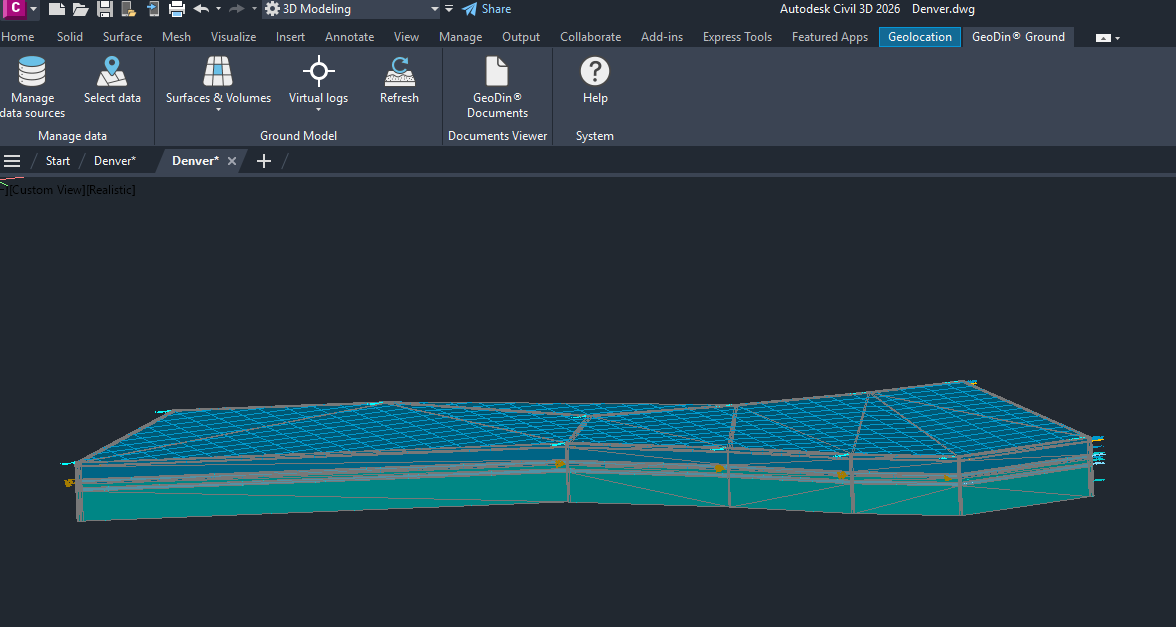
Una vez que tengas todos los datos del Pozo de sondeo que necesitas, puedes Usar GeoDin Ground para crear la superficie del Modelo del terreno. Puedes consultar la Vista del Resultado en Civil 3D antes de Guardar.

<figure><img src="https://593563994-files.gitbook.io/~/files/v0/b/gitbook-x-prod.appspot.com/o/spaces%2FPq7NpdI8RP7yepuTnGLt%2Fuploads%2Fgit-blob-cd86882e35958d5c85493cec4699164657da0833%2Fground-model-in-civil3d.png?alt=media" alt="Civil 3D showing the generated ground model surface alongside the borehole sticks"><figcaption><p>La superficie del Modelo del terreno generada a partir de los datos del Pozo de sondeo, visible en Civil 3D antes de Guardar.</p></figcaption></figure>

### Paso 7: Confirmar la sincronización

Después de Guardar, comprueba el directorio de Desktop Connector en el Explorador de Windows. Los iconos junto a los archivos se volverán **Verde** una vez que se hayan cargado correctamente en Forma.

<figure><img src="https://593563994-files.gitbook.io/~/files/v0/b/gitbook-x-prod.appspot.com/o/spaces%2FPq7NpdI8RP7yepuTnGLt%2Fuploads%2Fgit-blob-3da007632f37d5e53370cbb82832a28b1e462ae0%2Fgreen-icon-synchrinised-to-forma.png?alt=media" alt="Windows Explorer showing the synced DWG and reports with green checkmark icons confirming upload to Forma"><figcaption><p>Los iconos de color Verde confirman que los Archivos se han cargado en Forma. Cuando los iconos aún no estén en Verde, espera un momento y haz clic en Actualizar: la sincronización suele ser rápida.</p></figcaption></figure>

### Paso 8: Comprueba el Resultado en Forma

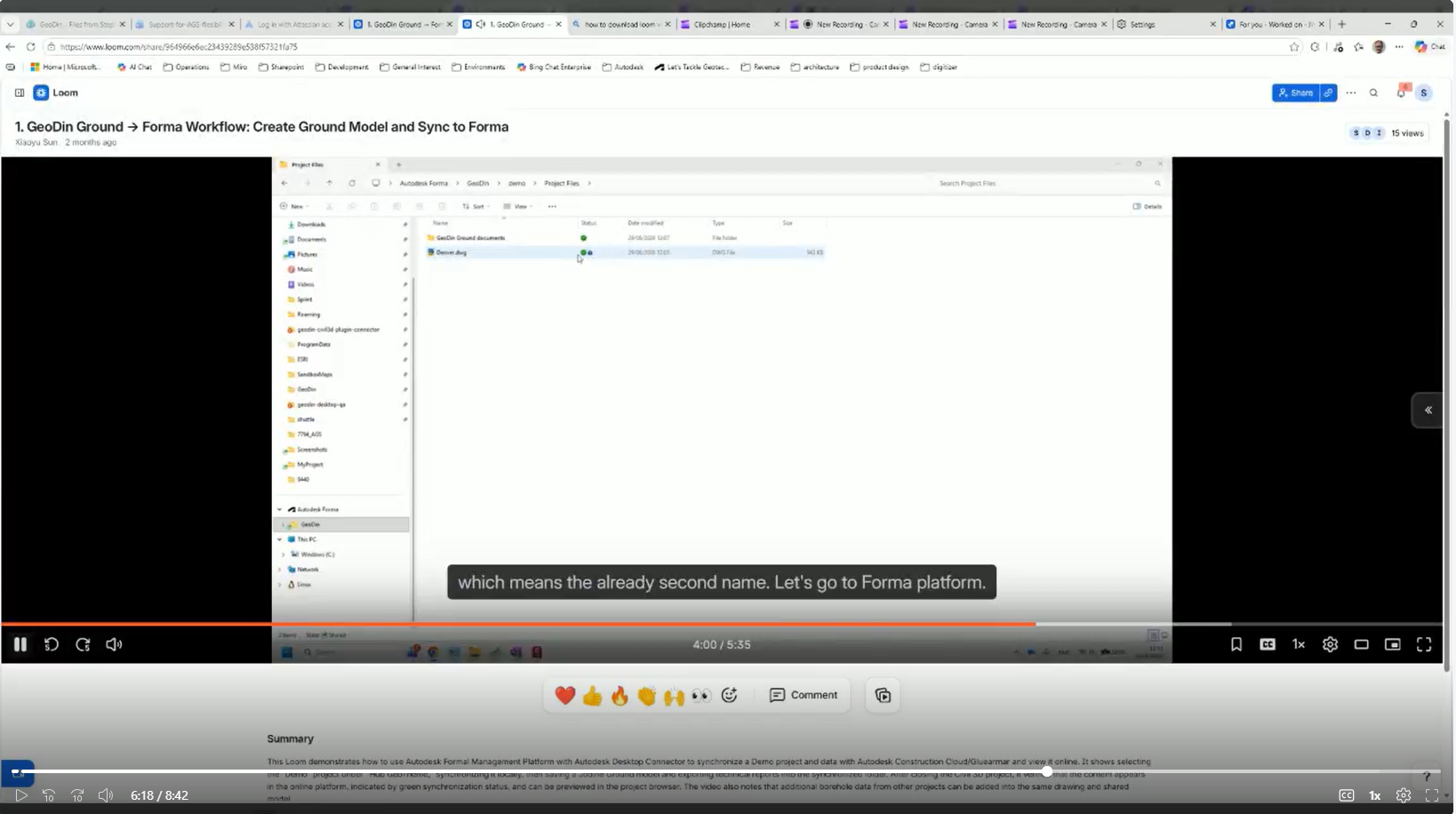
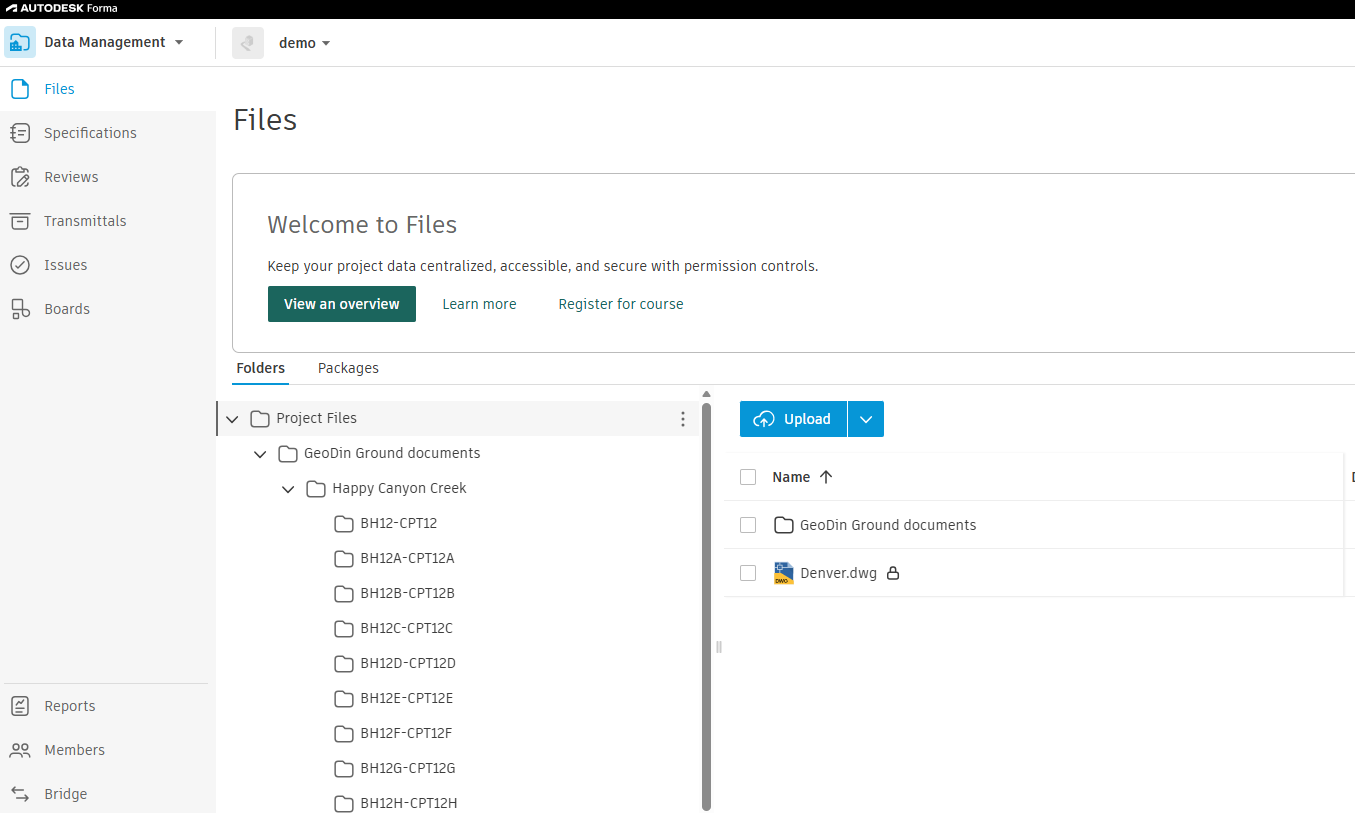
Abrir Autodesk Forma en tu navegador y navega al Proyecto. Verás el Archivo DWG y un Directorio llamado **Documentos de GeoDin Ground** (o similar).

<figure><img src="https://593563994-files.gitbook.io/~/files/v0/b/gitbook-x-prod.appspot.com/o/spaces%2FPq7NpdI8RP7yepuTnGLt%2Fuploads%2Fgit-blob-9eeab87499c91866ca0e97f8d9bb40316b1d656c%2Fdemo-project-in-forma-with-synced-drawing.png?alt=media" alt="Autodesk Forma project view showing the synced DWG file and a GeoDin Ground documents folder"><figcaption><p>Forma mostrando el dibujo sincronizado y el Directorio de Documentos de GeoDin Ground junto a él.</p></figcaption></figure>

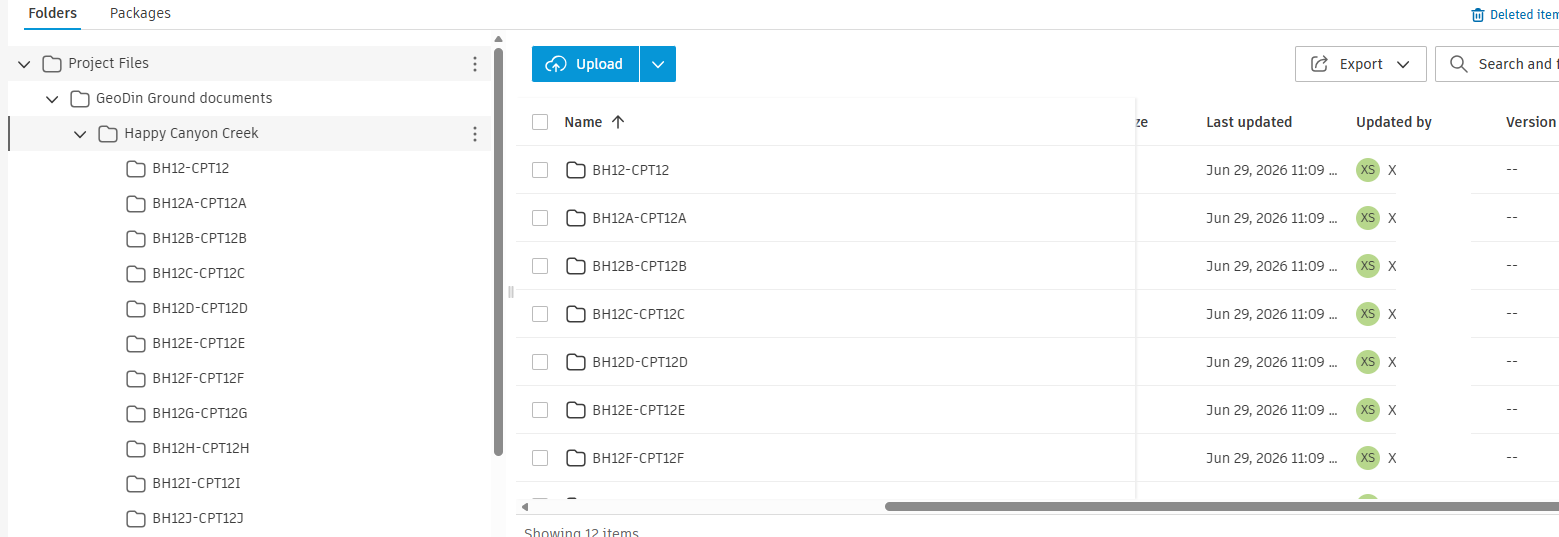
Abrir el Directorio de Documentos. Dentro encontrarás un Directorio para cada Pozo de sondeo.

<figure><img src="https://593563994-files.gitbook.io/~/files/v0/b/gitbook-x-prod.appspot.com/o/spaces%2FPq7NpdI8RP7yepuTnGLt%2Fuploads%2Fgit-blob-ba4f76950f1dbea7ab1f9214d1fee57070bd8762%2Fforma-borehole-folders9.png?alt=media" alt="Forma document folder open, showing individual sub-folders for each borehole"><figcaption><p>El Directorio de Documentos tiene contenidos para cada Pozo de sondeo en una subcarpeta.</p></figcaption></figure>

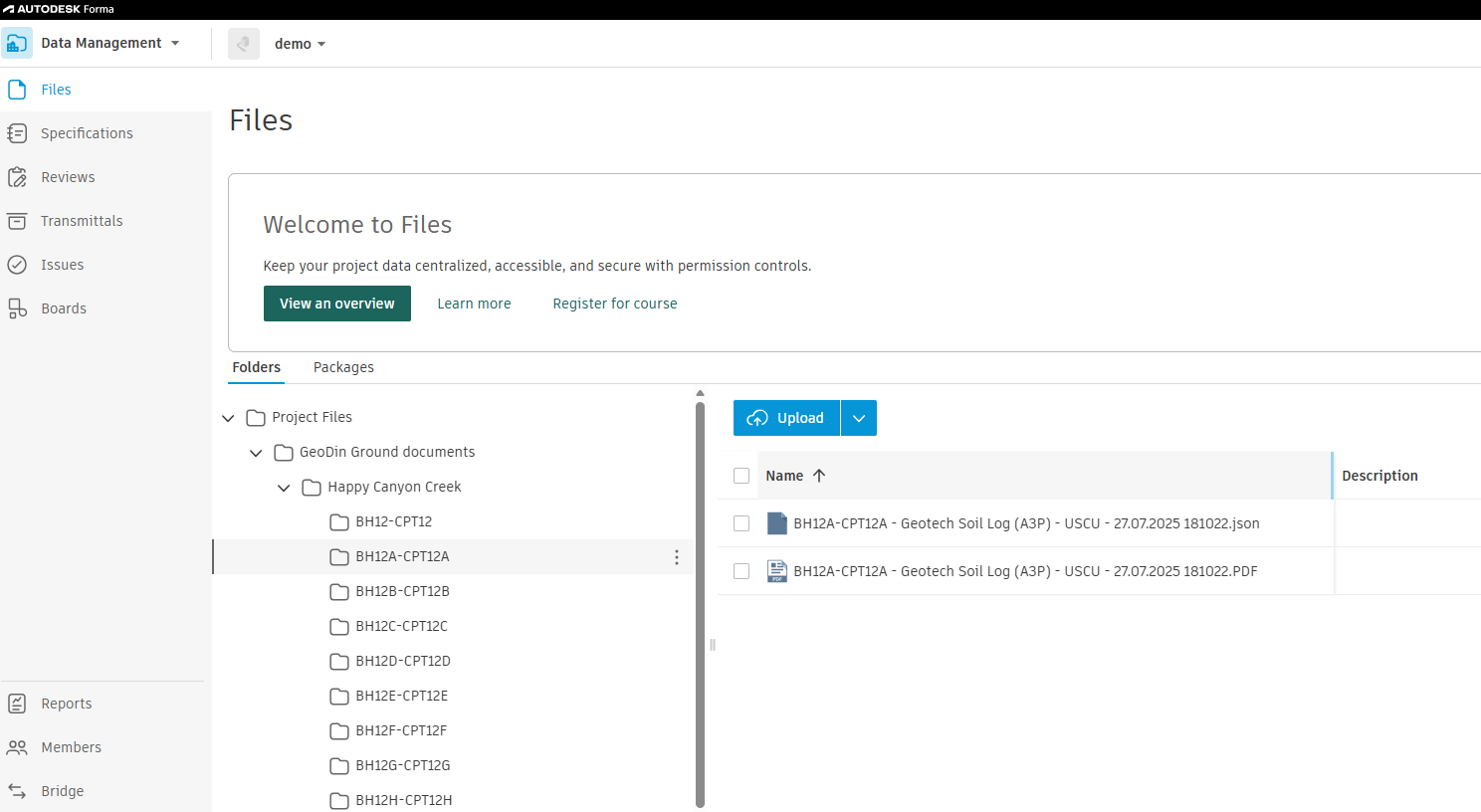
Abrir un Directorio de Pozo de sondeo para ver los Informes geotécnicos (registros PDF) de ese Pozo de sondeo.
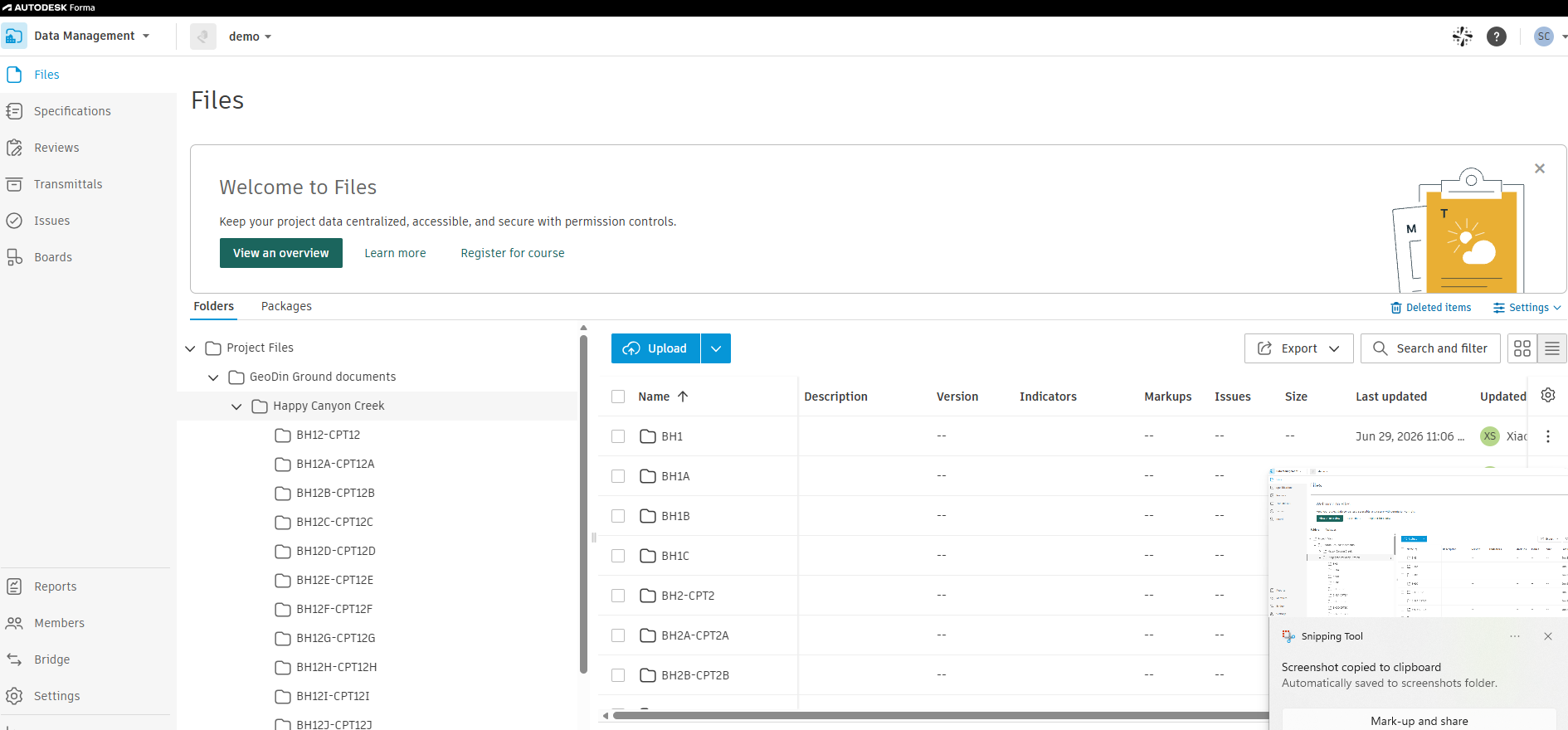
<figure><img src="https://593563994-files.gitbook.io/~/files/v0/b/gitbook-x-prod.appspot.com/o/spaces%2FPq7NpdI8RP7yepuTnGLt%2Fuploads%2Fgit-blob-b52f732838ea4e0446992002cce6cb131cc24099%2Fgeotechnical-reports-insiude-borehole-folder.png?alt=media" alt="A borehole folder open in Forma showing the geotechnical PDF report files inside"><figcaption><p>Un Directorio de Pozo de sondeo que muestra los Informes geotécnicos (registros PDF) de ese Pozo de sondeo.</p></figcaption></figure>

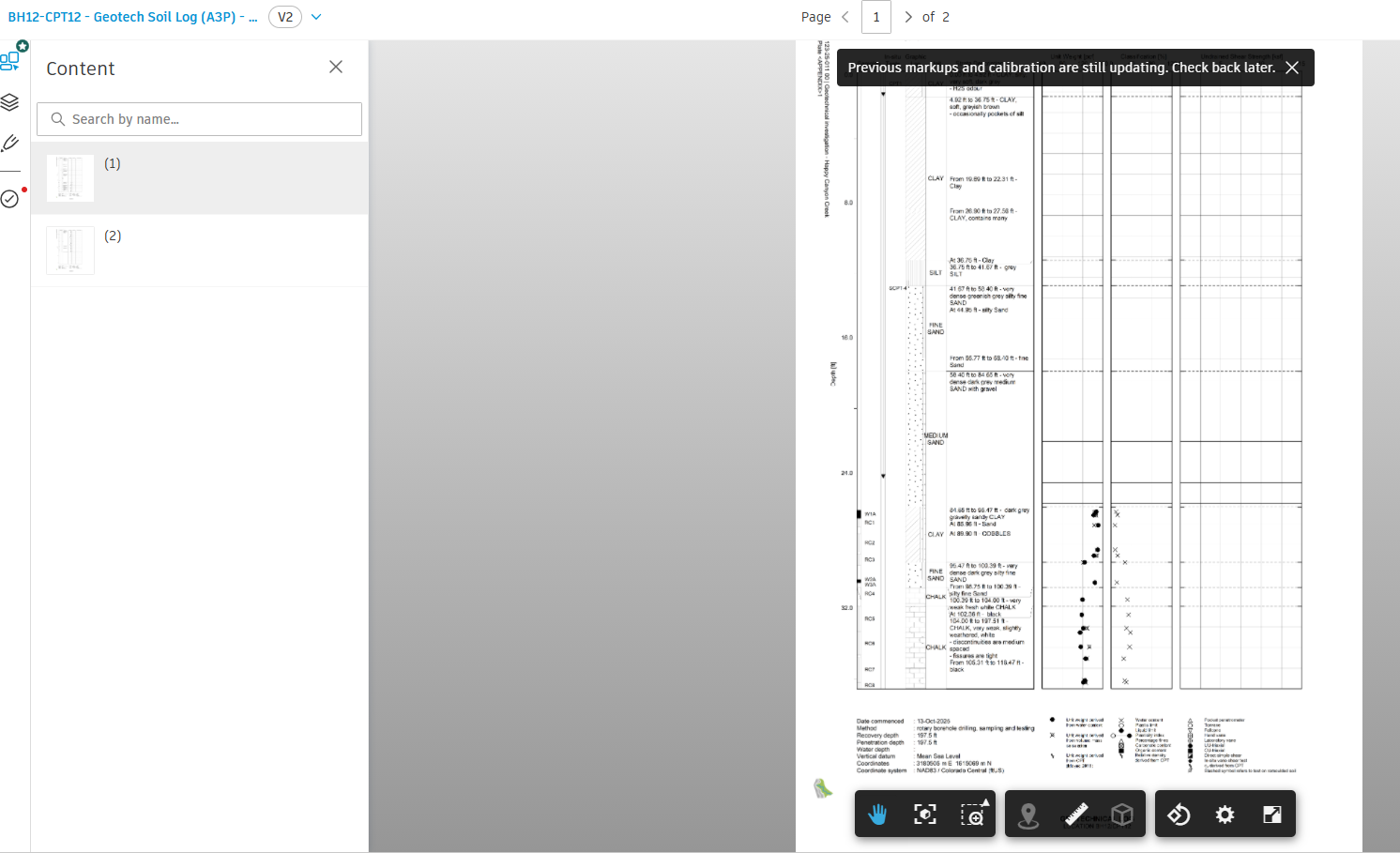
Haz clic Sobre, en Cualquiera de los Informe a Abrir y leerlo directamente en Forma.

<figure><img src="https://593563994-files.gitbook.io/~/files/v0/b/gitbook-x-prod.appspot.com/o/spaces%2FPq7NpdI8RP7yepuTnGLt%2Fuploads%2Fgit-blob-1694584a15e10cfe19fd21340e008c46499811c9%2Fgeotechnical-report.png?alt=media" alt="A geotechnical borehole log PDF open in the Forma browser viewer"><figcaption><p>Haz clic Cualquiera de los Informe a Abrir y leer el Perfil de perforación directamente en Forma.</p></figcaption></figure>

También puedes ver Todo el conjunto de Informes para Todo el conjunto de Pozos de observación desde el Directorio de Documentos de Nivel Arriba.

<figure><img src="https://593563994-files.gitbook.io/~/files/v0/b/gitbook-x-prod.appspot.com/o/spaces%2FPq7NpdI8RP7yepuTnGLt%2Fuploads%2Fgit-blob-9b93826e789317123013482a5f371b929eb6904c%2Fall-the-technical-reports.png?alt=media" alt="The top-level documents folder in Forma showing all borehole reports listed together"><figcaption><p>Todo el conjunto de Informes del Pozo de sondeo es accesible desde el Directorio de Documentos de Nivel Arriba.</p></figcaption></figure>

***

## Trabajando con Forma

### Bloqueo de Archivo - lo que significa el icono del candado

Cuando el Usuario A tiene el DWG Abrir en Civil 3D, Forma muestra un **icono del candado** Siguiente a el archivo de dibujo. Esto evita que dos personas sobrescriban el trabajo de la otra.

<figure><img src="https://593563994-files.gitbook.io/~/files/v0/b/gitbook-x-prod.appspot.com/o/spaces%2FPq7NpdI8RP7yepuTnGLt%2Fuploads%2Fgit-blob-0e075a873764ebbd31d7064ff213ed0d5371a765%2Fforma-locked-drawing.png?alt=media" alt="Autodesk Forma project view showing a padlock icon next to the DWG file indicating it is open in Civil 3D"><figcaption><p>Forma muestra un icono del candado cuando el DWG está Abrir en Civil 3D. El candado se libera cuando el Usuario A cierra el Archivo.</p></figcaption></figure>

Una vez que el Usuario A cierra el archivo (o lo libera), el bloqueo se elimina. Cuando necesite forzarlo a desbloquearlo, por ejemplo, si el usuario original está desconectado, haga clic con el botón derecho en el archivo en el Explorador de Windows a través de Desktop Connector y elija **Desktop Connector > Desbloquear**. Usar esto con cuidado, ya que cualquiera de los cambios no guardados del usuario original podría perderse.

### Lo que hace el Usuario B

El Usuario B no necesita Civil 3D ni GeoDin Ground para ver los resultados. Simplemente:

1. Abrir Autodesk Forma en un navegador
2. Navegar al Proyecto compartido
3. Explorar las carpetas de dibujo y de Informes de Pozo de sondeo como se muestra en el Paso 8

Cuando el Usuario B sí tenga Civil 3D y quiera abrir el DWG localmente, puede añadir el mismo Proyecto de Forma a su propio Desktop Connector. El dibujo y los informes se sincronizarán automáticamente con su equipo.

## Solución de problemas

| Problema                                                   | Causa probable                                                 | Fijar                                                                                           |
| ---------------------------------------------------------- | -------------------------------------------------------------- | ----------------------------------------------------------------------------------------------- |
| Archivos no se sincronizan (los iconos permanecen en gris) | Desktop Connector no se está ejecutando                        | Compruebe que está abierto y ha iniciado sesión en la cuenta correcta                           |
| Faltan los informes de Pozo de sondeo en Forma             | El dibujo no se ha guardado en el directorio de sincronización | Compruebe la Localización de guardado; vuelva a guardarlo en el directorio de Desktop Connector |
| El dibujo aparece bloqueado                                | Otro usuario lo tiene abierto                                  | Espere a que lo cierren, o desbloquéelo mediante clic derecho en Desktop Connector              |
| Proyecto no visible en Desktop Connector                   | Aún no se ha añadido                                           | Abrir **Desktop Connector > Seleccione un proyecto** y añadirlo                                 |
| Un colega no puede ver el Proyecto en Forma                | No es miembro del Proyecto                                     | Pida a un administrador del Proyecto de Forma que los añada                                     |


---

# Agent Instructions
This documentation is published with GitBook. GitBook is the documentation platform designed so that both humans and AI agents can read, navigate, and reason over technical content effectively. Learn more at gitbook.com.

## Querying This Documentation
If you need additional information that is not directly available in this page, you can query the documentation dynamically by asking a question.

Perform an HTTP GET request on the current page URL with the `ask` query parameter, and the optional `goal` query parameter:

```
GET https://docs.geodin.com/geodin-ground/es/flujos-de-trabajo-y-integraciones/forma-integration.md?ask=<question>&goal=<endgoal>
```

`ask` is the immediate question: it should be specific, self-contained, and written in natural language.
`goal` is optional and describes the broader end goal you are ultimately trying to accomplish on behalf of the user. GitBook uses it to tailor the answer towards what is most useful for that goal.

The response will contain a direct answer to the question and relevant excerpts and sources from the documentation.

Use this mechanism when the answer is not explicitly present in the current page, you need clarification or additional context, or you want to retrieve related documentation sections.