> For the complete documentation index, see [llms.txt](https://docs.geodin.com/llms.txt). Markdown versions of documentation pages are available by appending `.md` to page URLs; this page is available as [Markdown](https://docs.geodin.com/geodin-ground/de/workflows-und-integrationen/forma-integration.md).

# Freigeben von Bodenmodellen mit Autodesk Forma

Teile GeoDin Ground Bohrungen, eine Fläche des Bodenmodells UND Bohrungsberichte mit Kollegen über Autodesk Forma mithilfe des Desktop Connector-Synchronisierungsworkflows.

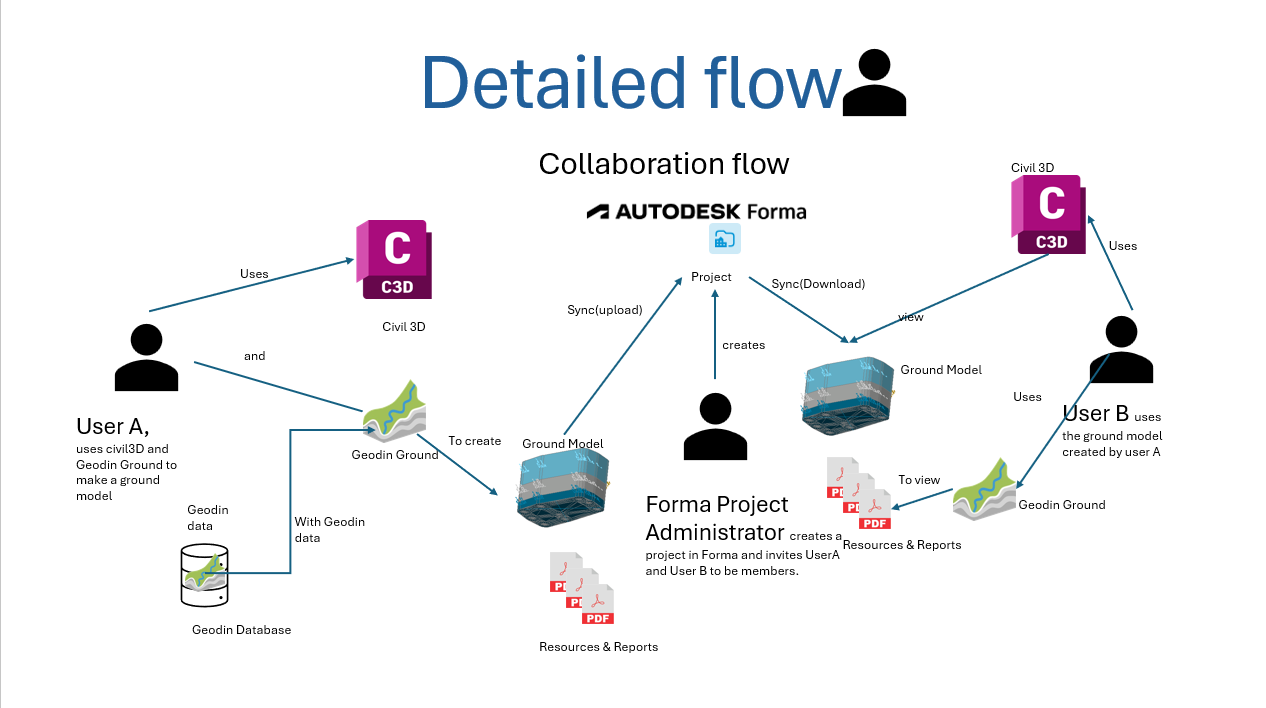
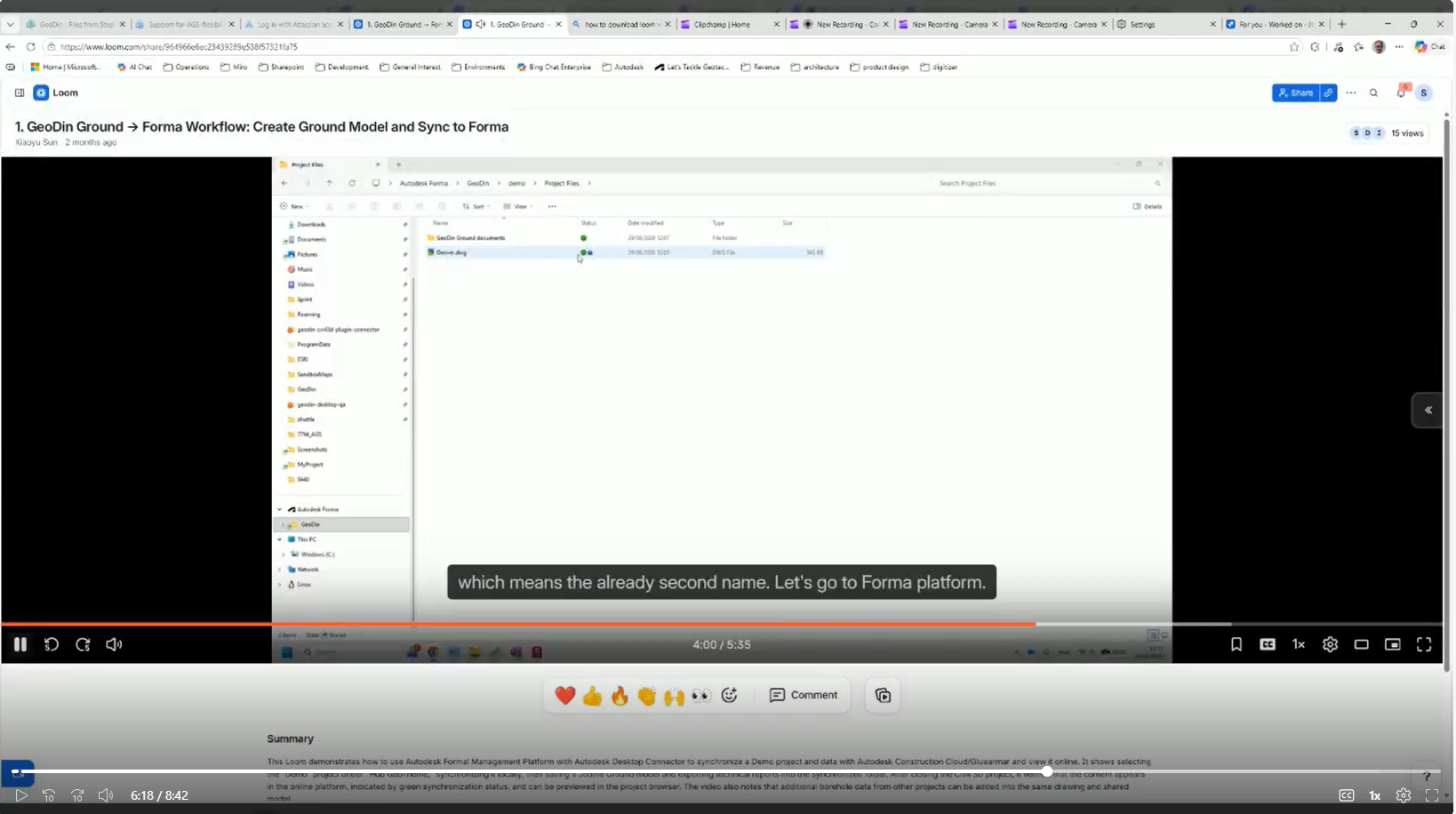
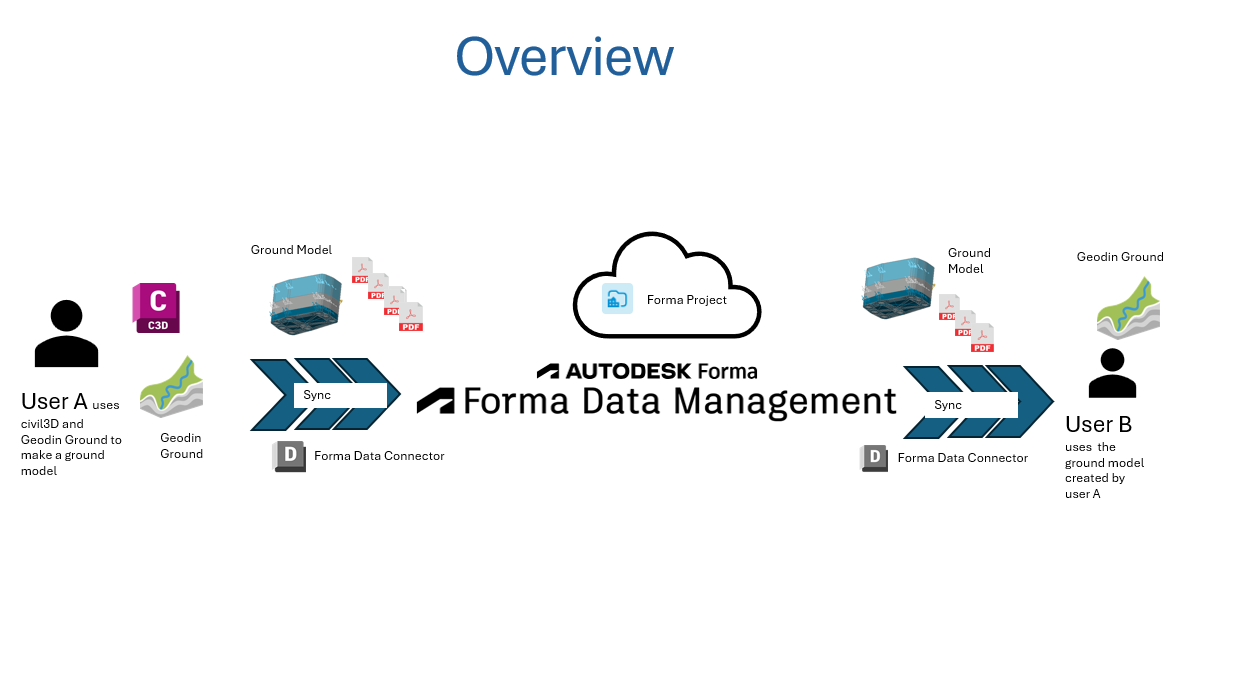
Zwei Personen teilen Geländedaten über ein Forma-Projekt in der Cloud. **Benutzer A** (der Geotechniker) erstellt das Untergrundmodell in GeoDin Ground in Civil 3D und speichert die Zeichnung in einem Verzeichnis, das automatisch mit Forma synchronisiert wird. **Benutzer B** (Beliebig: ein Kollege mit Zugriff auf das Projekt) öffnet Forma und sieht die Zeichnung und Alle angehängten Bohrloch-Berichte – Nein, manuell ist keine Dateiübertragung nötig.

<figure><img src="https://2671760131-files.gitbook.io/~/files/v0/b/gitbook-x-prod.appspot.com/o/spaces%2FPq7NpdI8RP7yepuTnGLt%2Fuploads%2Fgit-blob-da4a2831511a8c0a95215489d3b101fb38e4de8e%2FOverview.png?alt=media" alt="Diagram showing User A saving a Civil 3D drawing to a Desktop Connector sync folder, which uploads automatically to Forma for User B to view in a browser"><figcaption><p>Benutzer A speichert die Zeichnung und Bohrloch-Berichte in einem lokalen Desktop Connector-Verzeichnis; die Dateien werden automatisch zu Forma hochgeladen, damit Benutzer B sie in einem Browser zu Öffnen kann.</p></figcaption></figure>

Die Synchronisierung erfolgt über ein kostenloses Autodesk-Tool namens den **Desktop Connector**, das ein lokales Verzeichnis auf deinem Rechner erstellt, das ein Forma-Projekt in der Cloud spiegelt. Alles, was in dieses Verzeichnis gespeichert wird, wird automatisch hochgeladen.

## Voraussetzungen

| Was                        | Hinweise                                                                               |
| -------------------------- | -------------------------------------------------------------------------------------- |
| Autodesk Forma-Konto       | Mit einem Projekt, das bereits erstellt ist, ODER der Berechtigung, eines zu Erstellen |
| Autodesk Desktop Connector | Kostenloses Herunterladen Von Autodesk, installiert UND angemeldet                     |
| Civil 3D mit GeoDin Ground | Lizenziert UND verbunden zu Ihrer GeoDin Datenbank                                     |
| Projektzugriff             | Beide Benutzer müssen Mitglieder von demselben Forma Projekt sein                      |

## Teilen des Bodenmodells

<figure><img src="https://2671760131-files.gitbook.io/~/files/v0/b/gitbook-x-prod.appspot.com/o/spaces%2FPq7NpdI8RP7yepuTnGLt%2Fuploads%2Fgit-blob-a506e89511c09049431372f1f4e9ee930228c457%2Fdetailed-flow.png?alt=media" alt="Detailed workflow diagram showing the eight steps from creating a Forma project through to colleagues viewing borehole reports in a browser"><figcaption><p>Der vollständige Arbeitsablauf auf einen Blick: Von der Erstellung des Forma-Projekts und der Einrichtung von Desktop Connector bis hin dazu, dass Kolleginnen und Kollegen Bohrloch-Berichte in einem Browser ansehen.</p></figcaption></figure>

1. Erstellen Sie ein Projekt in Forma
2. Hinzufügen des Projekts zu Desktop Connector (erstellt ein lokales Sync-Verzeichnis)
3. Öffnen Sie Civil 3D und verbinden Sie sich mit Ihrer GeoDin-Datenbank
4. Laden und zeichnen Sie die Bohrungen,
5. Speichern Sie die Zeichnung im Sync-Verzeichnis von Desktop Connector.
6. Aufbauen des Bodenmodells
7. Bestätigen Sie die Synchronisierung - die Symbole werden Grün, wenn der Upload abgeschlossen ist
8. Überprüfen Sie die Zeichnung und Bohrloch-Berichte in Forma

### Schritt 1: Erstellen Sie ein Projekt in Forma

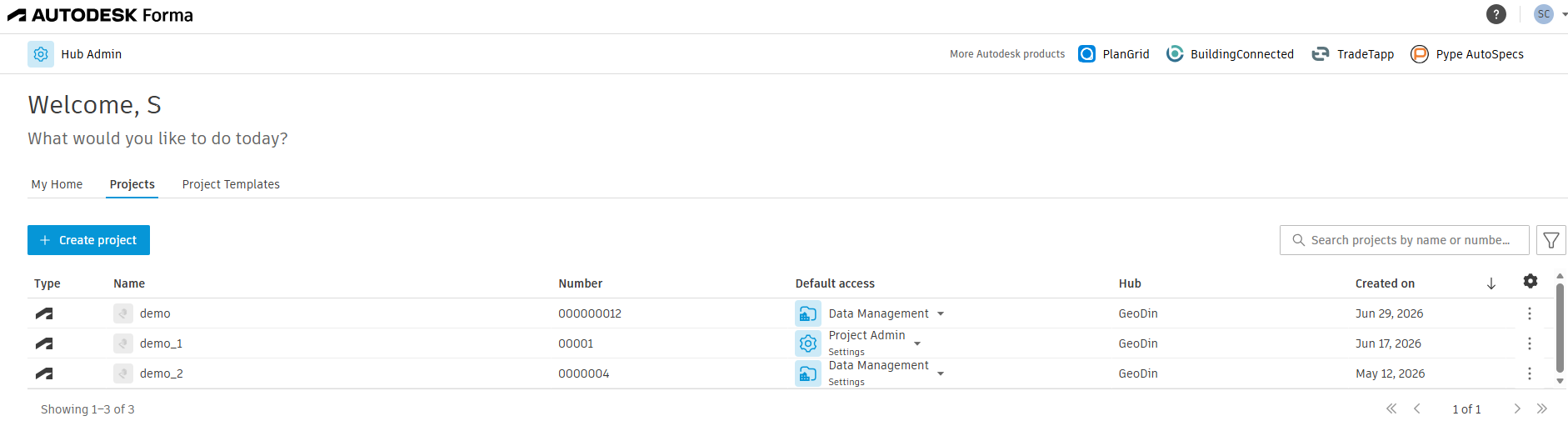
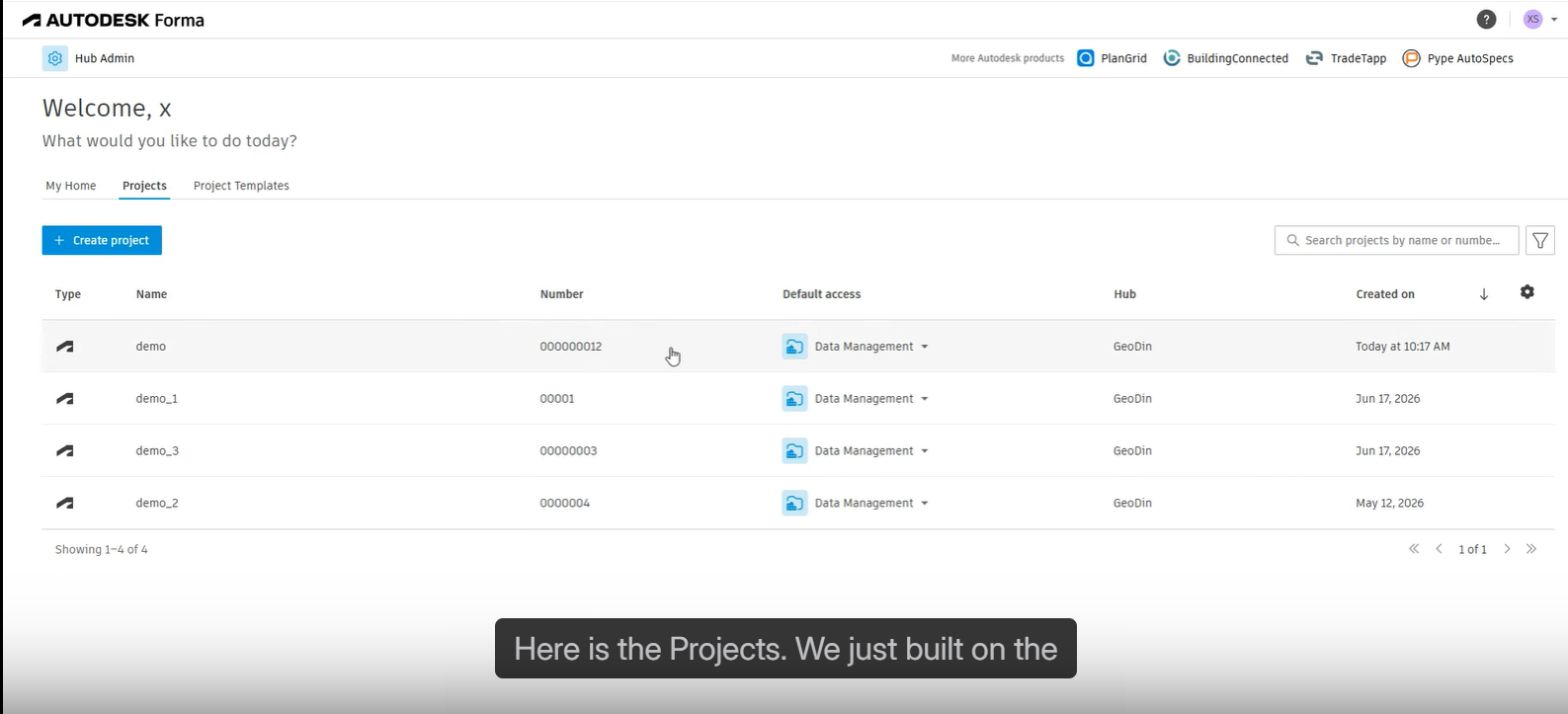
Öffnen Sie Autodesk Forma in Ihrem Browser und erstellen Sie ein Neues Projekt. Geben Sie ihm einen Namen, der zu Ihrer Site passt (zum Beispiel, *Denver*). Stellen Sie sicher, dass alle Kolleginnen und Kollegen, die Zugriff benötigen, als Mitglieder hinzugefügt werden.

<figure><img src="https://2671760131-files.gitbook.io/~/files/v0/b/gitbook-x-prod.appspot.com/o/spaces%2FPq7NpdI8RP7yepuTnGLt%2Fuploads%2Fgit-blob-949bd16d2d664375d5243fc1e2de4f4f3cec7d75%2Fforma-ui.png?alt=media" alt="Autodesk Forma project list in the browser showing an example site project"><figcaption><p>Die Forma-Projektliste. Erstellen Sie ein Projekt für die Site und fügen Sie alle Kolleginnen und Kollegen, die Zugriff benötigen, als Mitglieder hinzu.</p></figcaption></figure>

### Schritt 2: Richten Sie den Desktop Connector ein

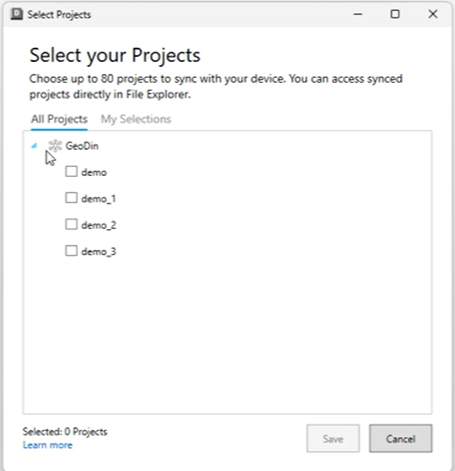
Installieren Sie den Autodesk Desktop Connector, falls Sie dies noch nicht getan haben. Sobald er installiert und Sie angemeldet sind, öffnen Sie ihn und klicken Sie auf **Projekte auswählen**.

<figure><img src="https://2671760131-files.gitbook.io/~/files/v0/b/gitbook-x-prod.appspot.com/o/spaces%2FPq7NpdI8RP7yepuTnGLt%2Fuploads%2Fgit-blob-dcd29cd842fdee262135b564f0e533539f8be1d4%2Fdesktop-connector-select-projects.png?alt=media" alt="Desktop Connector dialog with the Select Projects button visible"><figcaption><p>Öffnen Sie den Desktop Connector und klicken Sie auf <strong>Projekte auswählen</strong> um ein Forma-Projekt mit einem lokalen Synchronisierungsverzeichnis zu verknüpfen.</p></figcaption></figure>

Sie sehen die Projekte, die Verfügbar sind, in Ihrem Forma-Hub. Aktivieren Sie das Projekt, das Sie gerade erstellt haben, und klicken Sie auf **Speichern**, dann **OK**.

<figure><img src="https://2671760131-files.gitbook.io/~/files/v0/b/gitbook-x-prod.appspot.com/o/spaces%2FPq7NpdI8RP7yepuTnGLt%2Fuploads%2Fgit-blob-dd97d867b08e18c5978c3a78941eace4db9649b8%2Fprojects-in-forma-ui.png?alt=media" alt="Forma hub showing available projects with one project ticked for sync"><figcaption><p>Setzen Sie ein Häkchen beim Projekt und klicken Sie auf <strong>Speichern</strong>, dann <strong>OK</strong>. Desktop Connector erstellt ein lokales Verzeichnis, das mit diesem Projekt verknüpft ist – das Verzeichnis ist an diesem Punkt Leer.</p></figcaption></figure>

### Schritt 3: Öffnen Sie Civil 3D und verbinden Sie sich mit GeoDin

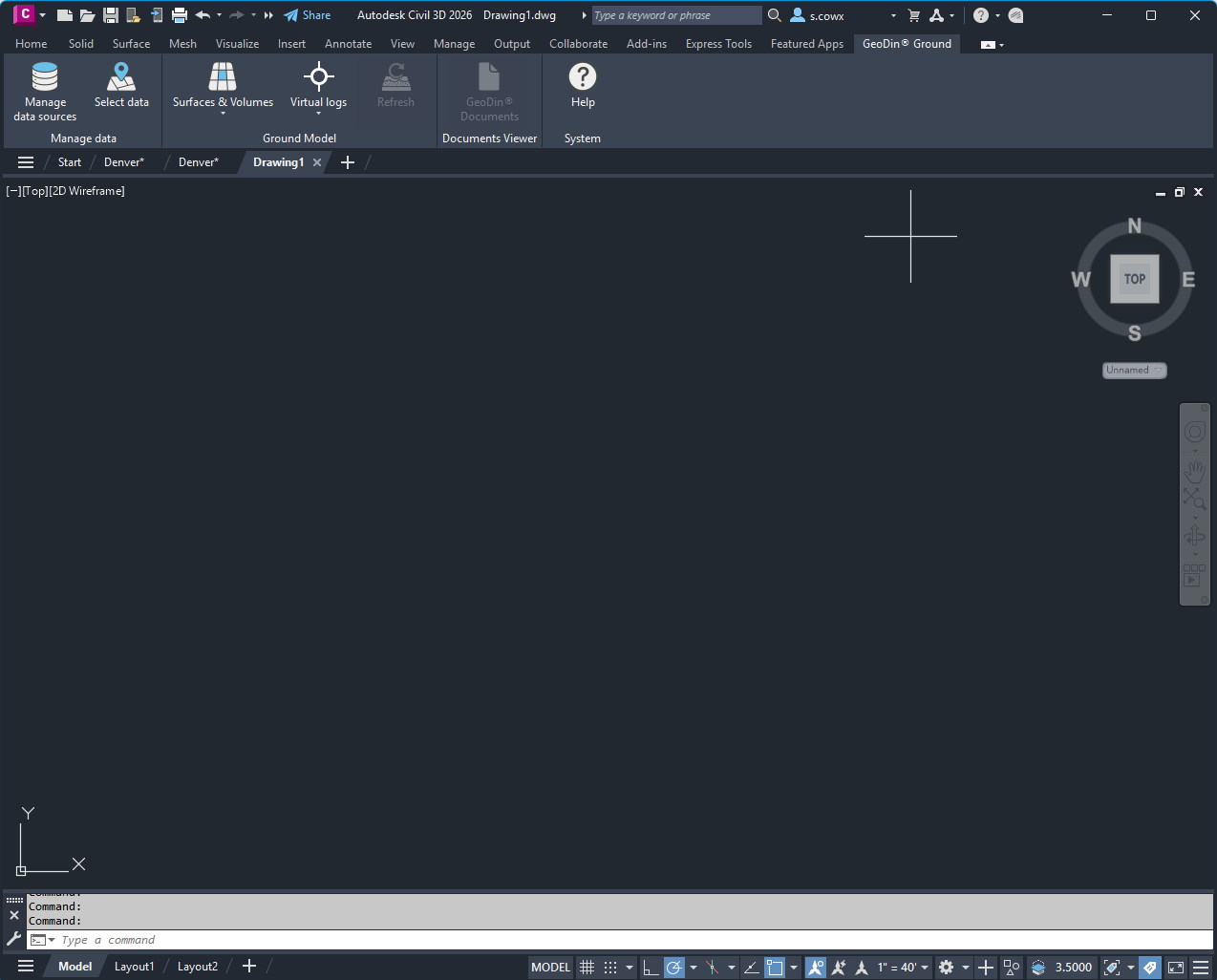
Öffnen Sie Civil 3D und starten Sie eine Zeichnung (Neu) (oder öffnen Sie eine vorhandene). In der GeoDin Ground-Leiste stellen Sie die Verbindung zu Ihrer Datenbank her und klicken Sie auf Auswählen, um die Site zu wählen, auf der Sie arbeiten.

<figure><img src="https://2671760131-files.gitbook.io/~/files/v0/b/gitbook-x-prod.appspot.com/o/spaces%2FPq7NpdI8RP7yepuTnGLt%2Fuploads%2Fgit-blob-b39969508fb97aa0aea9a6b8a45d5ab546648326%2Fcivil-3d.png?alt=media" alt="Civil 3D with the GeoDin Ground panel open in the ribbon"><figcaption><p>Civil 3D mit geöffnetem GeoDin Ground-Bereich. Verbinden Sie sich mit Ihrer Datenbank, um die Bohrlochdaten für die Site zu Laden.</p></figcaption></figure>

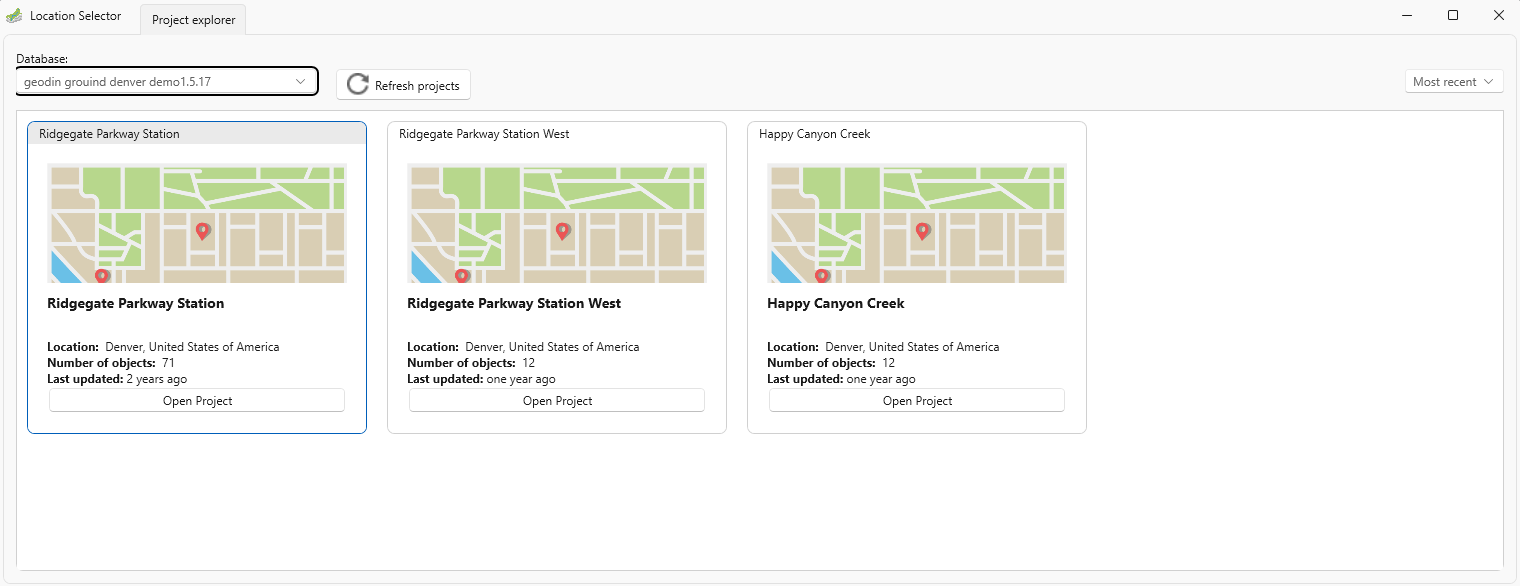
Zum Auswählen Ihrer Datenbank - in diesem Beispiel die *Denver* Demo-Datenbank ist die verwendete.

<figure><img src="https://2671760131-files.gitbook.io/~/files/v0/b/gitbook-x-prod.appspot.com/o/spaces%2FPq7NpdI8RP7yepuTnGLt%2Fuploads%2Fgit-blob-343fb6e8aa56dd742d6029165674107f6b526044%2FGeodin-Ground-select-denver-db.png?alt=media" alt="GeoDin Ground database selection dialog showing the Denver demo database"><figcaption><p>GeoDin Ground: Datenbank Auswahl / Selektion. Wählen Sie die Datenbank für Ihren Standort.</p></figcaption></figure>

### Schritt 4: Laden und zeichnen der Bohrungen,

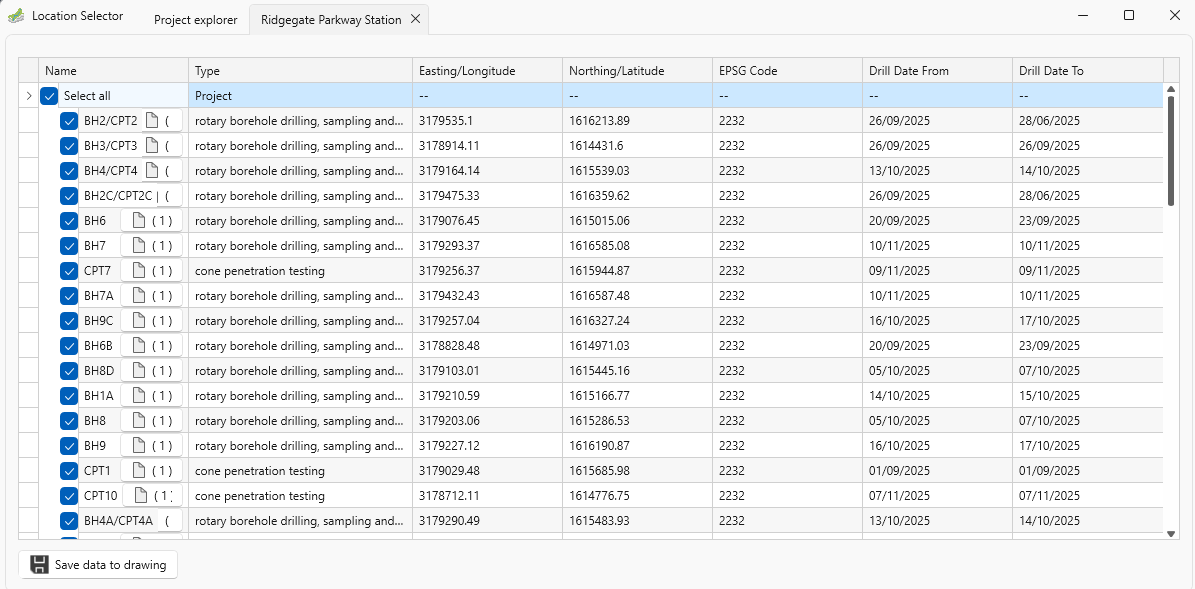
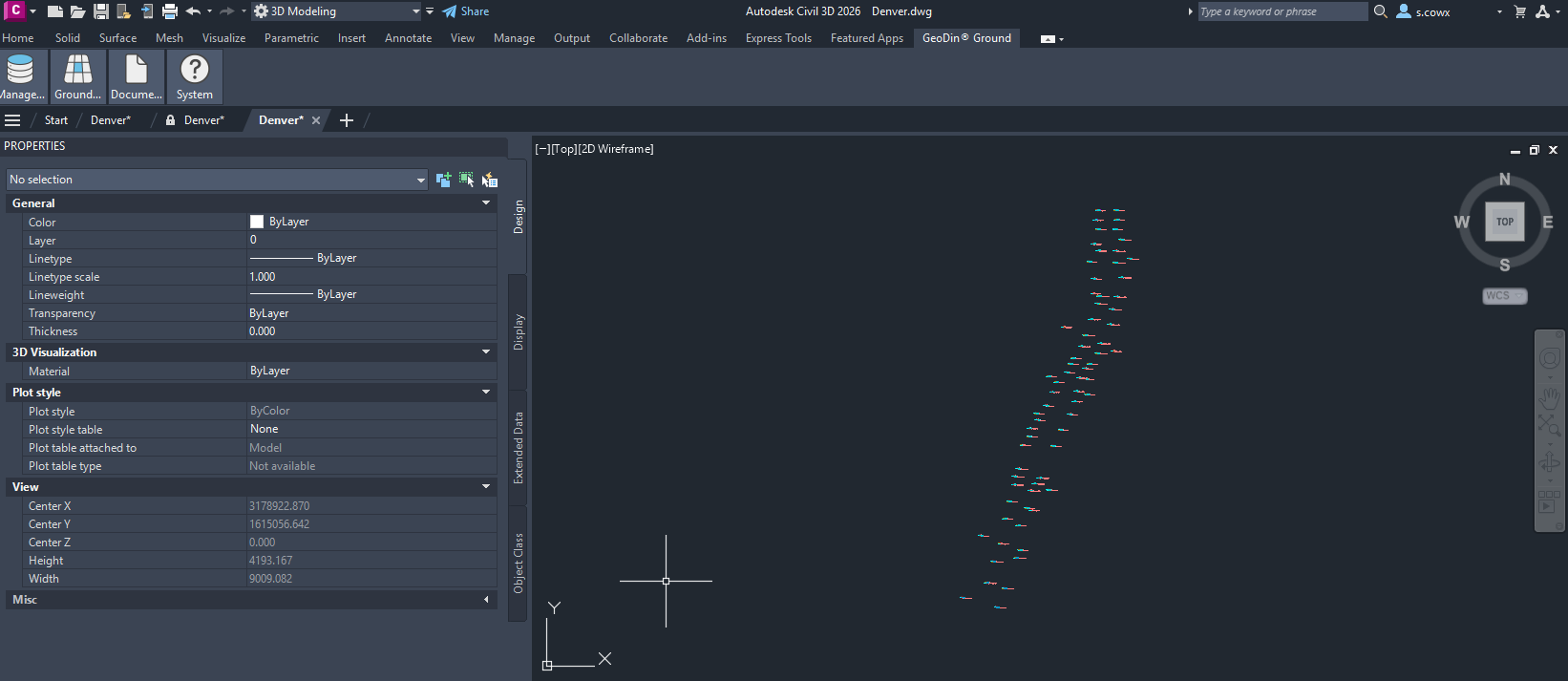
Auswählen Sie die Bohrungen für Ihren Standort aus der GeoDin-Datenbank und zeichnen Sie sie in die Civil 3D-Zeichnung ein. GeoDin Ground platziert jede Bohrung an ihrer korrekten Planposition und fügt die Schichtdaten und Bohrlochdaten hinzu.

<figure><img src="https://2671760131-files.gitbook.io/~/files/v0/b/gitbook-x-prod.appspot.com/o/spaces%2FPq7NpdI8RP7yepuTnGLt%2Fuploads%2Fgit-blob-f21bc47c187b1cbb0b993eedf3e2832b7125c481%2FGeodin-Ground-select-boreholesb.png?alt=media" alt="GeoDin Ground borehole selection dialog showing boreholes available for the selected site"><figcaption><p>Auswählen Sie die Bohrungen für Ihren Standort. Sie können Bohrungen aus mehr als einem GeoDin-Projekt in dieselbe Zeichnung einzeichnen.</p></figcaption></figure>

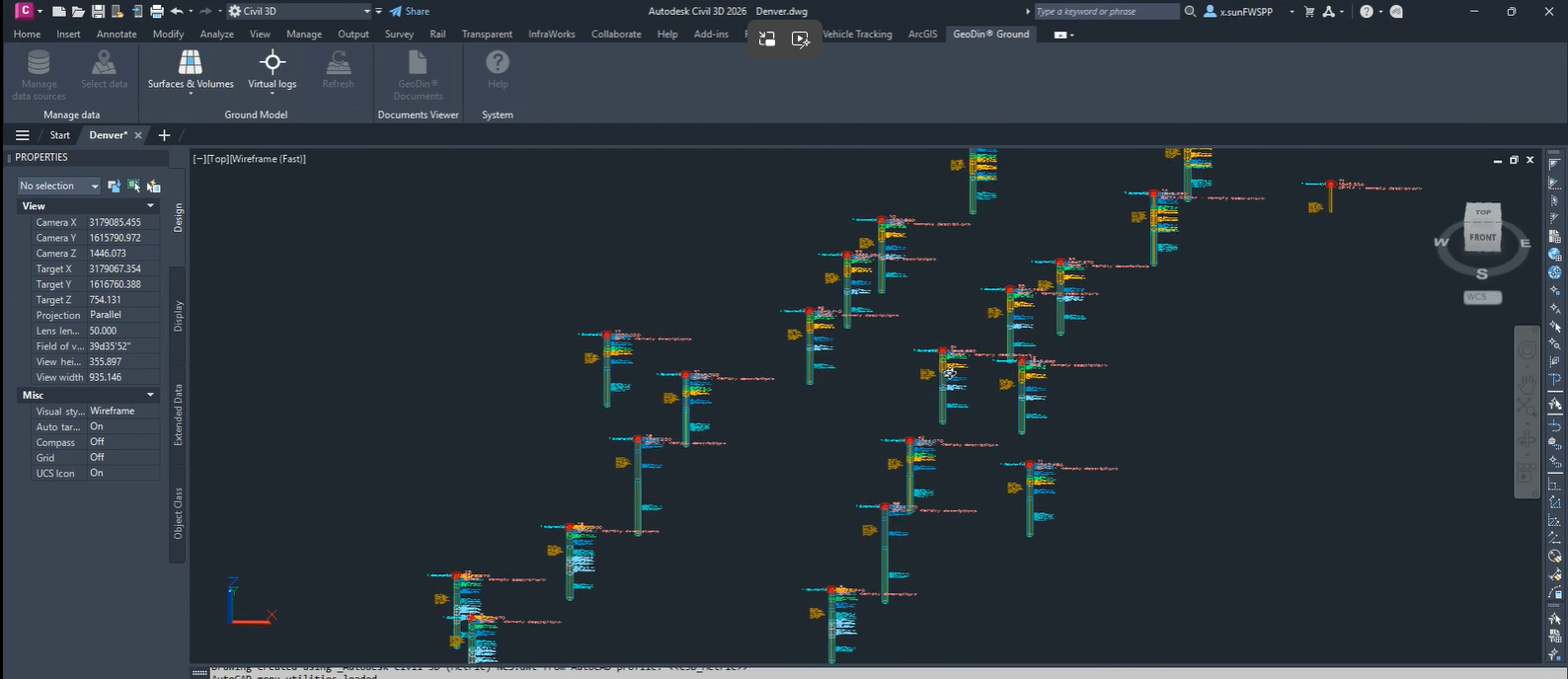
<figure><img src="https://2671760131-files.gitbook.io/~/files/v0/b/gitbook-x-prod.appspot.com/o/spaces%2FPq7NpdI8RP7yepuTnGLt%2Fuploads%2Fgit-blob-c22c407adae5c5de4ad3bbfcf18b27415ee08c9b%2Fboreholes-drawn-in-civil3d.png?alt=media" alt="Civil 3D drawing with borehole sticks placed at their correct plan positions"><figcaption><p>Bohrungen, die an ihren korrekten Planpositionen in die Civil 3D-Zeichnung eingezeichnet sind.</p></figcaption></figure>

<figure><img src="https://2671760131-files.gitbook.io/~/files/v0/b/gitbook-x-prod.appspot.com/o/spaces%2FPq7NpdI8RP7yepuTnGLt%2Fuploads%2Fgit-blob-229e89df193b671d780b9c10a12bc76393db5592%2Fboreholes-drawn-in-civil3d2.png?alt=media" alt="Closer view of the Civil 3D drawing showing borehole detail and layer data"><figcaption><p>Eine nähere Ansicht mit Bohrlochdetail und Schichtdaten.</p></figcaption></figure>

### Schritt 5: Speichern Sie die Zeichnung im Forma-Synchronisierungsverzeichnis

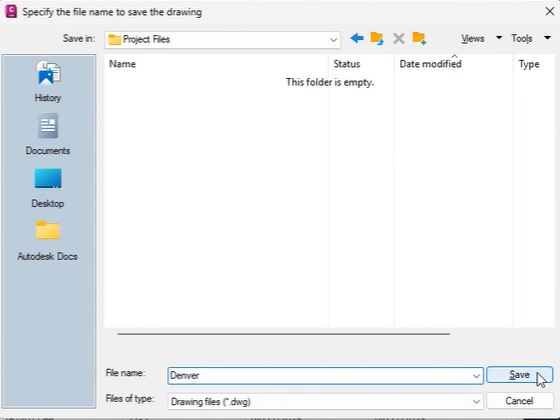
Das ist der entscheidende Schritt. Wenn Sie die Zeichnung speichern, **speichern Sie sie im Desktop Connector-Verzeichnis** das in Schritt 2 erstellt wurde - nicht in Ihrem üblichen Projektverzeichnis.

<figure><img src="https://2671760131-files.gitbook.io/~/files/v0/b/gitbook-x-prod.appspot.com/o/spaces%2FPq7NpdI8RP7yepuTnGLt%2Fuploads%2Fgit-blob-b9035d04e86780f6785e3581c30ffb7ffab918f7%2Fsave-drawing-to-forma-sync-folder.png?alt=media" alt="Windows Save dialog with the Desktop Connector sync folder selected as the save location"><figcaption><p>Speichern Sie die Zeichnung im Desktop Connector-Synchronisierungsverzeichnis, nicht in Ihrem üblichen Projektverzeichnis. Das löst den Upload zu Forma aus.</p></figcaption></figure>

Sobald Sie speichern, exportiert GeoDin Ground automatisch alle Bohrlochberichte (PDF-Protokolle), die mit den Bohrungen in dieser Zeichnung verknüpft sind. Diese werden in einem Unterverzeichnis neben der DWG-Datei abgelegt.

<figure><img src="https://2671760131-files.gitbook.io/~/files/v0/b/gitbook-x-prod.appspot.com/o/spaces%2FPq7NpdI8RP7yepuTnGLt%2Fuploads%2Fgit-blob-bb15bcfb33bb3f92da951520d077dce8ac1b9c5f%2Ftechnical-reports-saved-in-Forma-sync-folder-alongside-drawing.png?alt=media" alt="Windows Explorer showing the DWG file and a GeoDin Ground documents sub-folder in the Desktop Connector sync folder"><figcaption><p>GeoDin Ground erstellt neben der DWG ein Verzeichnis für Dokumente und exportiert die PDF-Berichte jeder Bohrung automatisch hinein.</p></figcaption></figure>

### Schritt 6: Aufbauen des Untergrundmodells

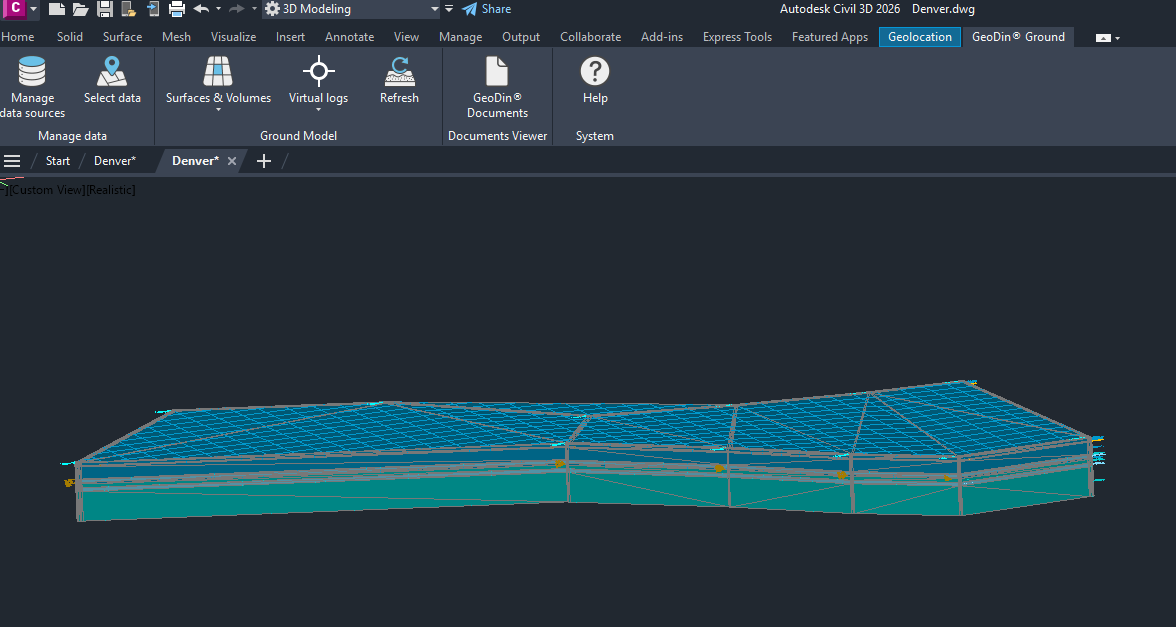
Sobald Sie alle Bohrlochdaten haben, die Sie benötigen, verwenden Sie GeoDin Ground, um die Oberfläche des Untergrundmodells zu erstellen. Sie können das Ergebnis vor dem Speichern in Civil 3D anzeigen.

<figure><img src="https://2671760131-files.gitbook.io/~/files/v0/b/gitbook-x-prod.appspot.com/o/spaces%2FPq7NpdI8RP7yepuTnGLt%2Fuploads%2Fgit-blob-cd86882e35958d5c85493cec4699164657da0833%2Fground-model-in-civil3d.png?alt=media" alt="Civil 3D showing the generated ground model surface alongside the borehole sticks"><figcaption><p>Sichtbar in Civil 3D vor dem Speichern: die aus Bohrlochdaten erzeugte Oberfläche des Untergrundmodells.</p></figcaption></figure>

### Schritt 7: Die Synchronisierung bestätigen

Nachdem Sie gespeichert haben, überprüfen Sie das Desktop Connector-Verzeichnis im Windows-Explorer. Die Symbole neben den Dateien werden **Grün** sobald sie erfolgreich nach Forma hochgeladen wurden.

<figure><img src="https://2671760131-files.gitbook.io/~/files/v0/b/gitbook-x-prod.appspot.com/o/spaces%2FPq7NpdI8RP7yepuTnGLt%2Fuploads%2Fgit-blob-3da007632f37d5e53370cbb82832a28b1e462ae0%2Fgreen-icon-synchrinised-to-forma.png?alt=media" alt="Windows Explorer showing the synced DWG and reports with green checkmark icons confirming upload to Forma"><figcaption><p>Grüne Symbole bestätigen, dass die Dateien nach Forma hochgeladen wurden. Wenn die Symbole noch nicht grün sind, warten Sie einen Moment und klicken Sie auf Aktualisieren – die Synchronisierung ist normalerweise schnell.</p></figcaption></figure>

### Schritt 8: Das Ergebnis in Forma prüfen

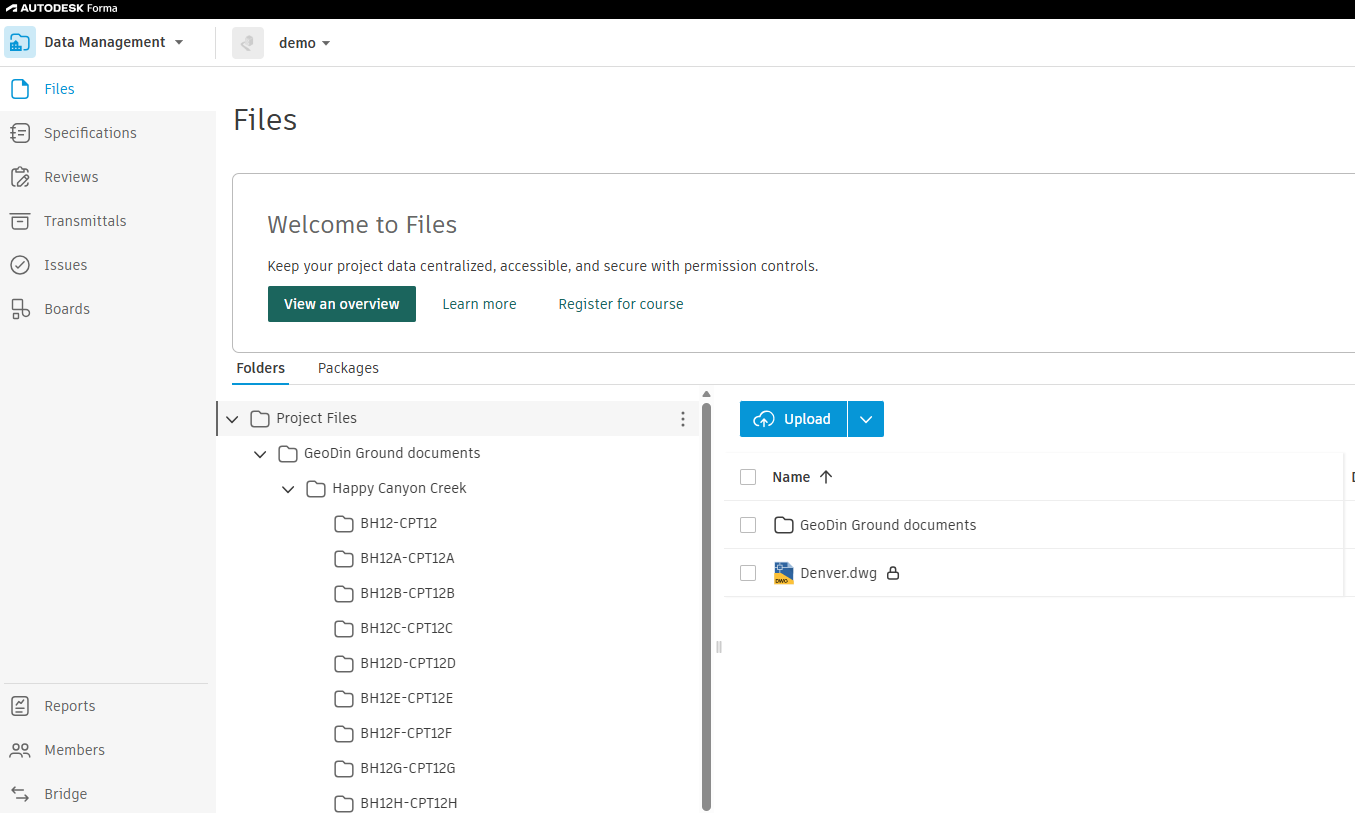
Öffnen Sie Autodesk Forma in Ihrem Browser und navigieren Sie zum Projekt. Sie sehen die DWG-Datei und ein Verzeichnis namens **GeoDin Ground Dokumente** (oder ähnlich).

<figure><img src="https://2671760131-files.gitbook.io/~/files/v0/b/gitbook-x-prod.appspot.com/o/spaces%2FPq7NpdI8RP7yepuTnGLt%2Fuploads%2Fgit-blob-9eeab87499c91866ca0e97f8d9bb40316b1d656c%2Fdemo-project-in-forma-with-synced-drawing.png?alt=media" alt="Autodesk Forma project view showing the synced DWG file and a GeoDin Ground documents folder"><figcaption><p>Forma zeigt die synchronisierte Zeichnung und das danebenliegende GeoDin Ground Dokumente-Verzeichnis.</p></figcaption></figure>

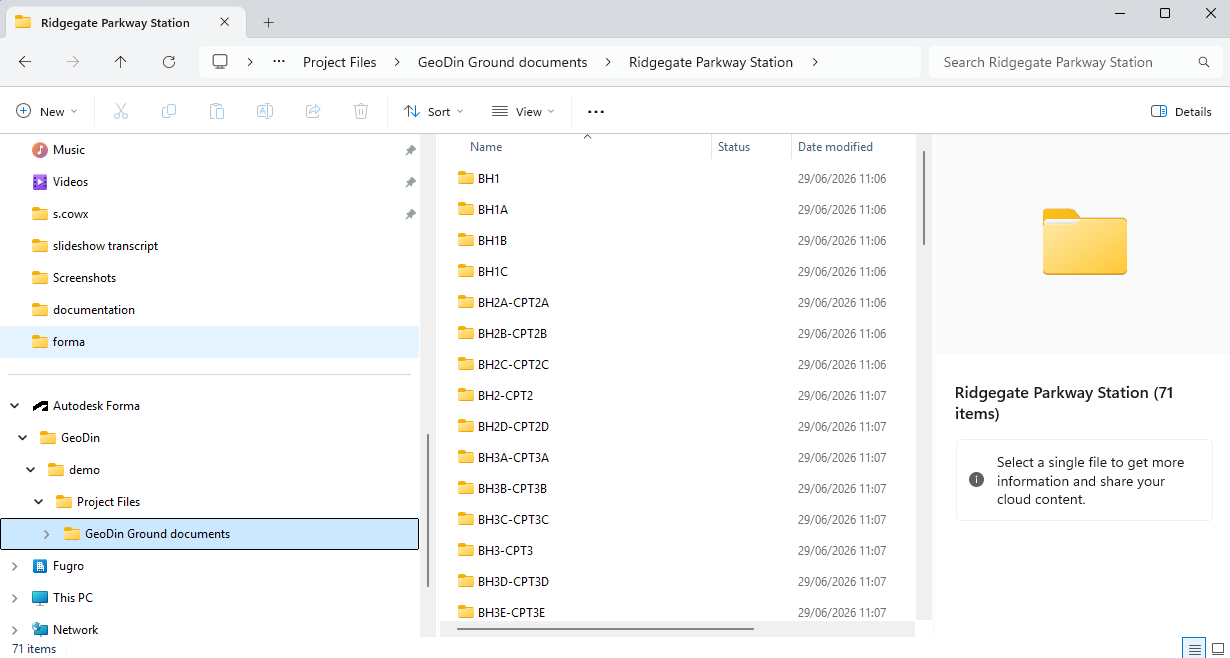
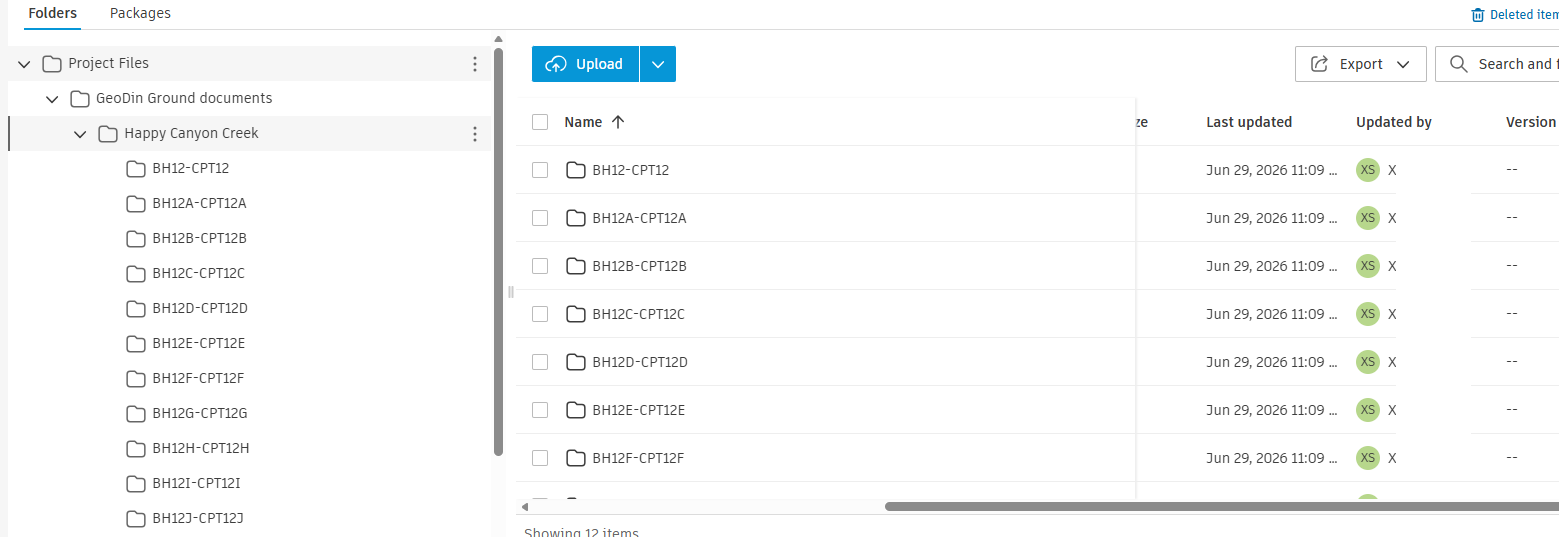
Öffnen Sie das Verzeichnis für Dokumente. Darin finden Sie ein Unterverzeichnis für jede Bohrung.
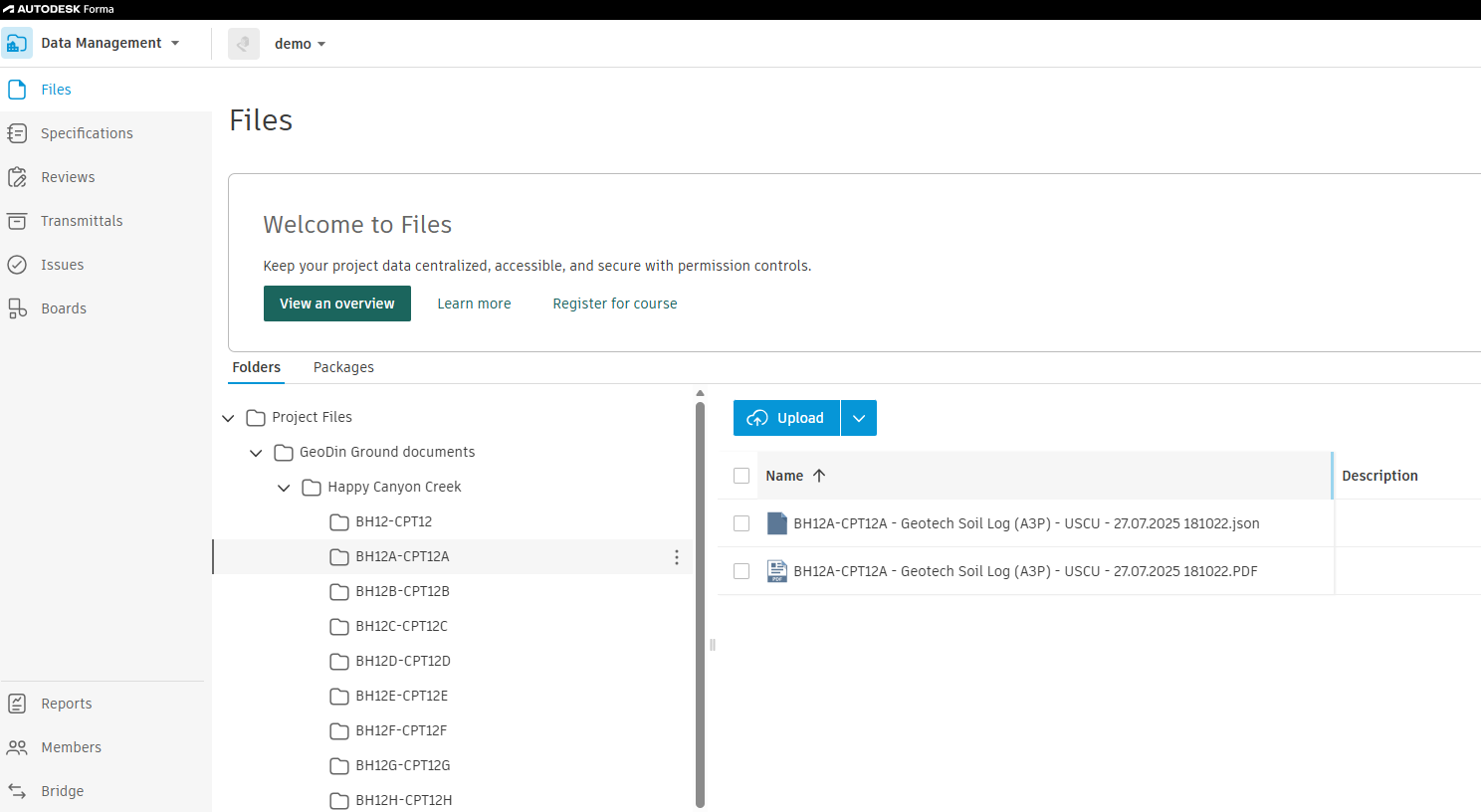
<figure><img src="https://2671760131-files.gitbook.io/~/files/v0/b/gitbook-x-prod.appspot.com/o/spaces%2FPq7NpdI8RP7yepuTnGLt%2Fuploads%2Fgit-blob-ba4f76950f1dbea7ab1f9214d1fee57070bd8762%2Fforma-borehole-folders9.png?alt=media" alt="Forma document folder open, showing individual sub-folders for each borehole"><figcaption><p>Das Verzeichnis für Dokumente enthält ein Unterverzeichnis für jede Bohrung.</p></figcaption></figure>

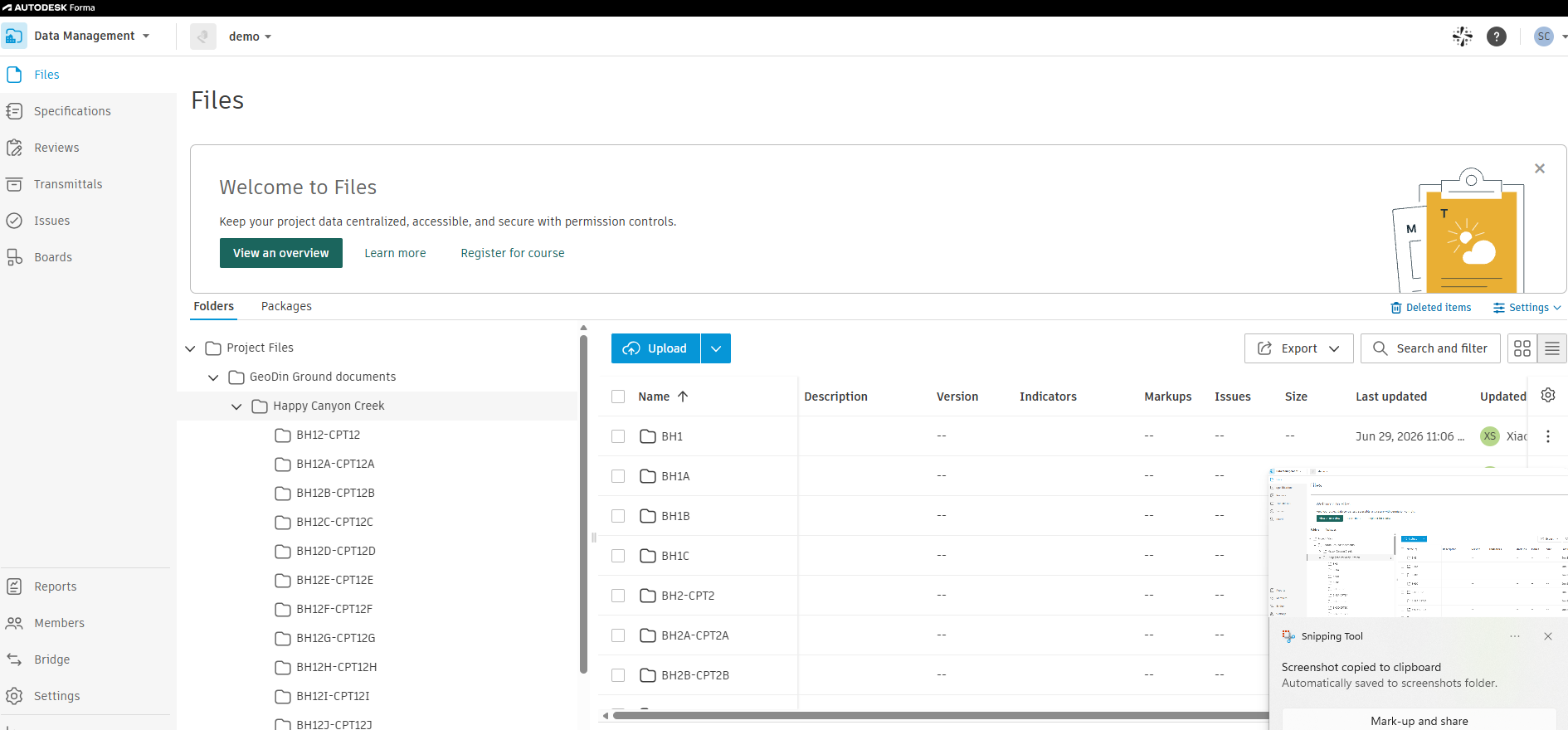
Öffnen Sie ein Bohrlochverzeichnis, um die geotechnischen Berichte (PDF-Protokolle) für diese Bohrung zu sehen.

<figure><img src="https://2671760131-files.gitbook.io/~/files/v0/b/gitbook-x-prod.appspot.com/o/spaces%2FPq7NpdI8RP7yepuTnGLt%2Fuploads%2Fgit-blob-b52f732838ea4e0446992002cce6cb131cc24099%2Fgeotechnical-reports-insiude-borehole-folder.png?alt=media" alt="A borehole folder open in Forma showing the geotechnical PDF report files inside"><figcaption><p>Ein Bohrlochverzeichnis mit den geotechnischen Berichten (PDF-Protokollen) für diese Bohrung.</p></figcaption></figure>

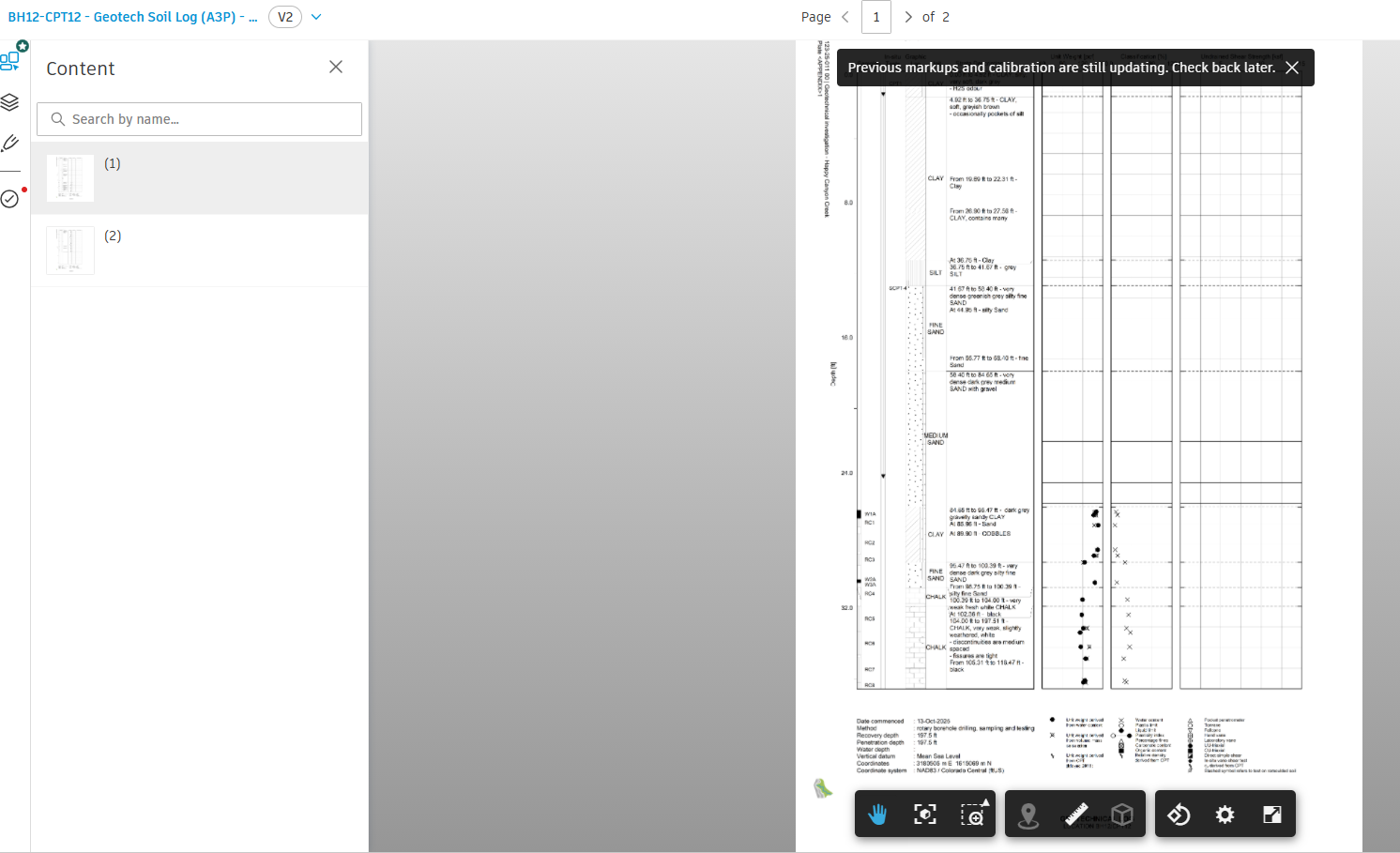
Klicken Sie auf einen beliebigen Bericht, um ihn direkt in Forma zu öffnen und zu lesen.
<figure><img src="https://2671760131-files.gitbook.io/~/files/v0/b/gitbook-x-prod.appspot.com/o/spaces%2FPq7NpdI8RP7yepuTnGLt%2Fuploads%2Fgit-blob-1694584a15e10cfe19fd21340e008c46499811c9%2Fgeotechnical-report.png?alt=media" alt="A geotechnical borehole log PDF open in the Forma browser viewer"><figcaption><p>Klicken Sie auf einen beliebigen Bericht, um das Bohrprofil direkt in Forma zu öffnen und zu lesen.</p></figcaption></figure>

Sie können auch alle Berichte für alle Bohrungen im Verzeichnis für Dokumente auf Oben-Ebene anzeigen.

<figure><img src="https://2671760131-files.gitbook.io/~/files/v0/b/gitbook-x-prod.appspot.com/o/spaces%2FPq7NpdI8RP7yepuTnGLt%2Fuploads%2Fgit-blob-9b93826e789317123013482a5f371b929eb6904c%2Fall-the-technical-reports.png?alt=media" alt="The top-level documents folder in Forma showing all borehole reports listed together"><figcaption><p>Alle Bohrlochberichte sind im Verzeichnis für Dokumente auf Oben-Ebene zugänglich.</p></figcaption></figure>

***

## Arbeiten mit Forma

### Datei-Sperrung - was das Vorhängeschloss-Symbol bedeutet

Wenn Benutzer A die DWG in Civil 3D geöffnet hat, zeigt Forma ein **Vorhängeschloss-Symbol** neben der Zeichnungsdatei an. Dadurch wird verhindert, dass zwei Personen die Arbeit der jeweils anderen überschreiben.

<figure><img src="https://2671760131-files.gitbook.io/~/files/v0/b/gitbook-x-prod.appspot.com/o/spaces%2FPq7NpdI8RP7yepuTnGLt%2Fuploads%2Fgit-blob-0e075a873764ebbd31d7064ff213ed0d5371a765%2Fforma-locked-drawing.png?alt=media" alt="Autodesk Forma project view showing a padlock icon next to the DWG file indicating it is open in Civil 3D"><figcaption><p>Forma zeigt ein Vorhängeschloss-Symbol, wenn die DWG in Civil 3D geöffnet ist. Die Sperre wird aufgehoben, wenn Benutzer A die Datei schließt.</p></figcaption></figure>

Sobald Benutzer A die Datei schließt (oder freigibt), wird die Sperre entfernt. Wenn Sie sie zwangsweise entsperren müssen – zum Beispiel wenn der ursprüngliche Benutzer offline ist – klicken Sie im Windows-Explorer über Desktop Connector mit einem Rechtes-Klick auf die Datei und wählen Sie **Desktop Connector > Entsperren**. Benutzen Sie dies mit Vorsicht, da alle ungespeicherten Änderungen des ursprünglichen Benutzers verloren gehen könnten.

### Was Benutzer B macht

Benutzer B benötigt Civil 3D oder GeoDin Ground nicht, um die Ausgaben anzuzeigen. Er geht einfach so vor:

1. Autodesk Forma im Browser öffnen
2. Zum freigegebenen Projekt navigieren
3. Durch die Zeichnungs- und Bohrlochbericht-Verzeichnisse blättern, wie in Schritt 8 gezeigt

Wenn Benutzer B Civil 3D hat und die DWG lokal öffnen möchte, kann er das Hinzufügen desselben Forma-Projekts zu seinem eigenen Desktop Connector vornehmen. Die Zeichnung und alle Berichte werden dann automatisch auf seinen Rechner synchronisiert.

## Fehlerbehebung

| Problem                                                    | Wahrscheinliche Ursache                                      | Fixieren                                                                                             |
| ---------------------------------------------------------- | ------------------------------------------------------------ | ---------------------------------------------------------------------------------------------------- |
| Dateien werden nicht synchronisiert (Symbole bleiben grau) | Desktop Connector läuft nicht                                | Prüfen Sie, ob es geöffnet ist und beim richtigen Konto angemeldet ist                               |
| Bohrloch-Berichte fehlen in Forma                          | Zeichnung wurde nicht im Synchronisierungsordner gespeichert | Prüfen Sie den Speicherort; speichern Sie erneut im Ordner Desktop Connector                         |
| Zeichnung wird als gesperrt angezeigt                      | Ein anderer Benutzer hat sie geöffnet                        | Warten Sie, bis sie geschlossen wird, oder entsperren Sie sie über den Desktop Connector-Rechtsklick |
| Projekt ist im Desktop Connector nicht Sichtbar            | Noch nicht hinzugefügt                                       | Öffnen **Desktop Connector > Projekte auswählen** und fügen Sie es hinzu                             |
| Ein Kollege kann das Projekt in Forma nicht sehen          | Kein Projektmitglied                                         | Bitten Sie einen Forma-Projektadministrator, sie hinzuzufügen                                        |


---

# Agent Instructions
This documentation is published with GitBook. GitBook is the documentation platform designed so that both humans and AI agents can read, navigate, and reason over technical content effectively. Learn more at gitbook.com.

## Querying This Documentation
If you need additional information that is not directly available in this page, you can query the documentation dynamically by asking a question.

Perform an HTTP GET request on the current page URL with the `ask` query parameter, and the optional `goal` query parameter:

```
GET https://docs.geodin.com/geodin-ground/de/workflows-und-integrationen/forma-integration.md?ask=<question>&goal=<endgoal>
```

`ask` is the immediate question: it should be specific, self-contained, and written in natural language.
`goal` is optional and describes the broader end goal you are ultimately trying to accomplish on behalf of the user. GitBook uses it to tailor the answer towards what is most useful for that goal.

The response will contain a direct answer to the question and relevant excerpts and sources from the documentation.

Use this mechanism when the answer is not explicitly present in the current page, you need clarification or additional context, or you want to retrieve related documentation sections.