> For the complete documentation index, see [llms.txt](https://docs.geodin.com/llms.txt). Markdown versions of documentation pages are available by appending `.md` to page URLs; this page is available as [Markdown](https://docs.geodin.com/geodin-ground/de/virtuelle-logs/updating-surfaces.md).
# Aktualisieren von Flächen UND Volumen
Wenn Sie mit geotechnischen Daten in Civil 3D arbeiten, müssen Sie möglicherweise Ihr Bodenmodell nach dem Hinzufügen virtueller Bohrprofile oder dem Importieren neuer Bohrungen aktualisieren. Dieses Tutorial führt Sie durch den Prozess des Aktualisierens von Flächen und Volumen, um diese Änderungen in Ihrem geotechnischen Entwurf widerzuspiegeln.
## Wann Flächen und Volumen zu aktualisieren sind
Wenn Sie über ein Bodenmodell aus Bohrungen verfügen, können Sie zusätzliche Bohrungen importieren oder künstliche Bohrungen erstellen, indem Sie virtuelle Bohrprofile anlegen. Während die Aktion zum Aktualisieren der Fläche/Volumen relativ einfach ist, ist es wichtig zu beachten, dass viele verschiedene Szenarien eine Aktualisierung erforderlich machen können. Einige Beispiele sind:
* Löschen eines oder mehrerer Bohrlöcher
* (Neu-)Importieren zusätzlicher Bohrungen
* Erstellen virtueller Bohrprofile
* Ändern allgemeiner Einstellungen oder Parameter
In diesem Tutorial zeigen wir jedoch das Beispiel des Erstellens virtueller Bohrprofile. Das Prinzip ist dasselbe, wenn sich die zugrunde liegenden Daten oder Bohrungen geändert haben, und dann müssen wir die Fläche/Volumen aktualisieren, um die richtigen Erkenntnisse und Berechnungen in Ihrem geotechnischen Entwurf zu erhalten.
## Vor der Neugenerierung
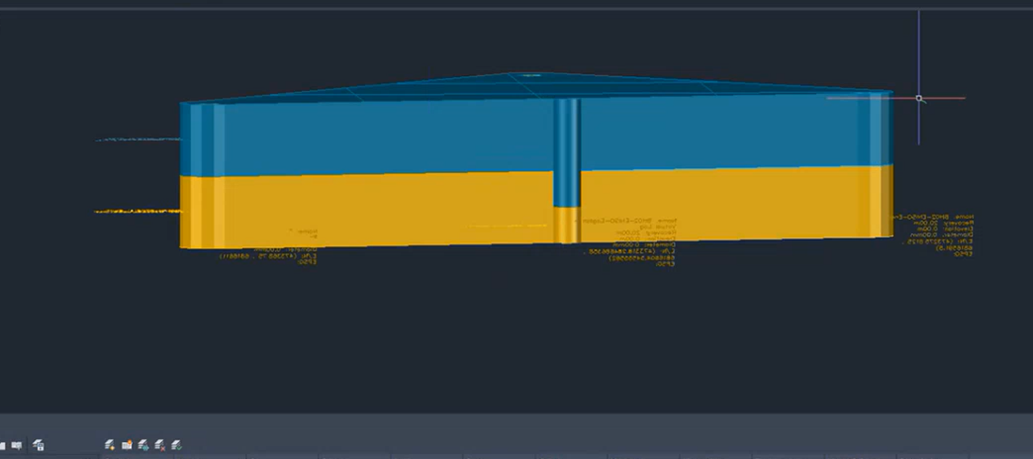
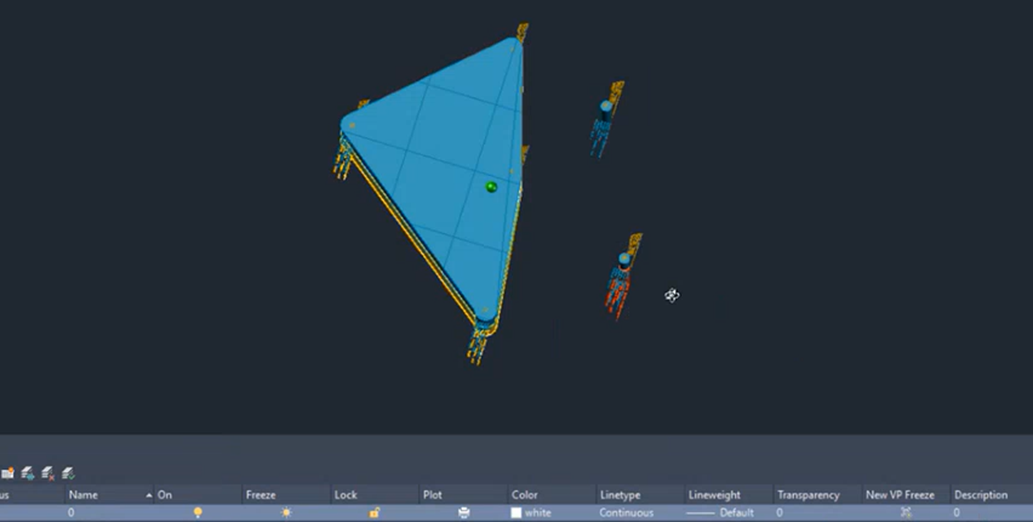
Zu Beginn gehen wir davon aus, dass Sie alle vorigen Schritte zum Erstellen einer Zeichnung mit Bohrungen ausgeführt haben. Sie haben Bohrungen importiert und die Fläche/Volumen zuvor erzeugt. Nachfolgend finden Sie zwei Beispiele. In Beispiel A haben wir ein vorheriges Modell, dem wir ein virtuelles Bohrprofil hinzugefügt haben, um die Ränder des Bodenmodells zu korrigieren. In Beispiel B haben wir das ursprüngliche Bodenmodell mit zusätzlichen Bohrungen außerhalb der ursprünglichen Fläche erweitert.
| Beispiel A: Randkorrektur | Beispiel B: Flächenerweiterung |
| ---------------------------------------------------------------------------------------------------------------------------------------------------------------------------------------------------------------------------------------------------- | ------------------------------------------------------------------------------------------------------------------------------------------------------------------------------------------------------------------------------------------------- |
| | |
## Neugenerierung des Bodenmodells
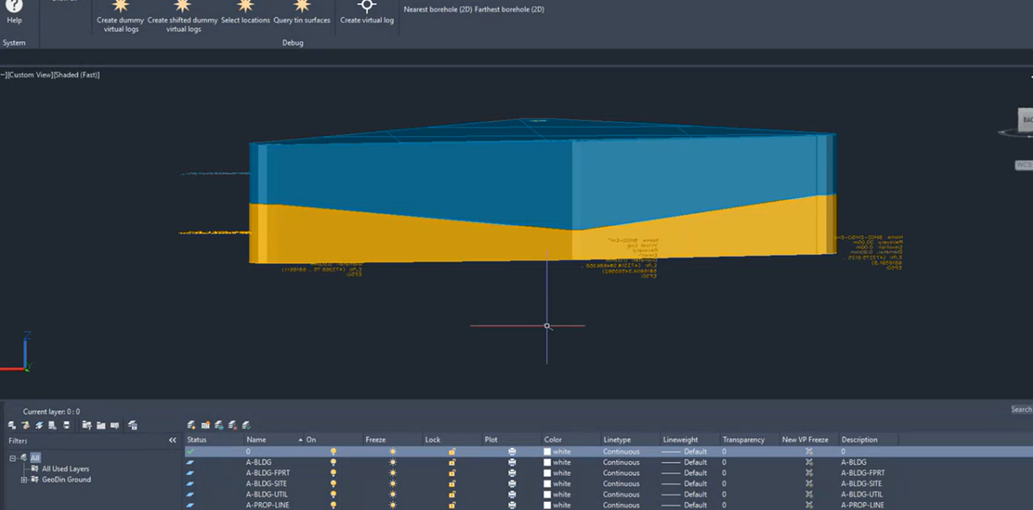
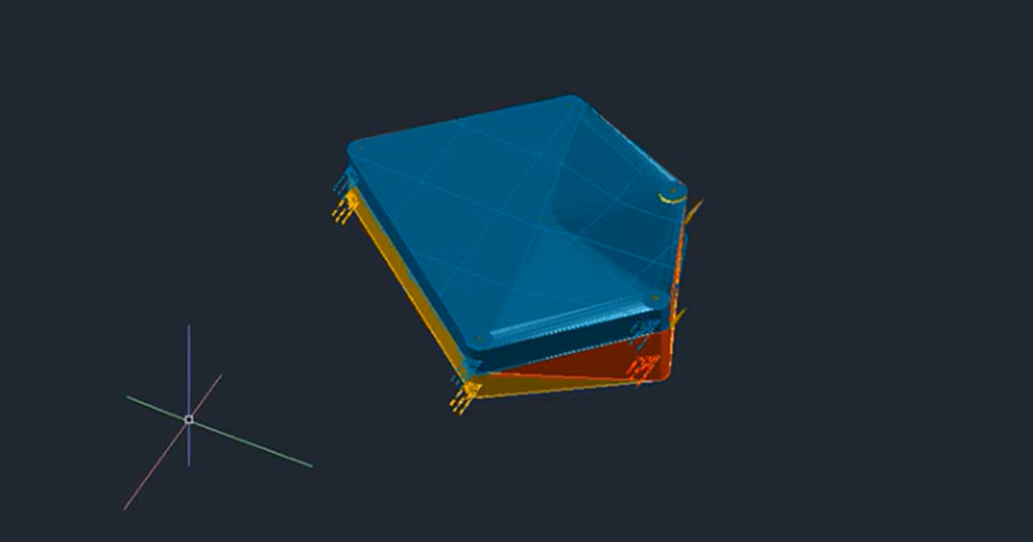
Bei diesen neuen Bohrungen neben dem bestehenden Modell müssen wir einfach den *Bodenmodell neu generieren* Schalter im Menüband, um die Flächen und Volumen neu zu zeichnen. Alle aktuell erstellten Flächen und Volumen werden entfernt, und das Plug-in startet den ursprünglichen Prozess zur Erstellung der 3D-Darstellung erneut. Diesmal berücksichtigt es jedoch die neu erstellten Bohrungen bei den Berechnungen des Algorithmus.
| Beispiel A: Randkorrektur (Ergebnis) | Beispiel B: Flächenerweiterung |
| -------------------------------------------------------------------------------------------------------------------------------------------------------------------------------------------------------------------------------------------------- | -------------------------------------------------------------------------------------------------------------------------------------------------------------------------------------------------------------------------------------------------- |
| | |
## Speichern und in einem Schritt neu generieren
Beim Erstellen eines neuen virtuellen Bohrprofils können Sie den separaten Neugenerierungsschritt überspringen: Klicken Sie im Dialogfeld des Virtual Log Designer auf **Hinzufügen und Aktualisieren der Schichtgenerierung** statt **In die Zeichnung speichern**. Das virtuelle Bohrprofil wird gespeichert und das Bodenmodell sofort neu aufgebaut, wobei das neue Profil berücksichtigt wird. Dies ist der schnellste Weg, wenn Sie mehrere virtuelle Bohrprofile platzieren, um einen bestimmten Bereich zu verfeinern.
## Was nach der Neugenerierung erhalten bleibt
* **Bohrungen und virtuelle Bohrprofile** - das sind die Eingaben und werden bei jeder Neugenerierung beibehalten.
* **Manuelle Bearbeitungen, die an den vorherigen Volumenkörpern mit Civil-3D-Werkzeugen vorgenommen wurden** - diese werden **nicht** beibehalten. `Bodenmodell neu generieren` erstellt die Flächen und Volumen jedes Mal von Grund auf neu.
Wenn Sie möchten, dass eine Änderung die Neugenerierung überdauert, kodieren Sie sie als ein [virtuelles Bohrprofil](/geodin-ground/de/virtuelle-logs/what-are-virtual-logs.md) anstatt den generierten Volumenkörper direkt zu bearbeiten.
---
# Agent Instructions
This documentation is published with GitBook. GitBook is the documentation platform designed so that both humans and AI agents can read, navigate, and reason over technical content effectively. Learn more at gitbook.com.
## Querying This Documentation
If you need additional information that is not directly available in this page, you can query the documentation dynamically by asking a question.
Perform an HTTP GET request on the current page URL with the `ask` query parameter, and the optional `goal` query parameter:
```
GET https://docs.geodin.com/geodin-ground/de/virtuelle-logs/updating-surfaces.md?ask=&goal=
```
`ask` is the immediate question: it should be specific, self-contained, and written in natural language.
`goal` is optional and describes the broader end goal you are ultimately trying to accomplish on behalf of the user. GitBook uses it to tailor the answer towards what is most useful for that goal.
The response will contain a direct answer to the question and relevant excerpts and sources from the documentation.
Use this mechanism when the answer is not explicitly present in the current page, you need clarification or additional context, or you want to retrieve related documentation sections.

 |
|  |
## Neugenerierung des Bodenmodells
Bei diesen neuen Bohrungen neben dem bestehenden Modell müssen wir einfach den *Bodenmodell neu generieren* Schalter im Menüband, um die Flächen und Volumen neu zu zeichnen. Alle aktuell erstellten Flächen und Volumen werden entfernt, und das Plug-in startet den ursprünglichen Prozess zur Erstellung der 3D-Darstellung erneut. Diesmal berücksichtigt es jedoch die neu erstellten Bohrungen bei den Berechnungen des Algorithmus.
| Beispiel A: Randkorrektur (Ergebnis) | Beispiel B: Flächenerweiterung |
| -------------------------------------------------------------------------------------------------------------------------------------------------------------------------------------------------------------------------------------------------- | -------------------------------------------------------------------------------------------------------------------------------------------------------------------------------------------------------------------------------------------------- |
|
|
## Neugenerierung des Bodenmodells
Bei diesen neuen Bohrungen neben dem bestehenden Modell müssen wir einfach den *Bodenmodell neu generieren* Schalter im Menüband, um die Flächen und Volumen neu zu zeichnen. Alle aktuell erstellten Flächen und Volumen werden entfernt, und das Plug-in startet den ursprünglichen Prozess zur Erstellung der 3D-Darstellung erneut. Diesmal berücksichtigt es jedoch die neu erstellten Bohrungen bei den Berechnungen des Algorithmus.
| Beispiel A: Randkorrektur (Ergebnis) | Beispiel B: Flächenerweiterung |
| -------------------------------------------------------------------------------------------------------------------------------------------------------------------------------------------------------------------------------------------------- | -------------------------------------------------------------------------------------------------------------------------------------------------------------------------------------------------------------------------------------------------- |
|  |
|  |
## Speichern und in einem Schritt neu generieren
Beim Erstellen eines neuen virtuellen Bohrprofils können Sie den separaten Neugenerierungsschritt überspringen: Klicken Sie im Dialogfeld des Virtual Log Designer auf **Hinzufügen und Aktualisieren der Schichtgenerierung** statt **In die Zeichnung speichern**. Das virtuelle Bohrprofil wird gespeichert und das Bodenmodell sofort neu aufgebaut, wobei das neue Profil berücksichtigt wird. Dies ist der schnellste Weg, wenn Sie mehrere virtuelle Bohrprofile platzieren, um einen bestimmten Bereich zu verfeinern.
## Was nach der Neugenerierung erhalten bleibt
* **Bohrungen und virtuelle Bohrprofile** - das sind die Eingaben und werden bei jeder Neugenerierung beibehalten.
* **Manuelle Bearbeitungen, die an den vorherigen Volumenkörpern mit Civil-3D-Werkzeugen vorgenommen wurden** - diese werden **nicht** beibehalten. `Bodenmodell neu generieren` erstellt die Flächen und Volumen jedes Mal von Grund auf neu.
Wenn Sie möchten, dass eine Änderung die Neugenerierung überdauert, kodieren Sie sie als ein [virtuelles Bohrprofil](/geodin-ground/de/virtuelle-logs/what-are-virtual-logs.md) anstatt den generierten Volumenkörper direkt zu bearbeiten.
---
# Agent Instructions
This documentation is published with GitBook. GitBook is the documentation platform designed so that both humans and AI agents can read, navigate, and reason over technical content effectively. Learn more at gitbook.com.
## Querying This Documentation
If you need additional information that is not directly available in this page, you can query the documentation dynamically by asking a question.
Perform an HTTP GET request on the current page URL with the `ask` query parameter, and the optional `goal` query parameter:
```
GET https://docs.geodin.com/geodin-ground/de/virtuelle-logs/updating-surfaces.md?ask=
|
## Speichern und in einem Schritt neu generieren
Beim Erstellen eines neuen virtuellen Bohrprofils können Sie den separaten Neugenerierungsschritt überspringen: Klicken Sie im Dialogfeld des Virtual Log Designer auf **Hinzufügen und Aktualisieren der Schichtgenerierung** statt **In die Zeichnung speichern**. Das virtuelle Bohrprofil wird gespeichert und das Bodenmodell sofort neu aufgebaut, wobei das neue Profil berücksichtigt wird. Dies ist der schnellste Weg, wenn Sie mehrere virtuelle Bohrprofile platzieren, um einen bestimmten Bereich zu verfeinern.
## Was nach der Neugenerierung erhalten bleibt
* **Bohrungen und virtuelle Bohrprofile** - das sind die Eingaben und werden bei jeder Neugenerierung beibehalten.
* **Manuelle Bearbeitungen, die an den vorherigen Volumenkörpern mit Civil-3D-Werkzeugen vorgenommen wurden** - diese werden **nicht** beibehalten. `Bodenmodell neu generieren` erstellt die Flächen und Volumen jedes Mal von Grund auf neu.
Wenn Sie möchten, dass eine Änderung die Neugenerierung überdauert, kodieren Sie sie als ein [virtuelles Bohrprofil](/geodin-ground/de/virtuelle-logs/what-are-virtual-logs.md) anstatt den generierten Volumenkörper direkt zu bearbeiten.
---
# Agent Instructions
This documentation is published with GitBook. GitBook is the documentation platform designed so that both humans and AI agents can read, navigate, and reason over technical content effectively. Learn more at gitbook.com.
## Querying This Documentation
If you need additional information that is not directly available in this page, you can query the documentation dynamically by asking a question.
Perform an HTTP GET request on the current page URL with the `ask` query parameter, and the optional `goal` query parameter:
```
GET https://docs.geodin.com/geodin-ground/de/virtuelle-logs/updating-surfaces.md?ask=