> For the complete documentation index, see [llms.txt](https://docs.geodin.com/llms.txt). Markdown versions of documentation pages are available by appending `.md` to page URLs; this page is available as [Markdown](https://docs.geodin.com/geodin-ground/de/virtuelle-logs/creating-virtual-logs.md).
# Erstellen eines virtuellen Protokolls
Dieses Tutorial führt Sie durch den Prozess der Erstellung virtueller Logs (künstliche Bohrungen) in Civil 3D. Virtuelle Logs ermöglichen es Ihnen, synthetische Bohrlochdaten an bestimmten Standorten zu erstellen, um Ihre vorhandenen geologischen Daten zu ergänzen und Ihnen dabei zu helfen, genauere Bodenmodelle aufzubauen.
## Erstellen eines leeren virtuellen Logs
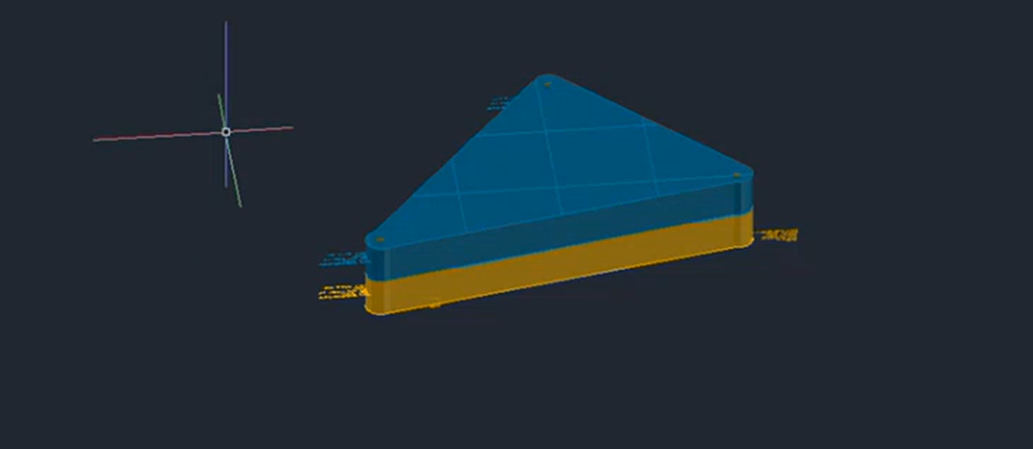
Um mit der Erstellung eines virtuellen Logs zu beginnen, benötigen Sie eine Zeichnung, die bereits Bohrungen enthält, oder ein neues Modell, in dem Sie vorhaben, sie hinzuzufügen. In diesem Beispiel haben wir drei vorhandene Bohrungen mit den Bezeichnungen A, B und C, und wir erstellen ein virtuelles Log entlang der Kante zwischen B und C.
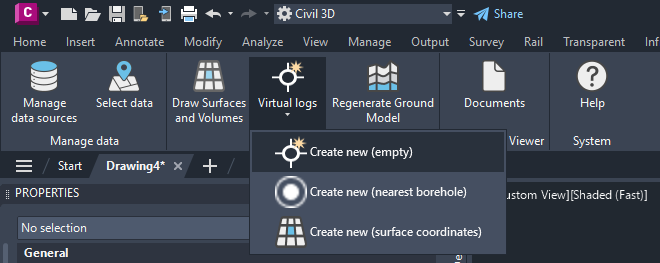
1. Suchen Sie die Schaltfläche „Virtual Log“ im Menüband und klicken Sie darauf.
2. Ein Untermenü wird mit drei Optionen angezeigt: Leer, Nächstgelegenes Bohrloch und Oberflächeninterpolationen.
3. Wählen Sie für dieses Tutorial die **Leer** Option (wir behandeln die anderen Optionen in zukünftigen Tutorials).
4. Sie werden aufgefordert, Koordinaten für Ihr virtuelles Log anzugeben:
* Geben Sie Koordinaten manuell ein, oder
* Klicken Sie direkt in die Zeichnung, um das virtuelle Log zu platzieren.
5. Sobald Sie den Standort definiert haben, Ausführen Sie den Folgenden Schritt.
## Dialog für virtuelles Log
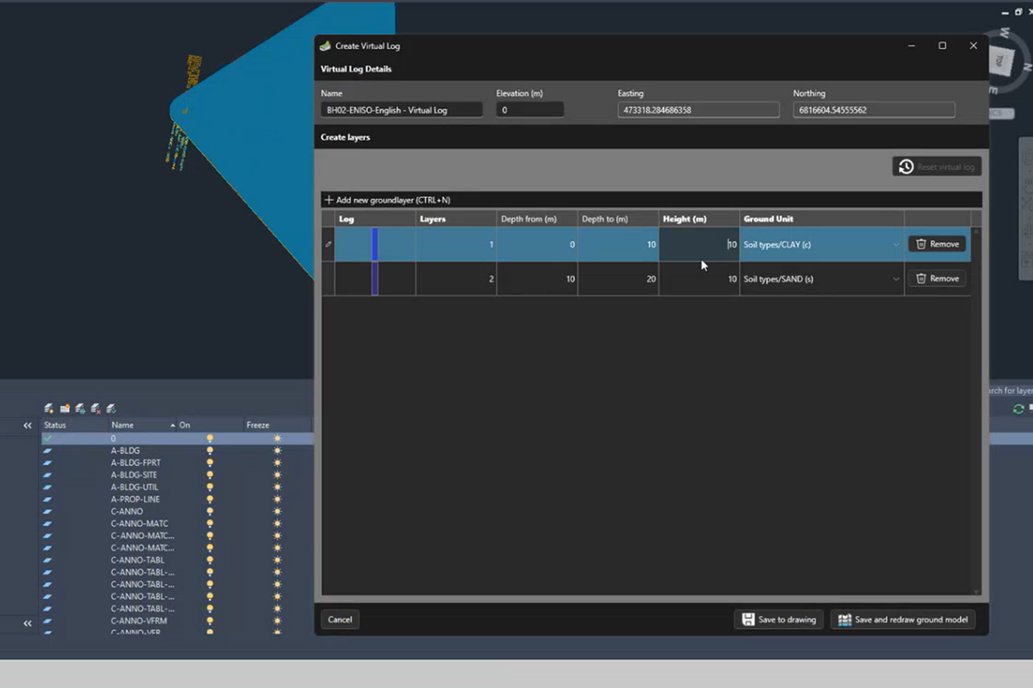
Nachdem Sie den Standort angegeben haben, wird ein Dialog des Virtual Log Designers geöffnet. In der Oben Sektion können Sie Folgendes angeben:
* **Name**: Geben Sie einen eindeutigen Bezeichner für Ihr virtuelles Log ein
* **Höhe**: Stellen Sie die Ansatzhöhe ein, bei der das Bohrloch die Oberfläche durchdringt
Der Dialog enthält auch eine Sektion zum Hinzufügen von Bodenschichten, die wir als Nächstes erkunden werden.
## Hinzufügen und Verwalten von Bodenschichten
Die Bodenschichten repräsentieren die verschiedenen geologischen Abschnitte von Ihrem Bohrloch. In einem realen Szenario würden diese durch Bohrloch-Ausführungsoperationen und Labor-Analyse bestimmt. Aber mit virtuellen Logs und innerhalb dieses Dialogs können Sie ein künstliches Bohrloch vollständig Erstellen, das verschiedene Arten von Boden und/oder Gesteins-Typen enthält. Zum Hinzufügen einer Neu-Bodenschicht:
1. Klicken Sie auf den "Layer hinzufügen" Schalter, um eine neue Bodenschicht zu erstellen
2. Für jede Grundschicht angeben:
* Boden- oder Gesteinsart
* Tiefe in Metern
Sobald Sie eine Zahl von Grundschicht erstellt haben, können Sie sie ebenfalls frei ändern. Sie können:
* Aktualisieren von Eigenschaften vorhandener Schichten
* Verschieben Sie Schichten nach oben ODER unten, um ihre Reihenfolge zu Ändern
* Hinzufügen Neu Schichten zwischen vorhandenen
* Entfernen Sie Schichten nach Bedarf
Der letzte Schritt ist, das virtuelle Log zu Speichern und das Plugin die 3D-Präsentation in Ihrer Civil-3D-Zeichnung zeichnen zu lassen.
## Abschließen und Anzeigen Ihres virtuellen Logs
Sobald Sie das Entwerfen Ihres virtuellen Logs beendet haben:
1. Überprüfen Sie Alle Informationen, um die Genauigkeit sicherzustellen
2. Klicken Sie auf „Speichern in Zeichnung“, um das virtuelle Log zu Erstellen
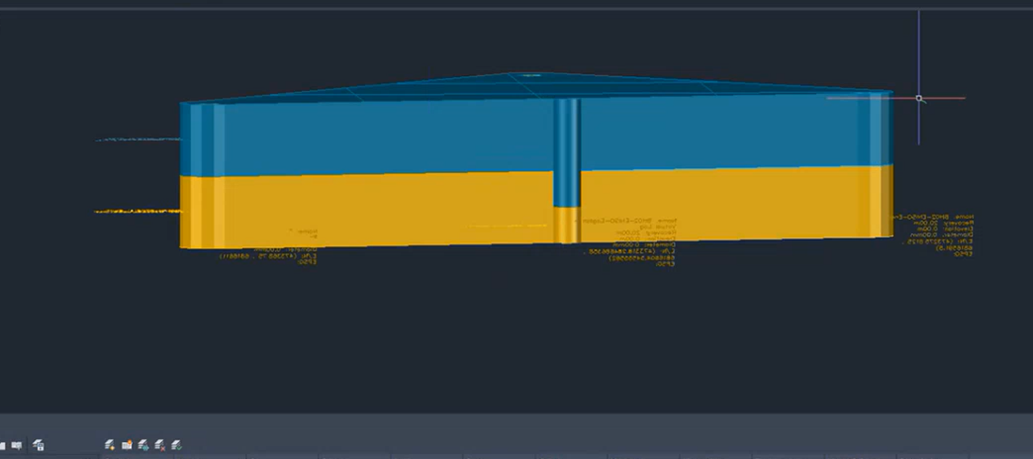
3. Das Plugin wird das virtuelle Log in Ihrer Civil-3D-Zeichnung zeichnen
Das virtuelle Log, das neu erstellt wurde, wird optisch ähnlich wie Ihre realen Bohrungen erscheinen, sodass es fast nicht zu unterscheiden ist, außer durch seinen Namen. Diese Ähnlichkeit stellt sicher, dass Ihr Entwurf und Ihr Bodenmodell eng mit den erwarteten Ergebnisse übereinstimmen.
Durch das Erstellen strategischer virtueller Logs können Sie die Genauigkeit Ihrer geologischen Modelle in Flächen verbessern, in denen physische Bohrdaten nicht verfügbar sind. Im Folgende Tutorial werden wir Darstellen, wie Sie Ihr Bodenmodell (die Fläche und die Volumina) mit Aktualisieren an die neu hinzugefügten virtuellen Logs anpassen können.
## Andere Erstellungsmodi
Dieses Tutorial verwendete die **Leer** Option. GeoDin® Ground bietet zwei zusätzlich vorgesehene Erstellungsmodi für virtuelle Logs:
* [**Nächstgelegenes Bohrloch**](/geodin-ground/de/virtuelle-logs/creating-virtual-logs/creating-virtual-logs-nearest-borehole.md) - Von dem nächstgelegenen realen Bohrloch wird die Stratigraphie kopiert. Nützlich, wenn der Ziel-Standort einem Nachbarn ähneln soll.
* [**Fläche-Interpolation**](/geodin-ground/de/virtuelle-logs/creating-virtual-logs/creating-virtual-logs-surface-interpolation.md) - entnimmt Proben am aktuell generierten Bodenmodell bei der Position des virtuellen Logs. Nützlich, um die aktuelle Vorhersage des Modells als Einschränkung festzuschreiben.
## Tipp - Speichern UND in einem Schritt neu generieren
Nachdem Sie Ihr virtuelles Log entworfen haben, beim Klicken auf **Hinzufügen UND Aktualisieren der Schichtgenerierung** Speichern des Logs UND sofortiges Neu-Erzeugen der Fläche UND Volumina, um es widerzuspiegeln. Dies vermeidet einen separaten Schritt Zurück zu **Fläche UND Volumina zeichnen** wenn Sie schnell iterieren. Siehe [Aktualisierung des Bodenmodells](/geodin-ground/de/virtuelle-logs/updating-surfaces.md) für den vollständigen Regenerationsablauf.
{% hint style="warning" %}
Virtuelle Protokolle – ob Leer, Nächstes Bohrloch oder Oberflächeninterpolation – sind **nicht in der GeoDin® Datenbank gespeichert**. Sie existieren nur in der aktuell verwendeten Civil 3D-Zeichnung.
{% endhint %}
---
# Agent Instructions
This documentation is published with GitBook. GitBook is the documentation platform designed so that both humans and AI agents can read, navigate, and reason over technical content effectively. Learn more at gitbook.com.
## Querying This Documentation
If you need additional information that is not directly available in this page, you can query the documentation dynamically by asking a question.
Perform an HTTP GET request on the current page URL with the `ask` query parameter, and the optional `goal` query parameter:
```
GET https://docs.geodin.com/geodin-ground/de/virtuelle-logs/creating-virtual-logs.md?ask=&goal=
```
`ask` is the immediate question: it should be specific, self-contained, and written in natural language.
`goal` is optional and describes the broader end goal you are ultimately trying to accomplish on behalf of the user. GitBook uses it to tailor the answer towards what is most useful for that goal.
The response will contain a direct answer to the question and relevant excerpts and sources from the documentation.
Use this mechanism when the answer is not explicitly present in the current page, you need clarification or additional context, or you want to retrieve related documentation sections.