# Руководство по настройке инфраструктуры и окружения
## 1. Системные требования
**Операционная система**: Windows 10/11 64-разрядная
**Клиенты баз данных или DLL 64-разрядные** (в зависимости от используемой базы данных):
* **MS SQL Server**: SQL Server Native Client или ODBC-драйвер
* **PostgreSQL**: ODBC-драйвер PostgreSQL (psqlODBC)
* **Oracle**: Oracle Instant Client
* В качестве альтернативы необходимые DLL можно поместить в папку GeoDin `BIN` каталог
* **MS Access**: Рекомендуется только для однопользовательских сред и небольших проектов
## 2. Установка GeoDin
Установите GeoDin с помощью предоставленного установщика. Выберите один из следующих вариантов:
* **Установка на клиентском ПК** (стандартная установка)
* **Сетевая установка** (установка в UNC-путь)
### Сетевая установка
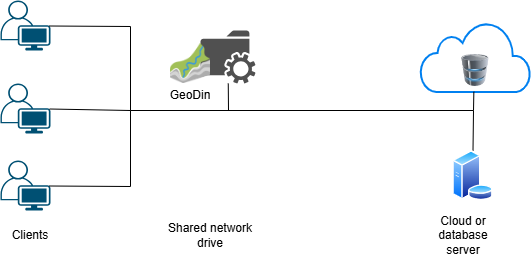
Если GeoDin используется несколькими пользователями в сети, рекомендуется установить программу на общий сетевой диск. Это дает следующие преимущества:
* **Централизованная конфигурация**: Все обращаются к одному и тому же файлу конфигурации (например, подключения к базе данных, словари, макеты GeoDin), что предотвращает несоответствия.
* **Упрощенное обслуживание**: Обновления и изменения нужно вносить только один раз.
* **Снижение административной нагрузки:** Не требуется отдельная установка на каждом клиентском ПК.
* **Контролируемые права доступа**: Доступ можно специально настраивать через файловую систему сети (например, права NTFS).
***
Если вам нужна рекомендация, основанная на ваших требованиях, пожалуйста, свяжитесь с нашей [**Командой по работе с клиентами**](mailto:geodinclientsuccess@fugro.com) чтобы назначить консультацию.
## 3. Базы данных GeoDin
GeoDin использует **FireDAC** (Fire Data Access Components) для подключения к базам данных. Это универсальный фреймворк, который обеспечивает доступ к широкому спектру баз данных — локально, удаленно или в облаке.
#### Примеры:
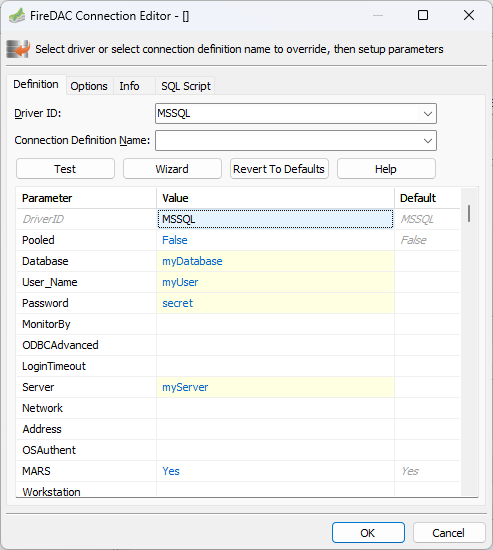
**Microsoft SQL Server**
```ini
DriverID=MSSQL
Server=myServer
Database=myDatabase
Для пользователей SQL:
User_Name=myUser
Password=secret
Для аутентификации Windows:
OSAuthent=Yes
Строка подключения:
Database=myDatabase;Server=myServer;User_Name=myUser;Password=secret;DriverID=MSSQL
```
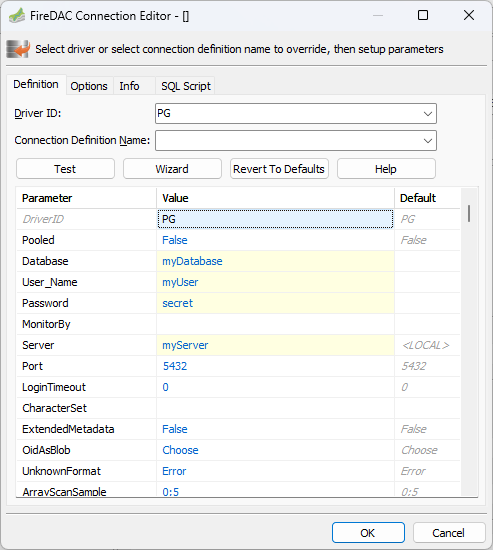
**PostgreSQL**
```ini
DriverID=PG
Server=myServer
Database=myDatabase
Port=5432
User_Name=myUser
Password=secret
Строка подключения:
Server=myServer;Database=myDatabase;User_Name=myUser;Password=secret;DriverID=PG
```
**Oracle**
```ini
DriverID=Ora
Server=myServer
Database=myDatabase
User_Name=myUser
Password=secret
Строка подключения:
Database=myDatabase;User_Name=myUser;Password=secret;DriverID=Ora
```
**Облако Azure (Microsoft SQL Server)**
```ini
DriverID=MSSQL
Server=tcp:myInstance.database.windows.net,1433
Database=myDatabase
Для пользователей SQL:
User_Name=myUser
Password=secret
Для аутентификации Windows:
OSAuthent=Yes
Для зашифрованных подключений:
Encrypt=Yes
Строка подключения:
Database=myDatabase;User_Name=myUser;Password=secret;Server=tcp:myInstance.database.windows.net,1433;Encrypt=Yes;DriverID=MSSQL
```