Продлить лицензию
Индивидуальная лицензия
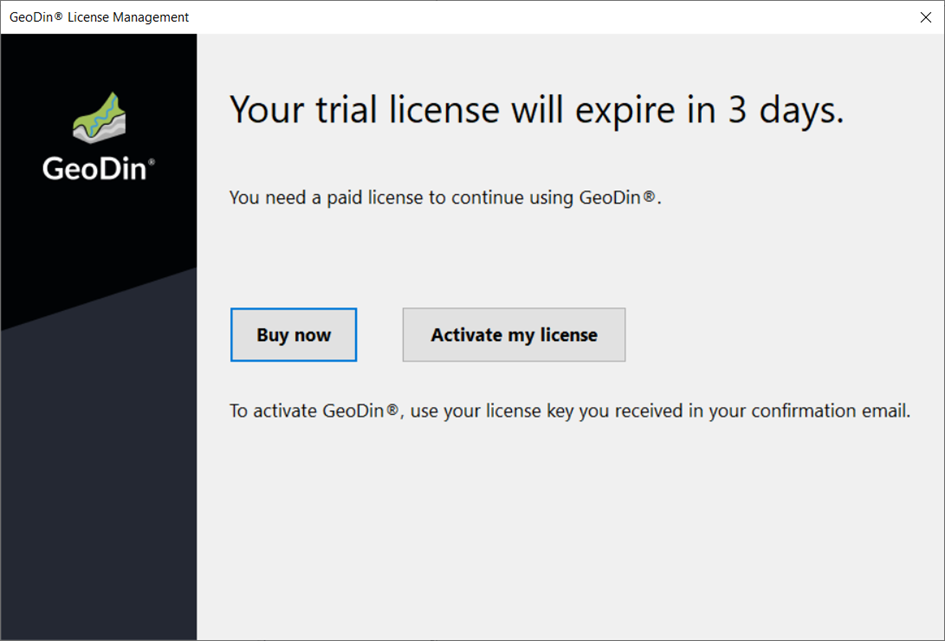
За четырнадцать дней до истечения срока действия вашей лицензии Обновить сейчас кнопка появится в правом верхнем углу пользовательского интерфейса GeoDin, с помощью которой вы можете обновить или продлить свою лицензию.

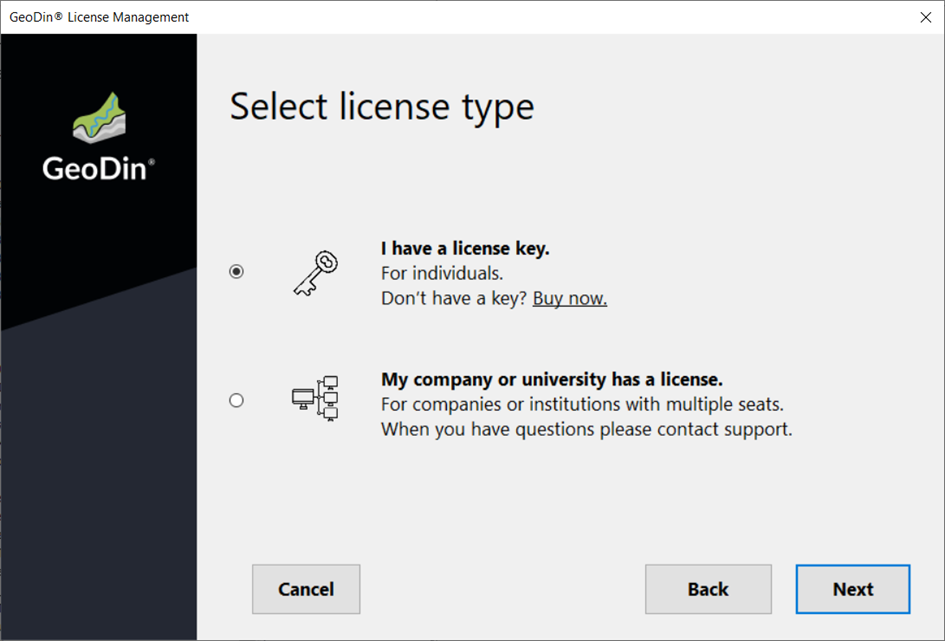
Затем выберите параметры Активировать мою лицензию и У меня есть ключ лицензии.


Пожалуйста, введите номер серии ещё раз.

Профессиональная лицензия
Запуск диспетчера лицензий
Чтобы обновить вашу лицензию GeoDin, либо запустите диспетчер лицензий через меню Пуск Windows и выберите пункт меню GeoDin Licence Management, либо нажмите на значок на рабочем столе GeoDin Licence Management.

Ввод пароля (необязательно)
У вас попросят пароль только если он отличается от пароля по умолчанию (geodin), который был установлен во время установки службы лицензий GeoDin.

Примечание: Параметры пароля и порта сохраняются в файле GeODinLicenceServer.ini во время установки службы лицензий GeoDin.
Обновление лицензии (до версии сервера 1.8)
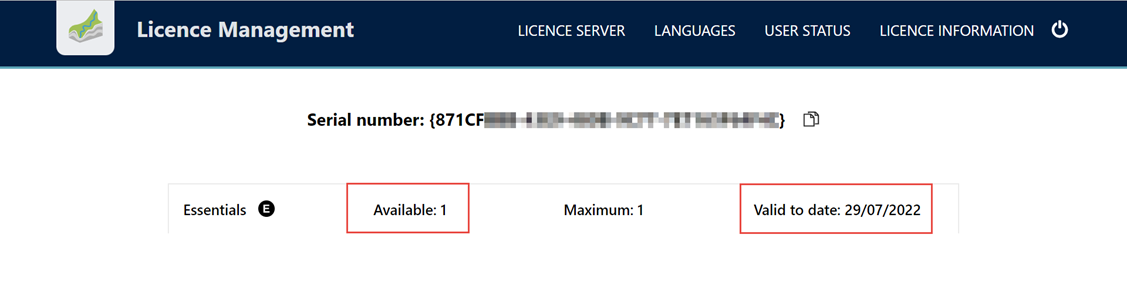
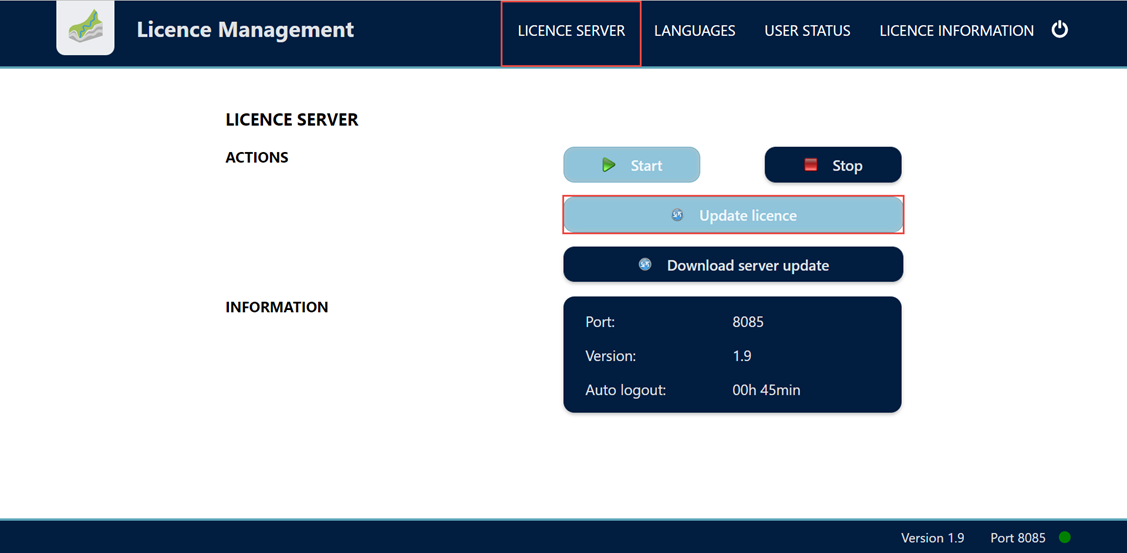
Под пунктом меню Licence Server выберите опцию Update Licence. После успешного обновления лицензии обновлённая информация (например, дополнительные пакеты лицензий, новая дата истечения) для вашей лицензии будет отображаться, если это применимо.


Обновление лицензии (с версии сервера 1.9)
Нажмите кнопку под пунктом меню Licence Server. После успешного обновления лицензии вы будете перенаправлены на страницу с информацией о лицензии (при наличии здесь будут показаны дополнительные пакеты лицензий, новая дата истечения или версия).

Обновление сервера лицензий (до версии сервера 1.8)
Поскольку служба лицензий GeoDin постоянно развивается, вы можете проверить, доступно ли обновление службы лицензий GeoDin при обновлении вашей лицензии. Для этого выберите опцию Download server update под пунктом меню Licence Server.

Примечание: Текущая версия вашей службы лицензий GeoDin отображается в правом нижнем углу интерфейса диспетчера лицензий.
Обновление сервера лицензий (с версии сервера 1.9)
Поскольку служба лицензий GeoDin постоянно развивается, вы можете проверить, доступно ли обновление службы лицензий GeoDin при обновлении вашей лицензии. Для этого нажмите кнопку под пунктом меню Licence Server.

Примечание: Текущая версия вашей службы лицензий GeoDin отображается в правом нижнем углу интерфейса диспетчера лицензий, а также в информационном окне под пунктом меню Licence Server.
Обновить сервер лицензий
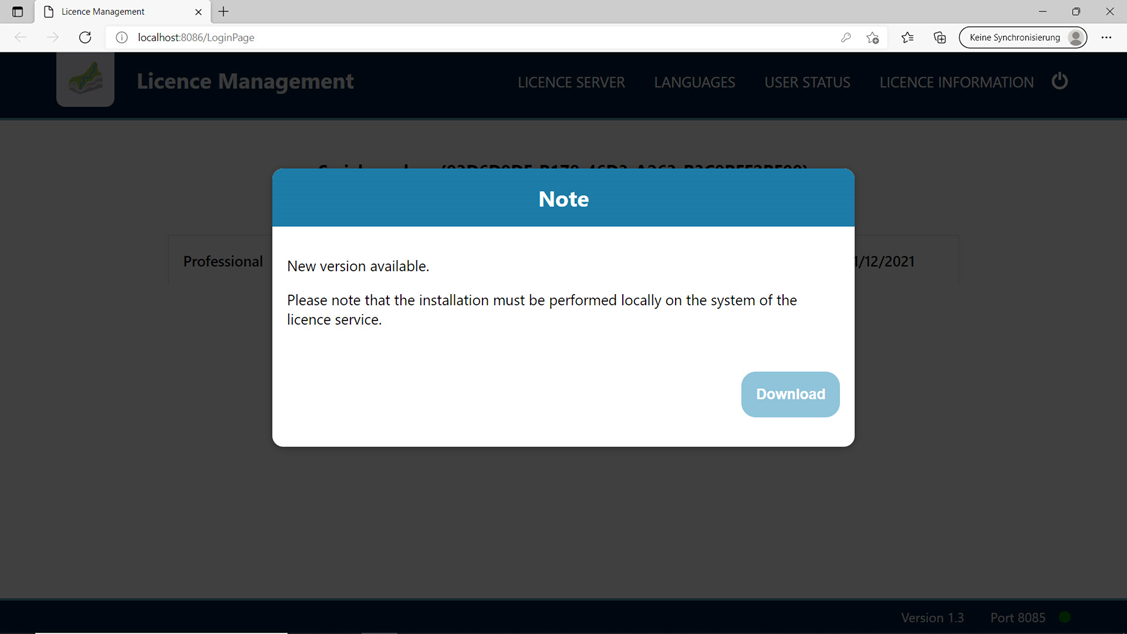
Если доступна новая версия службы лицензий GeoDin, появится соответствующее уведомление. Чтобы установить новую версию, начните загрузку текущего GeoDinLicenceServerRegistration.exe через кнопку.

Обратите внимание, что установка должна выполняться локально на компьютере, на котором запущена служба лицензий GeoDin.
Запустите обновление службы лицензий GeoDin, дважды щёлкнув по только что загруженному GeoDinLicenceServerRegistration.exe и продолжив установку с помощью кнопки Далее.

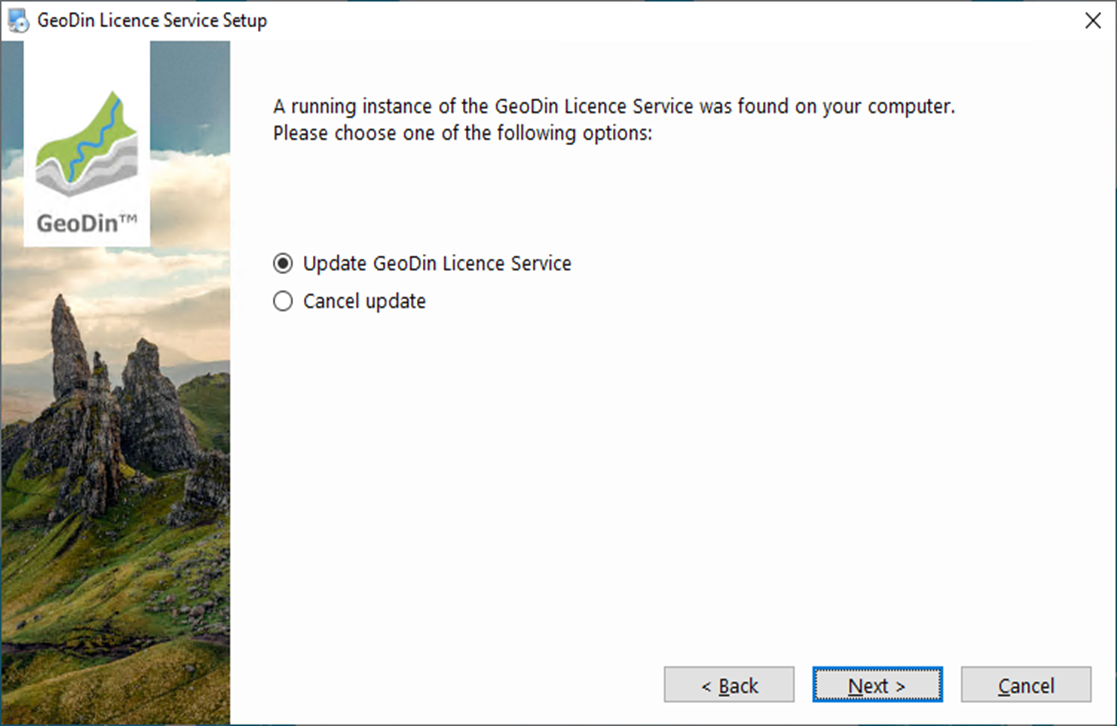
Выберите опцию Update GeoDin Licence Service и подтвердите, нажав Далее.

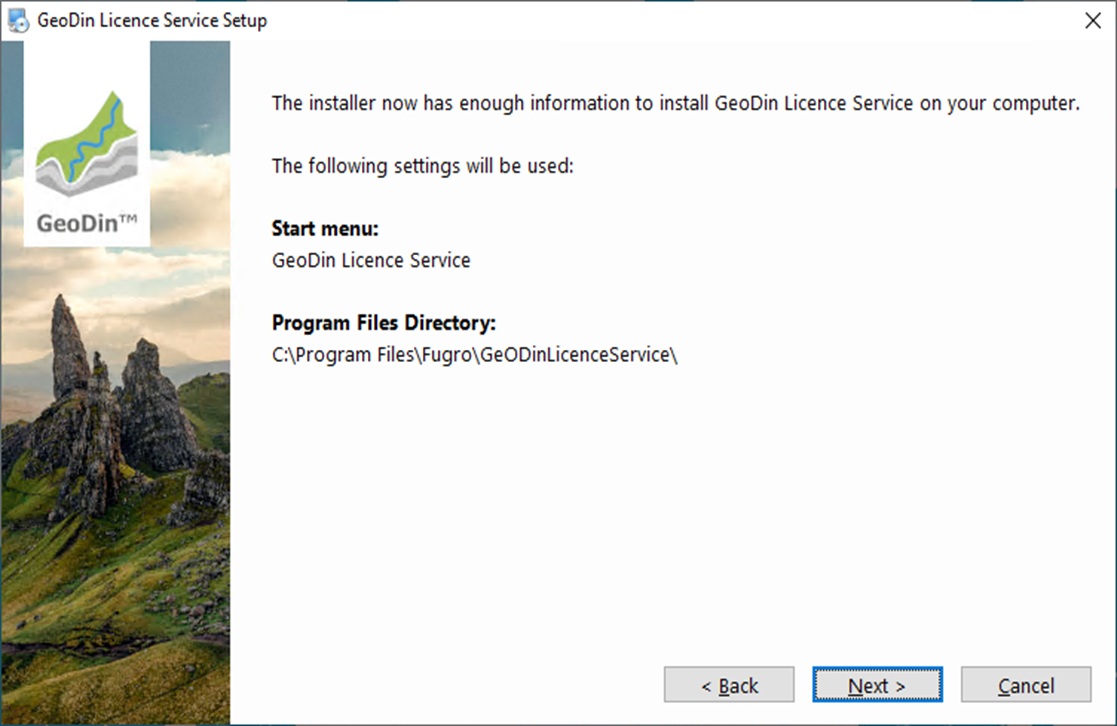
Здесь суммируются сделанные вами параметры установки. Нажмите Далее чтобы продолжить.

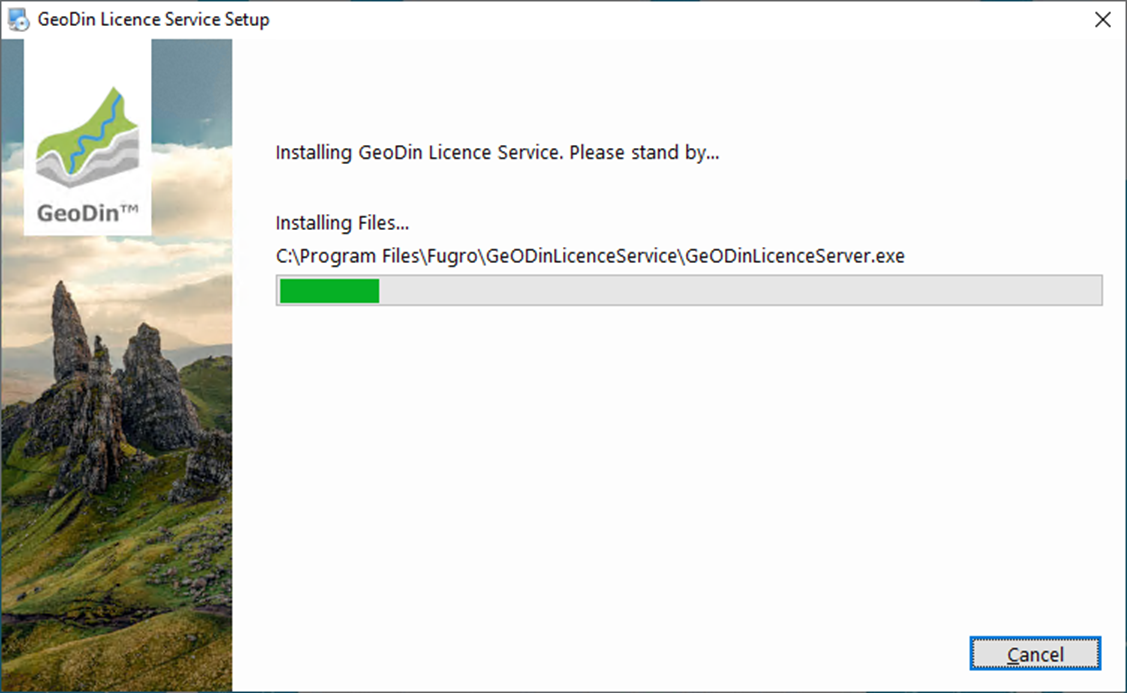
Установщик копирует файлы в выбранные каталоги установки. Пожалуйста, дождитесь завершения.

Установка завершена. Нажмите Готово чтобы выйти из мастера установки

Последнее обновление
Это было полезно?