Использование лицензионного сервера

Только GeoDin® Professional

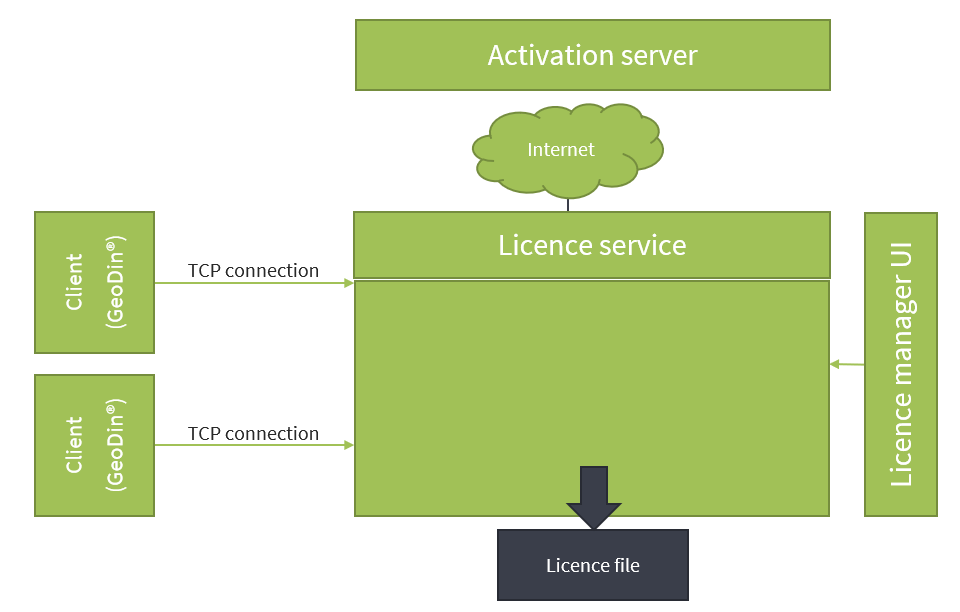
Система лицензирования GeoDin® Professional (сетевой установка)

Сервер активации: GeoDin® предоставляет вам новые или обновлённые лицензии через наш сервер активации.

Служба лицензирования: Служба лицензирования устанавливается в сети на сервере (лицензия Professional) в виде службы и получает запросы на лицензирование от GeoDin®.

Менеджер лицензий: Вы можете управлять своими лицензиями GeoDin® через менеджер лицензий (веб-приложение службы лицензирования). Это включает активацию и обновление ваших лицензий GeoDin®, а также отображение активных пользователей.

Система лицензирования GeoDin® Professional (сетевая установка)
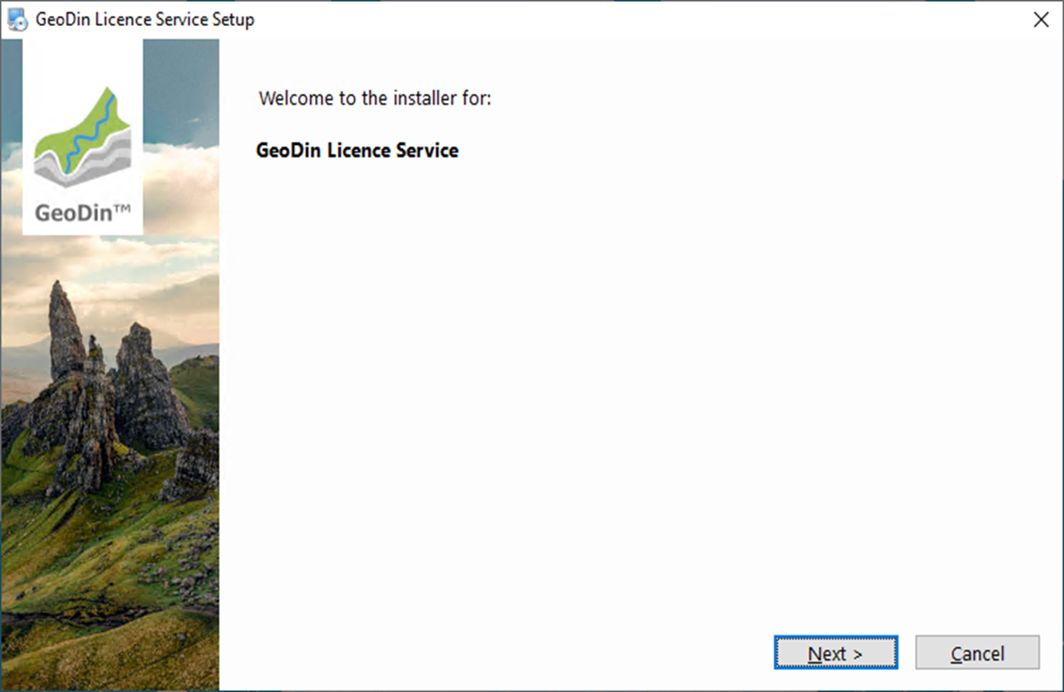
Общая информация и требования
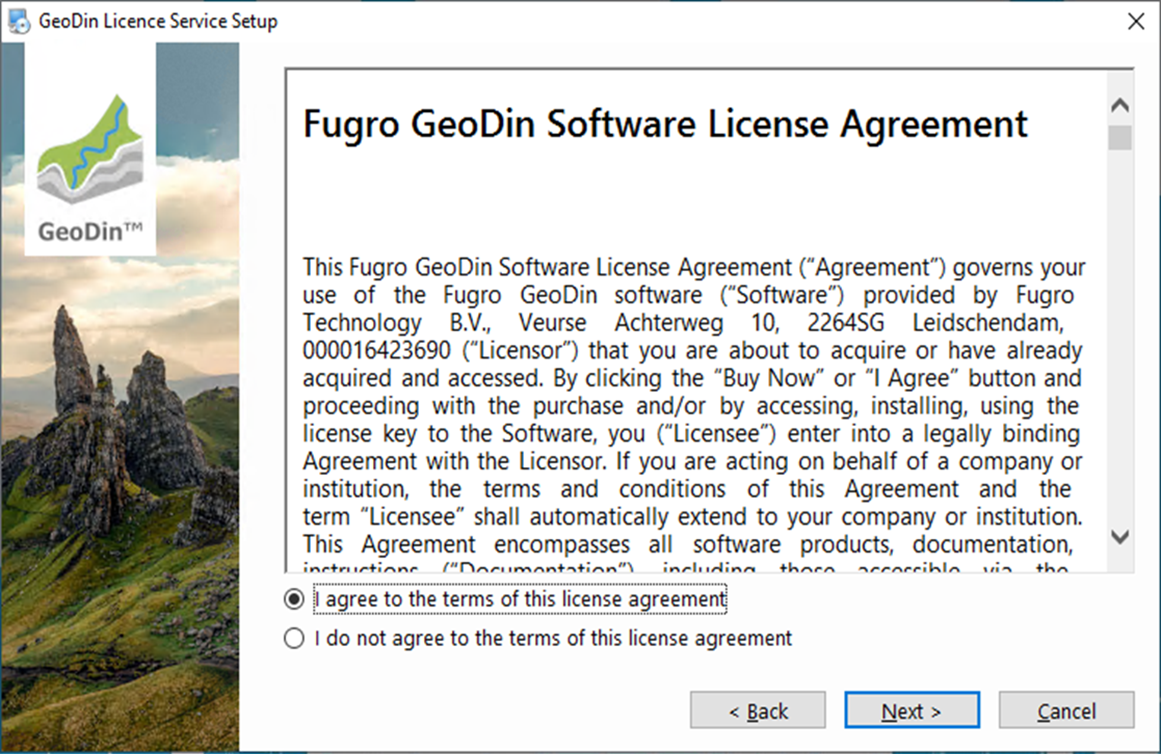
Для лицензирования GeoDin® Professional необходимо установить службу лицензирования GeoDin® локально на сервере. Служба лицензирования GeoDin® устанавливается как служба без графического интерфейса с помощью geodinlicenceserverregistration.exe, доступного для скачивания здесь:

https://download.geodin.com/geodin/geodinlicenceservice/arrow-up-right

Общая информация и требования

Лицензионное соглашение
Пожалуйста, внимательно прочитайте лицензионное соглашение и продолжите, приняв его.

Лицензионное соглашение

Путь установки
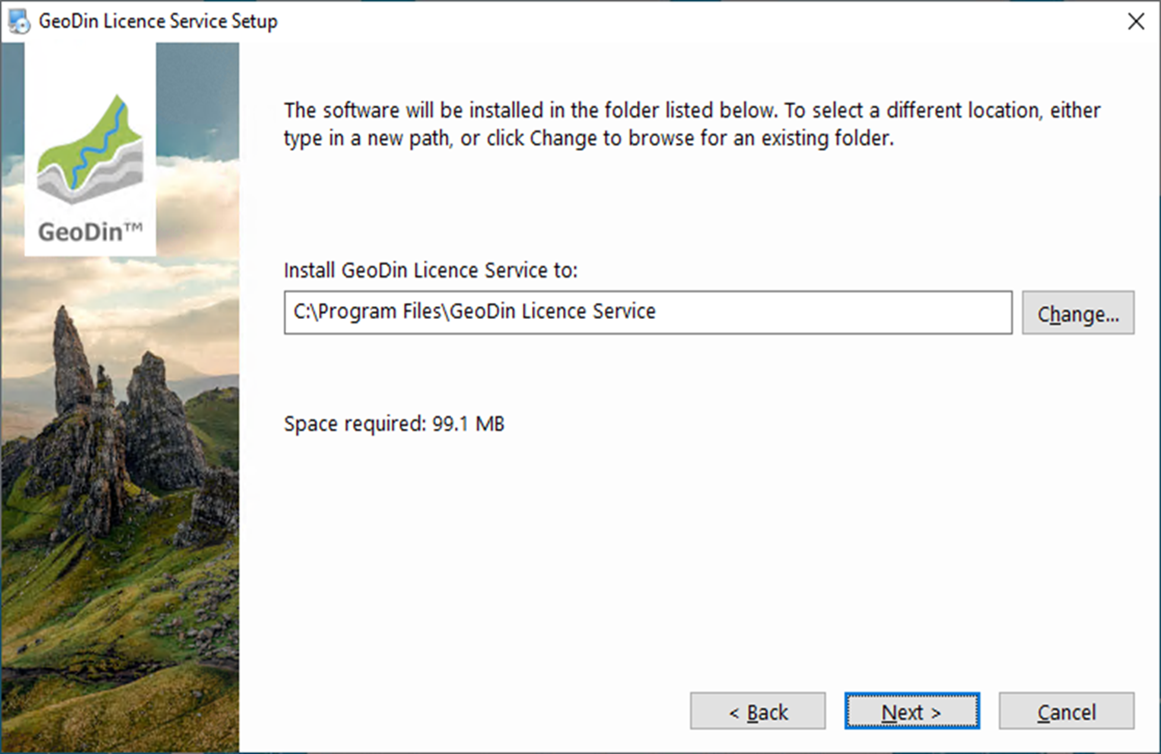
Укажите, в какой папке вы хотите установить службу лицензирования GeoDin®.

Путь установки

Настройки службы лицензирования
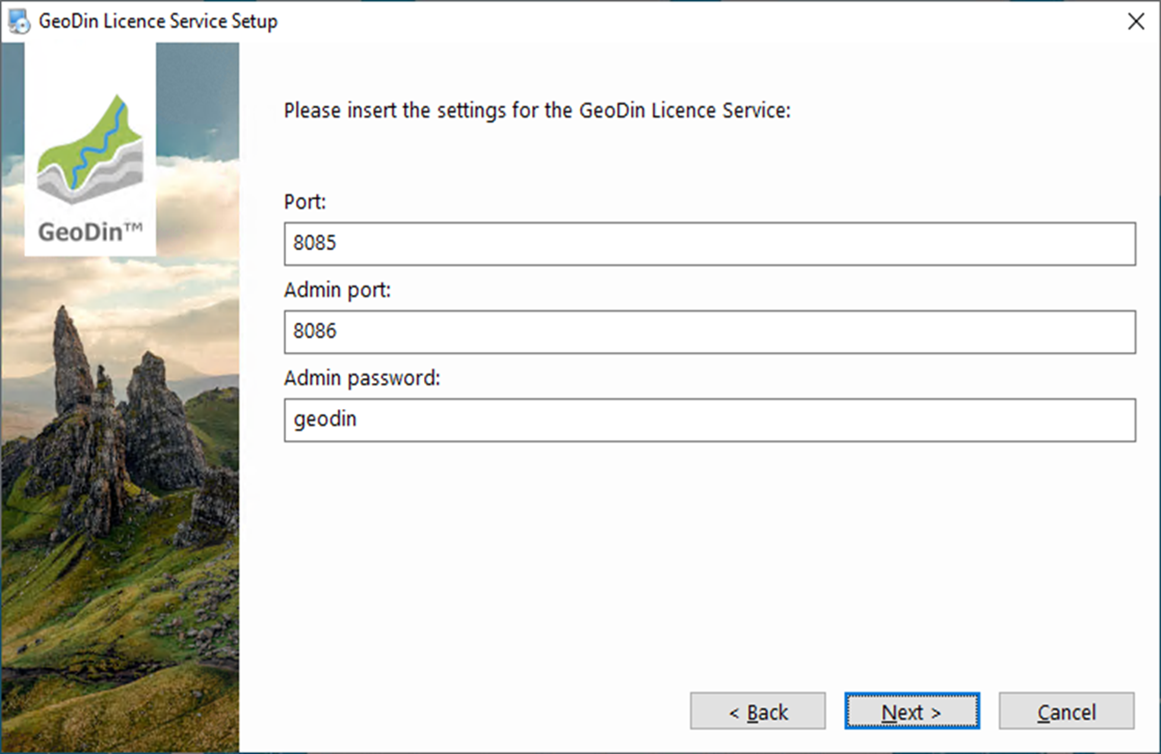
На этом шаге вы можете настроить TCP-порт и пароль для службы лицензирования. Запросы лицензий от GeoDin® принимаются службой лицензирования через порт 8085. Служба лицензирования устанавливает HTTP-соединение с менеджером лицензий через административный порт 8086. С помощью менеджера лицензий можно управлять лицензиями, активировать и обновлять их через веб-интерфейс. Административный пароль используется для входа в менеджер лицензий (примечание: пароль будет запрошен только в том случае, если он отличается от пароля по умолчанию). Эти настройки сохраняются в файле geodinlicenseserver.ini в выбранном пути установки.

Настройки службы лицензирования

Сводка

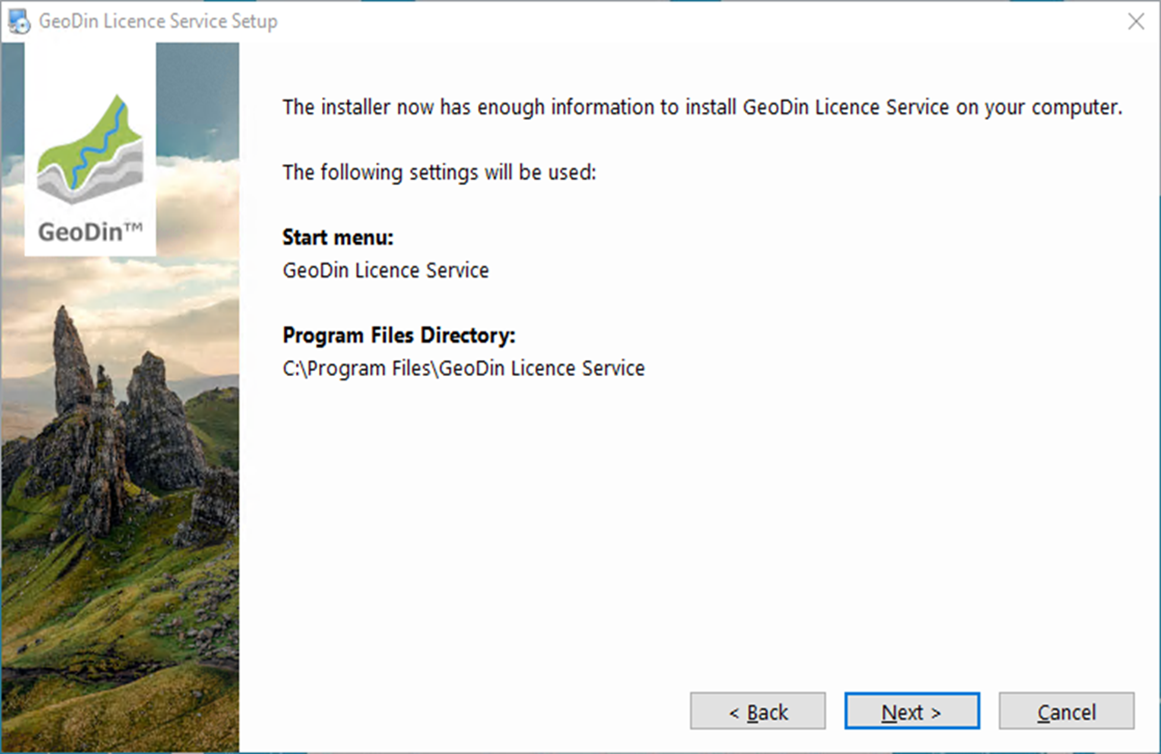
Здесь подводится итог настроек установки службы лицензирования GeoDin®, которые вы выполнили. Нажмите <Далее> чтобы продолжить.

Сводка установки

Установить

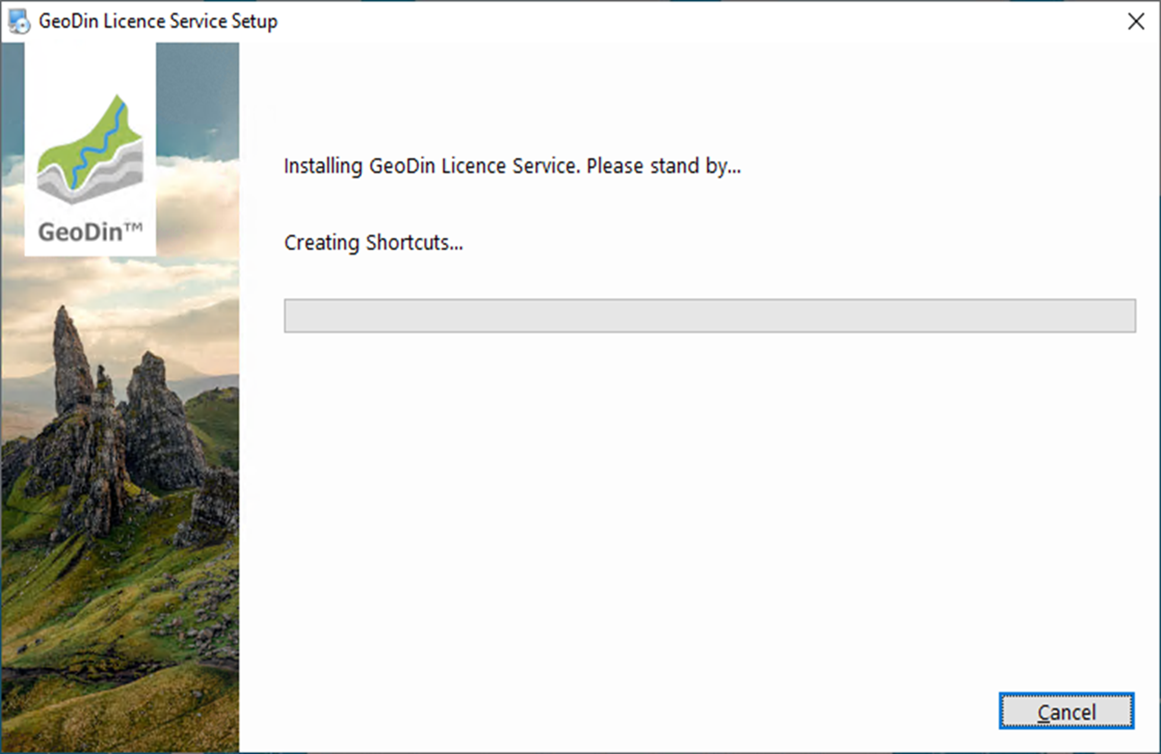
Установщик копирует файлы в выбранные каталоги установки. Пожалуйста, дождитесь завершения.

Установка

Настройка лицензии

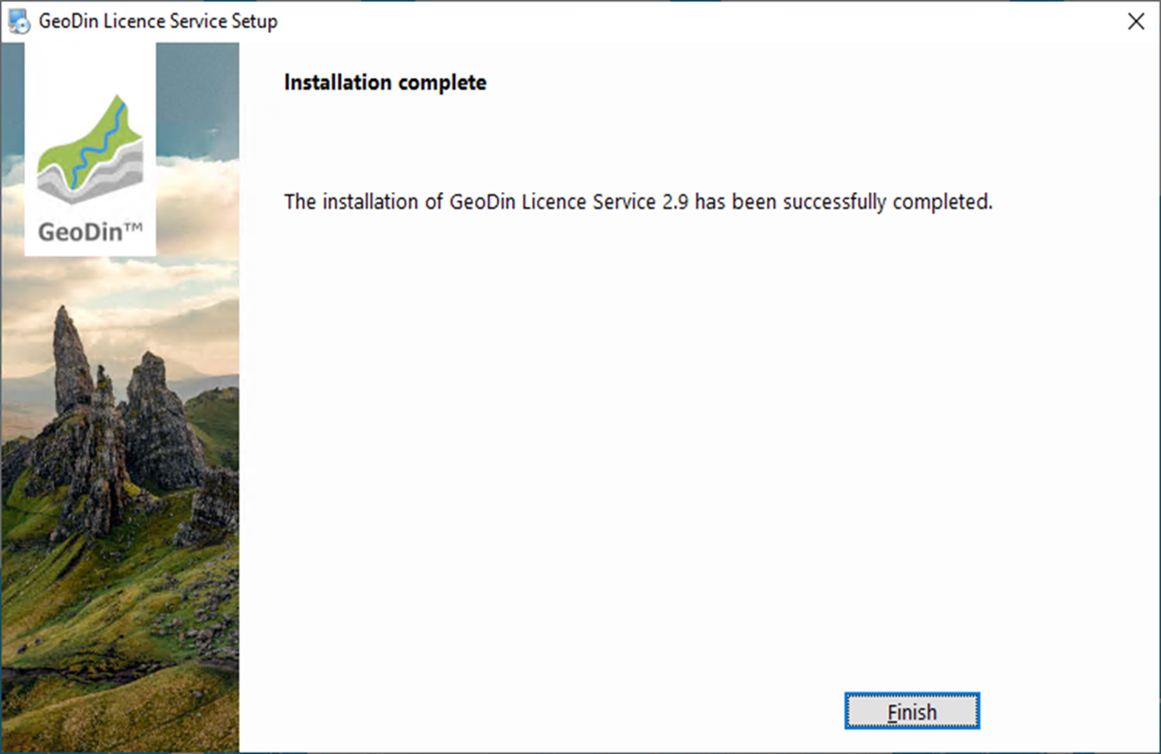
Установка завершена, но вам нужно завершить настройку, активировав лицензию GeoDin® через веб-интерфейс (менеджер лицензий) службы лицензирования GeoDin®. Нажмите <Завершить> чтобы выйти из установщика и открыть управление лицензиями GeoDin® через ярлык на рабочем столе, созданный во время установки. Если вы изменили пароль, сначала будет запрошен вход с этим паролем.

Установка завершена

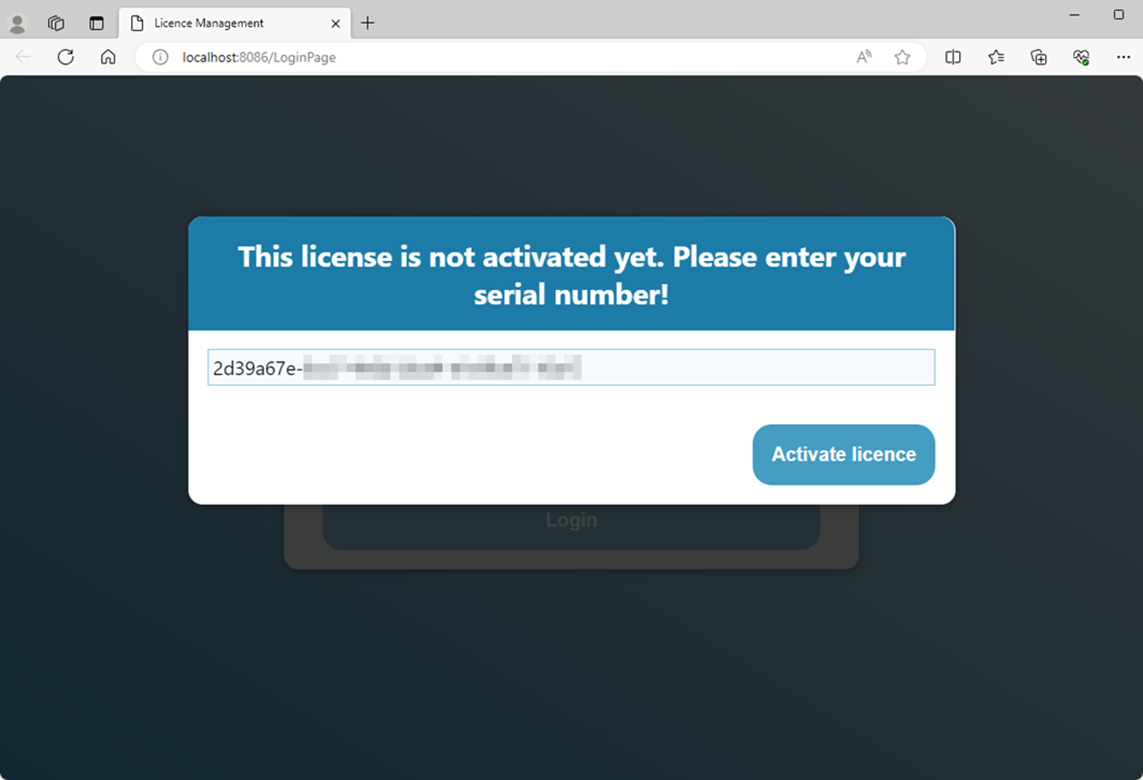
Введите ваш серийный номер
Теперь вам будет предложено ввести серийный номер лицензии в окне управления лицензиями браузера. Введите серийный номер лицензии, который вы получили по электронной почте, и подтвердите ввод кнопкой <Активировать лицензию> нажмите.

Введите ваш серийный номер

Сводка по лицензии
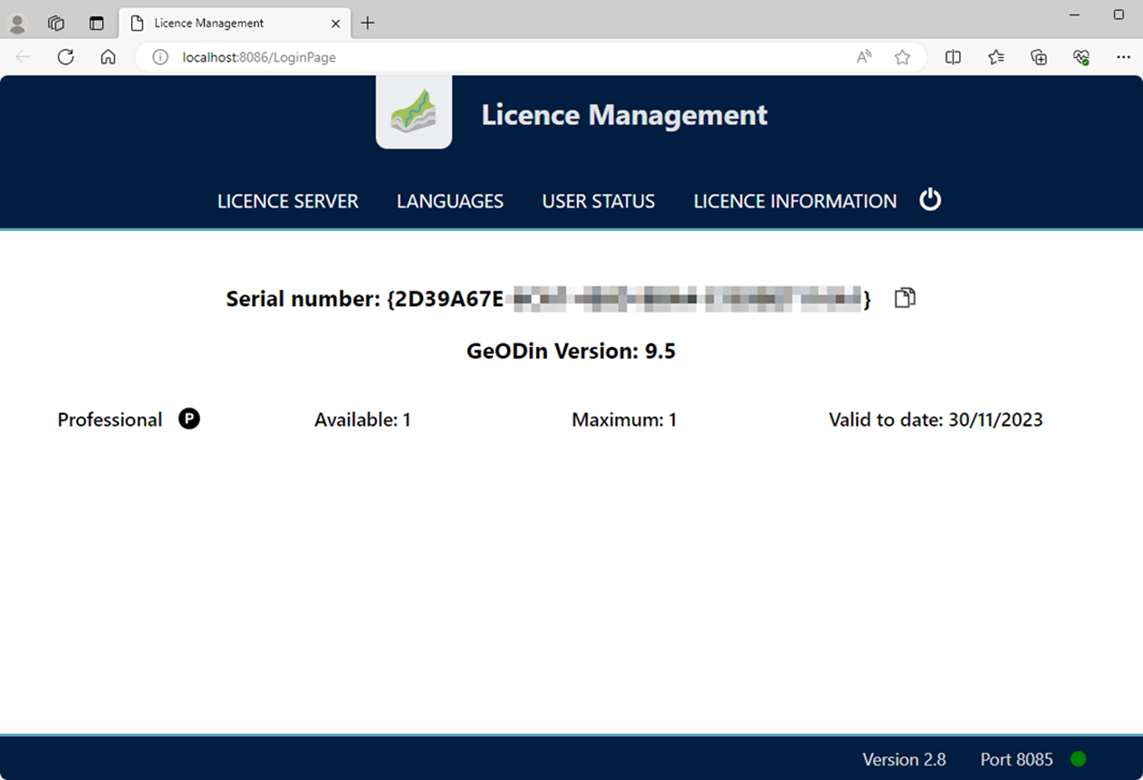
После активации лицензии вы увидите её в окне управления лицензиями. В разделе Информация о лицензии отображаются серийный номер, версия и срок действия вашей лицензии. Информация о версии и настройках самой службы лицензирования доступна в разделе Лицензионный сервер меню. Текущие пользователи лицензии перечислены в разделе Статус пользователей меню.

Сводка по лицензии

Доступ клиента к сетевой лицензии
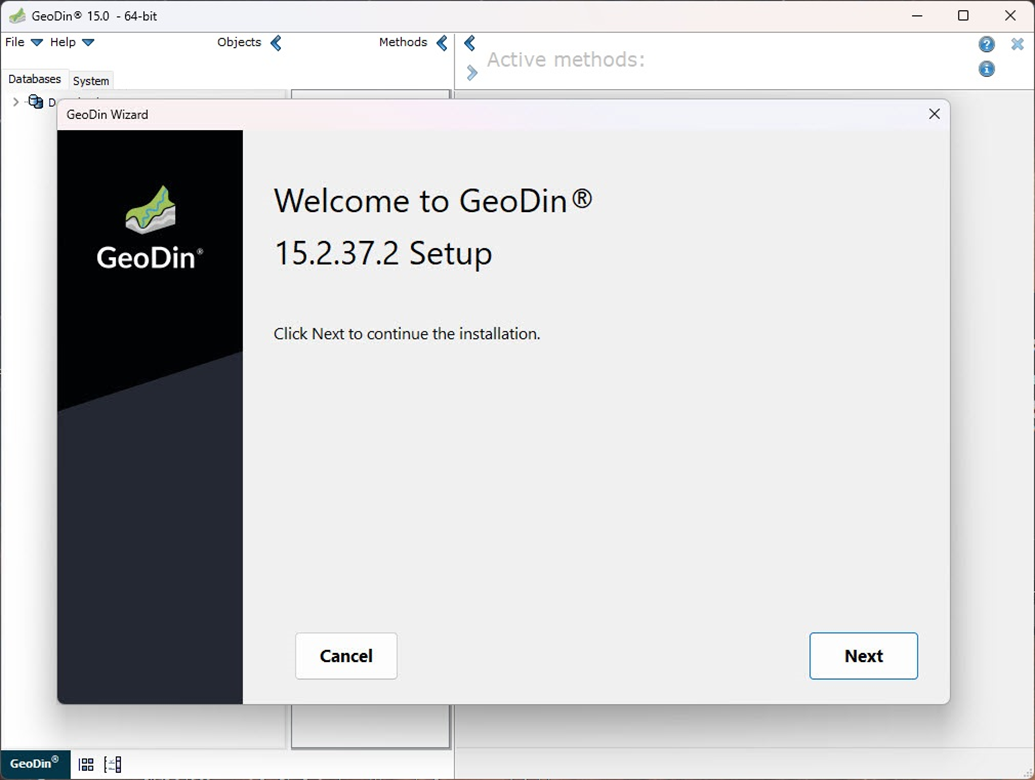
Чтобы подключиться к сетевой лицензии GeoDin® с клиента, следуйте руководству по лицензированию GeoDin® или выполните следующие шаги. Когда пользователь запускает клиент GeoDin® впервые, откроется мастер активации лицензии, позволяющий подключиться к профессиональной лицензии. Нажмите <Далее> чтобы продолжить.

Доступ клиента к сетевой лицензии

Доступ к профессиональной лицензии
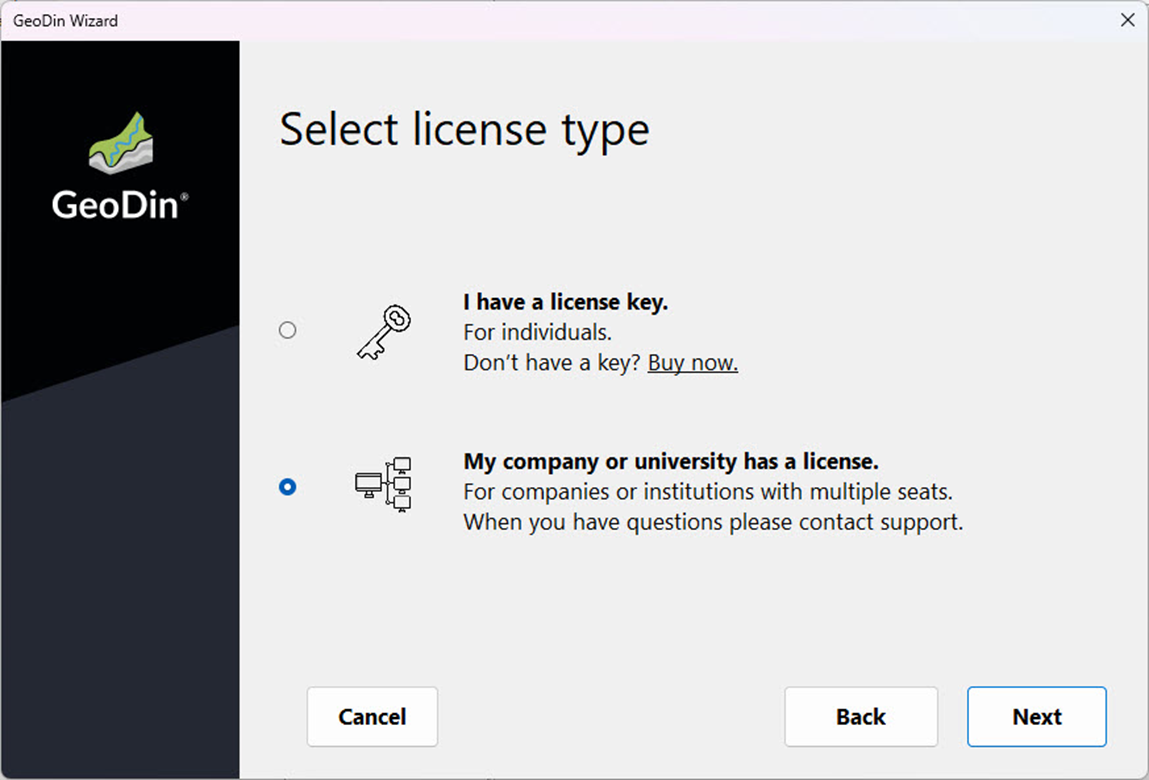
Пожалуйста, выберите «У моей компании или университета есть лицензия». Нажмите <Далее> чтобы продолжить.

Доступ к профессиональной лицензии

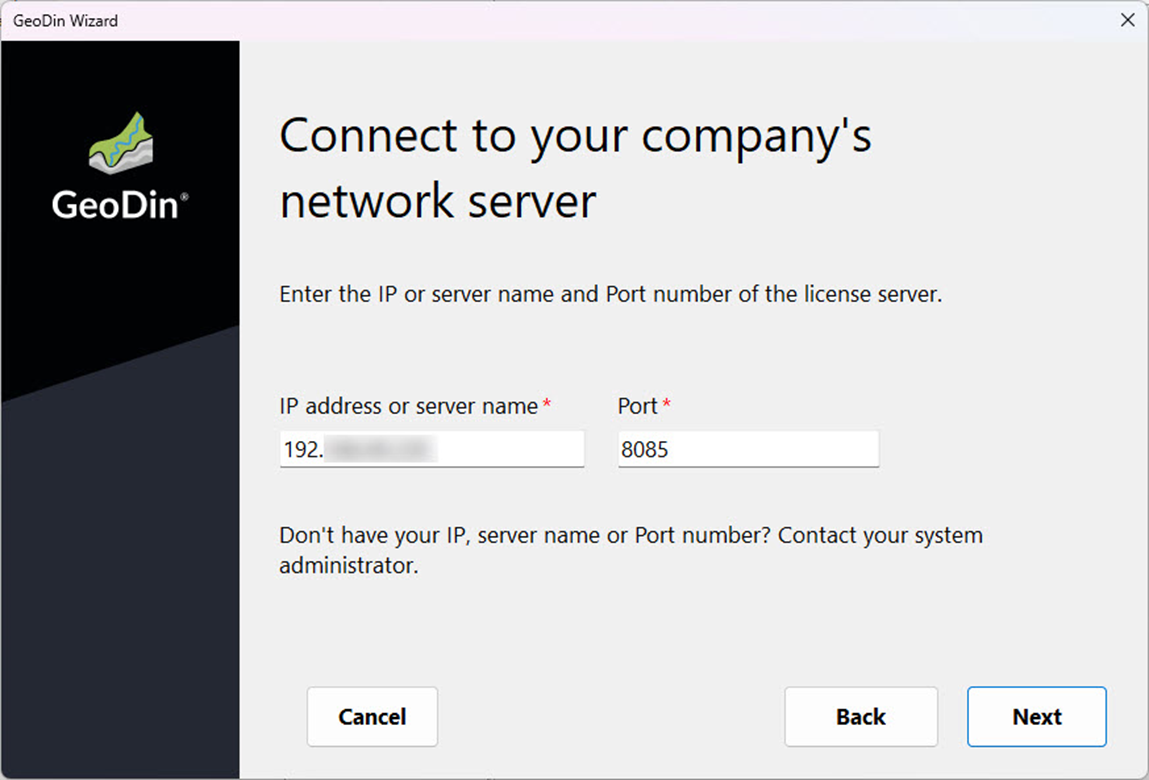
Введите IP-адрес или имя сервера и порт
Пожалуйста, введите здесь IP-адрес и порт, настроенные на шаге 3. Введите настроенный IP-адрес или имя сервера и порт. Подключение к серверу лицензий GeoDin® будет установлено автоматически. Если соединение успешно, пожалуйста, нажмите <Далее> чтобы продолжить.

Введите IP-адрес или имя сервера и порт

Лицензия принята

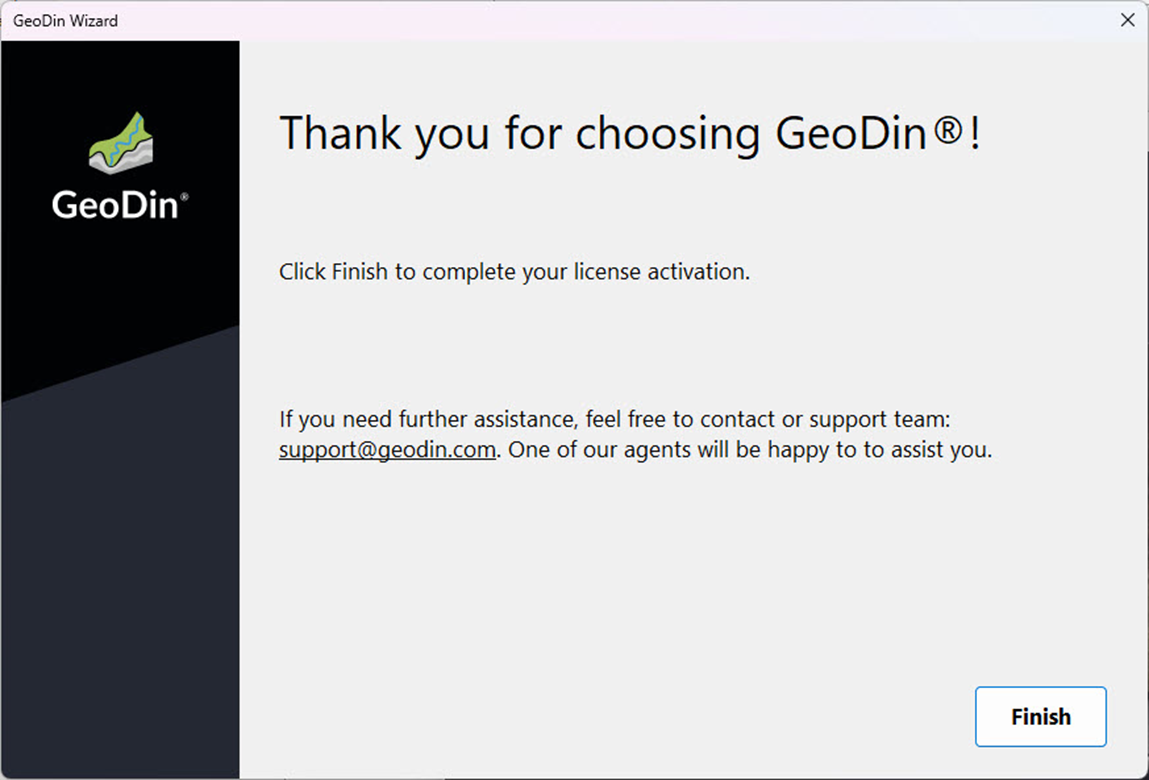
В случае если лицензия действительна, вы получите подтверждение активации. Нажмите <Завершить> чтобы начать использование GeoDin®.

Лицензия принята

Последнее обновление

Это было полезно?