Активировать вашу лицензию
Мастер активации лицензии
Когда вы запускаете GeoDin® впервые, откроется Мастер активации лицензии, который позволит вам ввести индивидуальную лицензию или подключиться к профессиональной лицензии.
Нажмите <Далее> чтобы продолжить.

Выберите активацию индивидуального лицензионного ключа
Если у вас есть индивидуальная лицензия, пожалуйста, выберите «У меня есть лицензионный ключ».
Нажмите <Далее> чтобы продолжить.

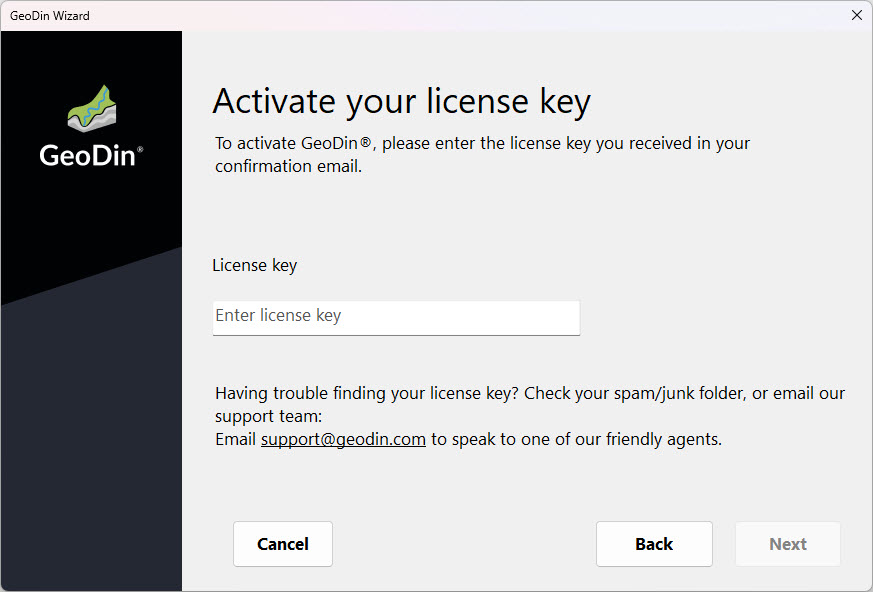
Активация индивидуального лицензионного ключа
Чтобы активировать GeoDin®, введите лицензионный ключ, который вы получили в письме с подтверждением.
Нажмите <Далее> чтобы продолжить.

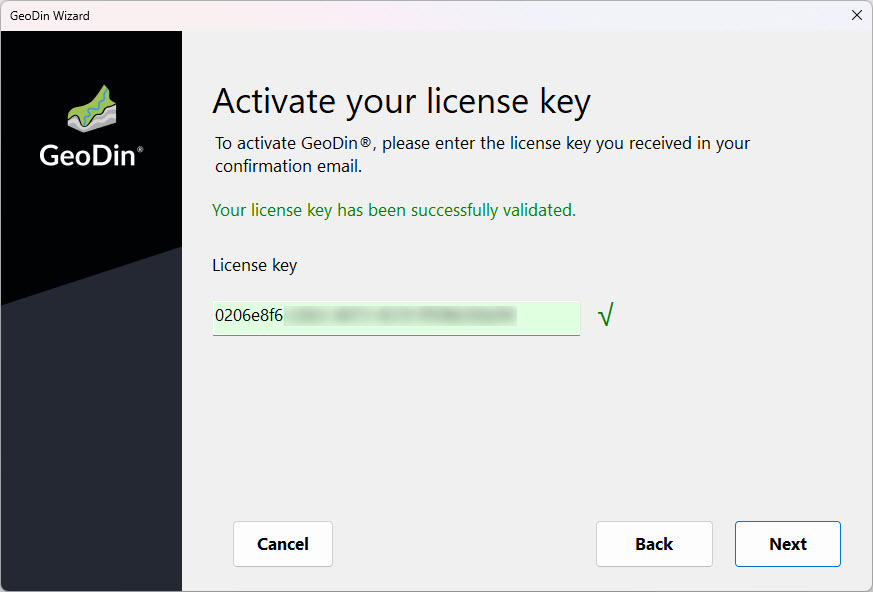
Проверка лицензии
После ввода лицензии она будет проверена. Для этого требуется подключение к интернету. Если лицензия действительна, это будет подтверждено, и вы сможете продолжить, нажав <Далее>.
Если вы хотите активировать GeoDin® в офлайн-режиме или если ваша лицензия не распознается, свяжитесь с нами по адресу [email protected].

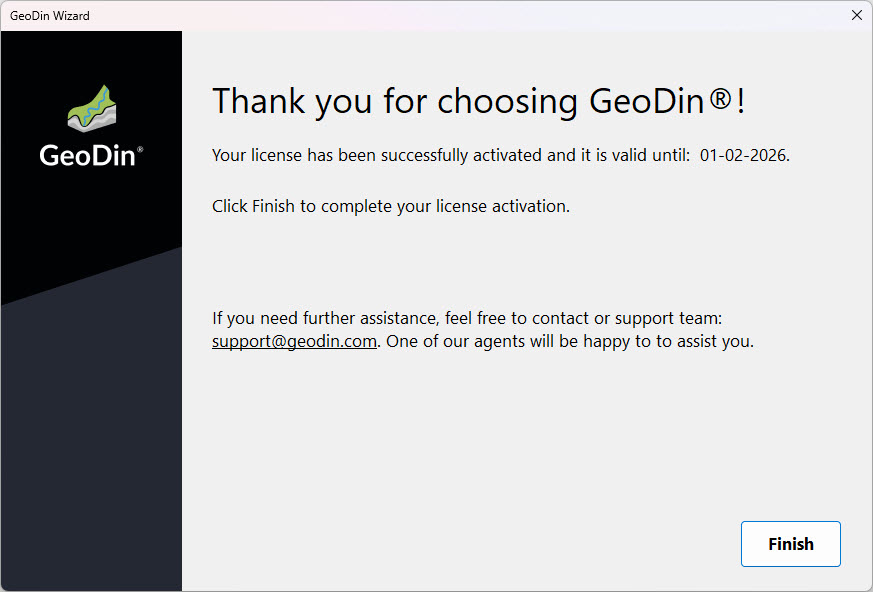
Лицензия принята
Если ваша лицензия действительна, вы получите подтверждение активации.
Нажмите <Готово> чтобы начать использовать GeoDin®.

Доступ к профессиональной лицензии
Если у вашей компании или университета есть профессиональная лицензия, хранящаяся на сервере, пожалуйста, выберите «У моей компании или университета есть лицензия».
Нажмите <Далее> чтобы продолжить.

Введите IP-адрес или имя сервера и порт
Ваша компания или университет предоставит вам IP-адрес или имя сервера и порт, на которых настроен сервис лицензирования GeoDin® и хранится профессиональная лицензия GeoDin®.
Пожалуйста, введите предоставленный IP-адрес или имя сервера и порт. Подключение к серверу лицензий GeoDin® будет установлено автоматически.
Если подключение успешно, нажмите <Далее> чтобы продолжить.

Лицензия принята
Если ваша лицензия действительна, вы получите подтверждение активации.
Нажмите <Готово> чтобы начать использовать GeoDin®.

Последнее обновление
Это было полезно?