> For the complete documentation index, see [llms.txt](https://docs.geodin.com/llms.txt). Markdown versions of documentation pages are available by appending `.md` to page URLs; this page is available as [Markdown](https://docs.geodin.com/geodin-desktop/fr/visualisation-mises-en-page-et-rapports/creating-custom-layouts.md).

# Création de Mises en page Personnalisé

Une mise en page personnalisée est construite dans l'éditeur graphique GeoDin en six étapes : créer la mise en page, définir la page, dessiner une bordure de graphique, insérer des éléments graphiques, lier la mise en page aux données, et ajouter des informations d'en-tête/pied de page.

{% stepper %}
{% step %}

#### Étape 1 : Créer une nouvelle mise en page

Ouvrir le **Éditeur graphique GeoDin** en cliquant sur le **Editer le graphique** bouton situé à **en bas à gauche de l'interface utilisateur GeoDin**.

Cela ouvre l'éditeur de mise en page où de nouvelles mises en page peuvent être créées, et les mises en page existantes peuvent être éditées.

<figure><img src="/files/91b9f7368721d3c4ab0bb0520fce0104fca1f67c" alt="Edit Graphics button"><figcaption><p>Le bouton Editer le graphique en bas à gauche de la fenêtre GeoDin ouvre l'éditeur graphique.</p></figcaption></figure>
{% endstep %}

{% step %}

#### Étape 2 : Définir la Mise en page

Lorsque l'éditeur graphique s'ouvre, une **page A4 portrait vide** est créé par défaut.

Pour ajuster les Dimensions de la page ou l'orientation :

1. Ouvrir le **Propriétés d'objet** fenêtre en utilisant **F11**.
2. Sélectionner **Mise en page** à Haut du panneau Propriétés d'objet.
3. Configurer les Dimensions de page nécessaire et l'orientation.

Ces paramètres définissent le format de la mise en page globale.

<figure><img src="/files/2b87560ff69e69cd24db84599bd8983d3ab66fbb" alt="Object properties tree with Page layout selected"><figcaption><p>Mise en page sélectionné en Haut de l'arborescence des Propriétés d'objet - les Dimensions de la page et l'orientation sont configurées ici.</p></figcaption></figure>
{% endstep %}

{% step %}

#### Étape 3 : Créer une Bordure de graphique

Un **Bordure de graphique** est nécessaire sur Lien des éléments Graphique sur les données de Base de données.

1. Sélectionner l'un des outils suivants :
   * **Cadre d’un seul Puits** - affiche les données pour un Puits (p. ex. un Trou de forage)
   * **Bordure de graphique multi-objet** - affiche plusieurs objets simultanément
2. Dessinez un rectangle sur la page pour définir la bordure de graphique.

Dans la plupart des cas, il est recommandé de dessiner la bordure de graphique pour couvrir **toute la page**.

{% hint style="info" %}
La bordure de graphique est le Lien compris entre La mise en page et la Base de données GeoDin. Elle récupère les données qui seront affichées dans les éléments graphiques.
{% endhint %}

<figure><img src="/files/58a7d560e50427b946040e6dc7485ee760f717d3" alt="Drawing an object frame with the Single-object frame tool"><figcaption><p>Dessiner la bordure de graphique sur toute la page avec l'outil Bordure de graphique à un seul objet (marqué(es) dans la Barre d'outils Gauche). La branche Source des données dans Propriétés d'objet est encore vide - pas un objet n'est encore lié.</p></figcaption></figure>
{% endstep %}

{% step %}

#### Étape 4 : Insérer des éléments graphiques

En Général, des Eléments d'un graphique simple peuvent être ajoutés sans qu'il soit nécessaire de créer une Bordure de graphique. Toutefois, pour des Eléments d'un graphique complexe, une Bordure de graphique multi-objet comme mentionné ci-dessus doit d'abord être créé avant que nous ajoutions les éléments graphiques.

1. Sélectionner la Bordure de graphique par :
   * En cliquant sur son **Coin gauche en Haut**, ou
   * Cliquer avec le bouton Gauche n'importe où à l'intérieur de la mise en page tout en maintenant le **Ctrl** touche
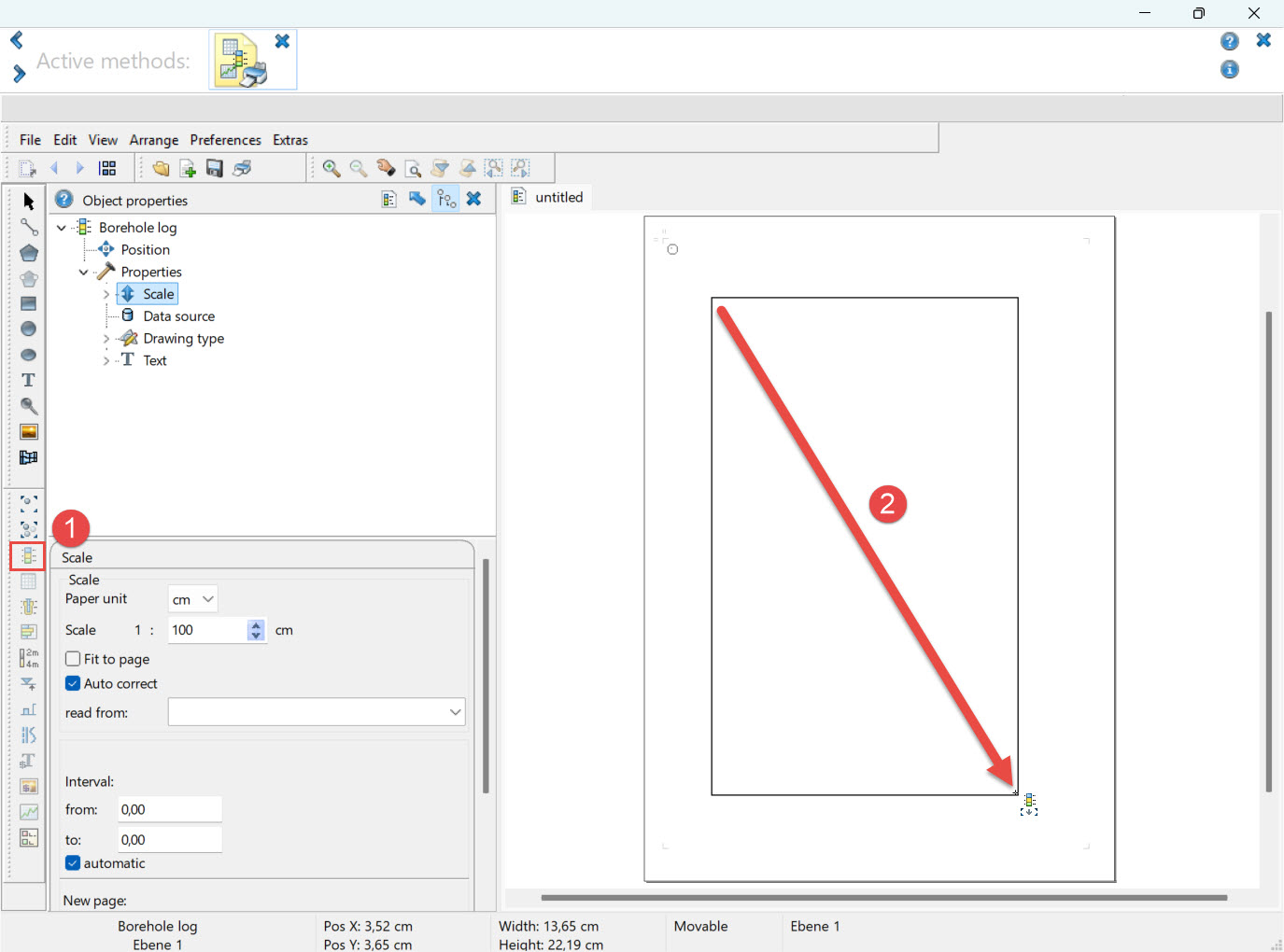
2. Choisissez l'Eléments de graphique nécessaire (par exemple **Profil de forage**) dans la Barre d'outils de Gauche.
3. Dessiner l'Elément comme un rectangle **à l'intérieur de la Bordure de graphique**.

À ce stade, la Sélectionner une mise en page est **pas encore liée à aucun Puits de base de données**.\
Les éléments Graphique apparaîtront donc comme **des espaces réservés en pointillés Gris et Bleu**.

<figure><img src="/files/c875cd56c164b2d07a86385a847ce81335d53b51" alt="Adding a borehole log element inside the object frame"><figcaption><p>Ajout de l’élément Profil de forage : l’outil dans la barre d'outils Gauche (1) et l’Elément dessiné à l'intérieur de la Bordure de graphique (2). Ses branches Echelle, Source des données, Type de représentation et Texte apparaissent dans Propriétés d'objet.</p></figcaption></figure>
{% endstep %}

{% step %}

#### Étape 5 : Lier la Sélectionner une mise en page aux données

Pour afficher les données réelles du trou de forage :

1. Ouvrir le **Gestionnaire de Puits GeoDin** (vue arborescente du côté Gauche de l'interface GeoDin).
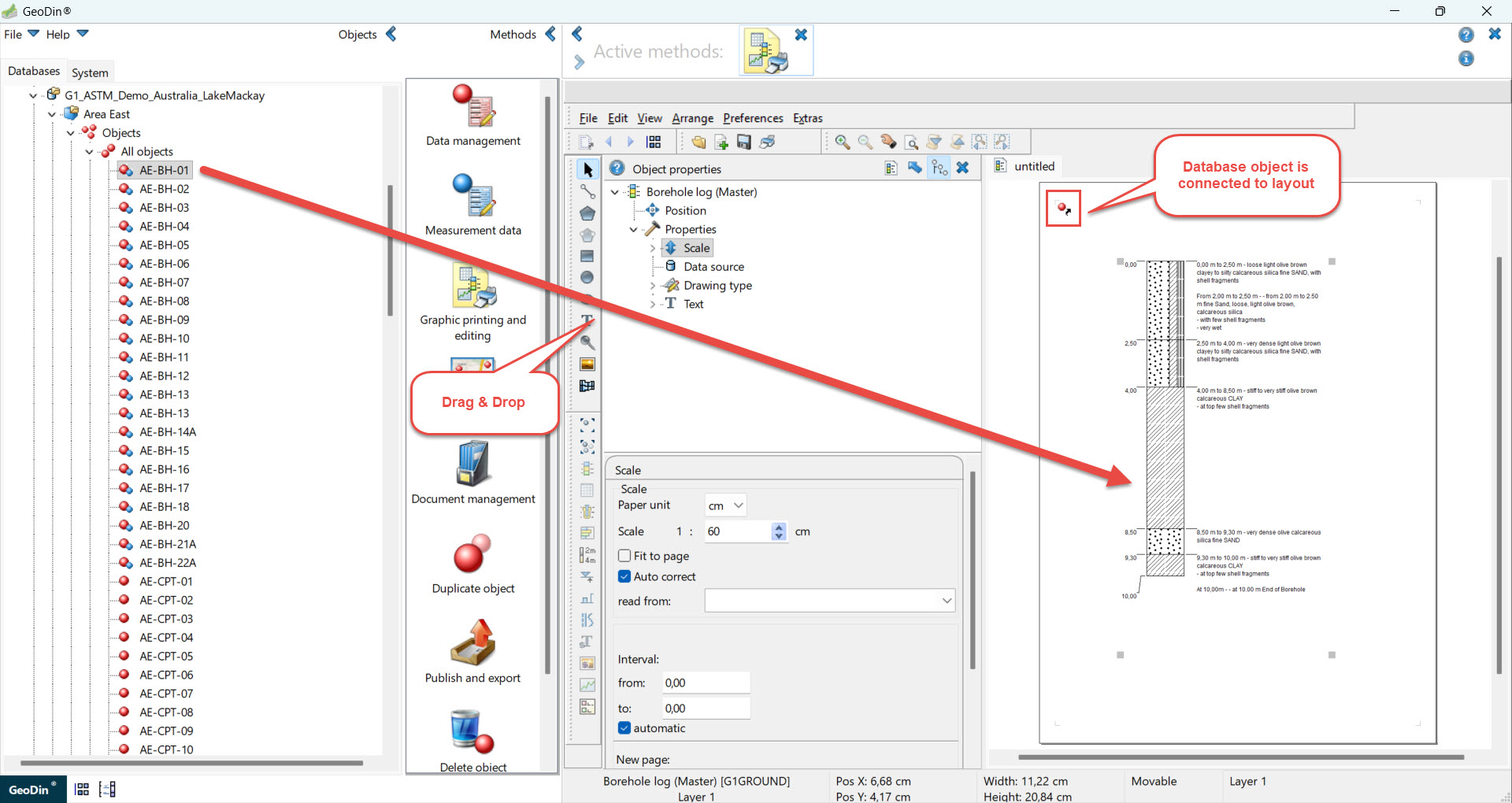
2. Faites glisser le nécessaire **Puits de base de données** sur la Sélectionner une mise en page en utilisant **glisser-déposer**.

Le Profil de forage est maintenant affiché sur la base des Données de couche enregistrées.

* S'il n'existe aucune Données de couche, un **cadre vide avec une Bordure pointillée fuchsia** s'affiche - voir [Problèmes de la Sélectionner une mise en page et du Graphique](/geodin-desktop/fr/assistance/troubleshooting/layouts-and-graphics.md) pour le diagnostic complet de la Couleur si une autre couleur en pointillés apparaît à la place.
* Un **petit cercle Rouge** dans le Coin gauche supérieur de la Bordure de graphique indique que la Sélectionner une mise en page est liée aux données de la base de données.

<figure><img src="/files/9ae8c8457e850f53e3353e9cd2dfd910a5055fa7" alt="Dragging a database object onto the layout"><figcaption><p>Glisser le trou de forage AE-BH-01 depuis le Gestionnaire de Puits vers la Sélectionner une mise en page. Le profil s'affiche à partir des Données de couche enregistrées ; le petit cercle Rouge dans le Coin gauche supérieur du Cadre montre que la Sélectionner une mise en page est maintenant liée à un Puits de base de données.</p></figcaption></figure>
{% endstep %}

{% step %}

#### Étape 6 : Ajouter Information supplémentaire

Information supplémentaire telle que des En-têtes, des Pieds de page et des annotations peut être ajoutée à l'aide d'éléments Graphique.

Vous pouvez inclure :

* Informations du Projet
* Métadonnées du Trou de forage
* Logos d'entreprise
* Titres, barres d'Echelle et Remarques

Utiliser :

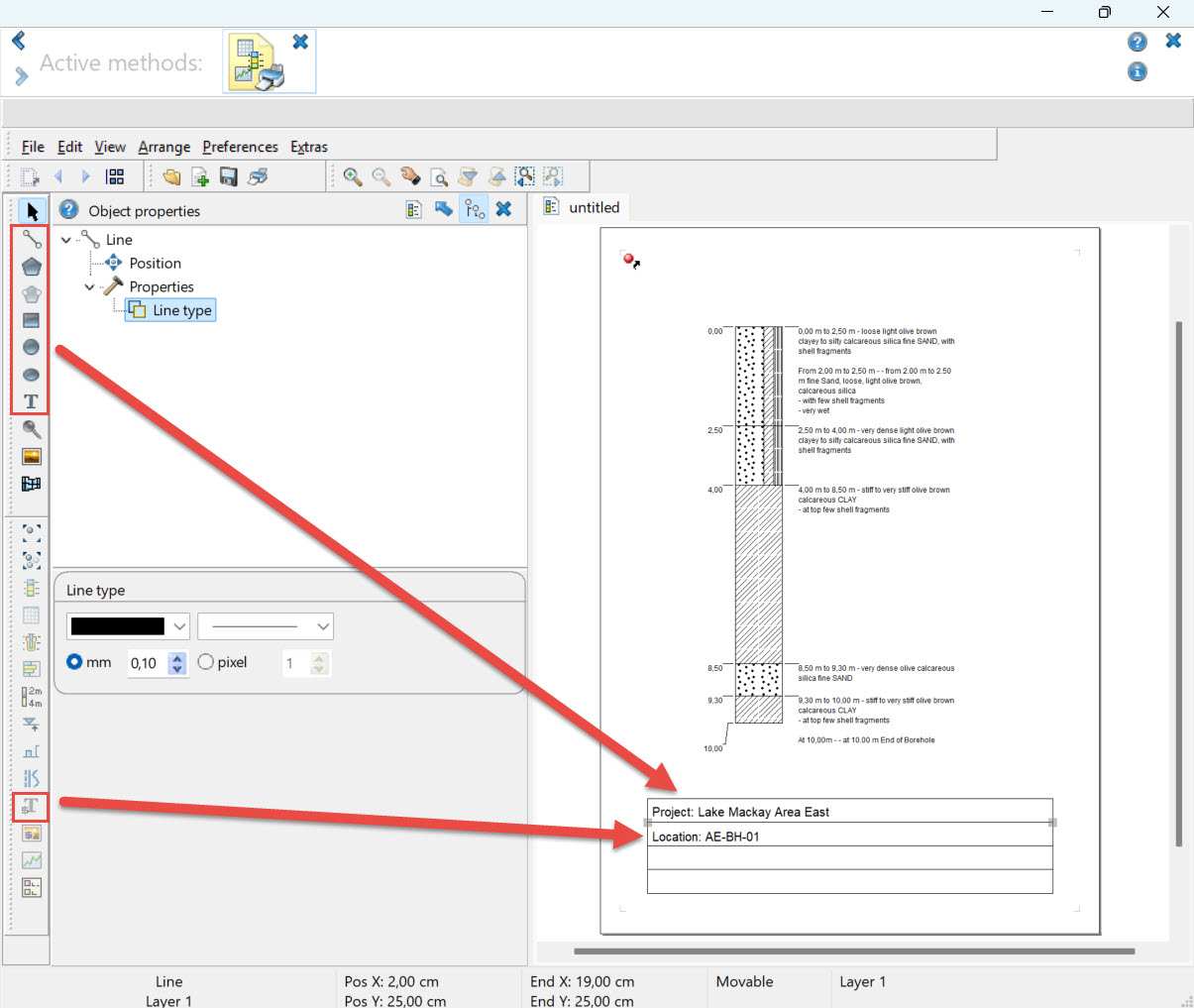
* **Éléments Graphique de base** (lignes, rectangles, texte statique)
* **Éléments de Texte variable** pour afficher des données liées au Puits directement depuis la base de données

Cela permet de réutiliser les Mises en page comme **Modèles** dans différents Projets et Bases de données.

<figure><img src="/files/22d6899a222217d56ba3e1f32dce904f92914d07" alt="Footer table built with line and variable text elements"><figcaption><p>Informations d'Entête et de Dernier ajoutées à l'aide d'éléments graphiques de base et de texte variable : le Tableau en bas affiche les Valeurs de Projet et d'Emplacement (Lake Mackay Area East, AE-BH-01) extraites de la base de données.</p></figcaption></figure>
{% endstep %}
{% endstepper %}

### Lectures complémentaires

Des informations plus détaillées sont disponibles dans le **Aide GeoDin (F1)** sous :

**Créer et Editer les Graphiques**

***

## Dans cette famille

La référence détaillée pour l'éditeur de Sélectionner une mise en page se trouve dans les sous-pages :

* [Bases de l'éditeur de Sélectionner une mise en page](/geodin-desktop/fr/visualisation-mises-en-page-et-rapports/creating-custom-layouts/layout-editor-basics.md) - mécanique de l'éditeur : menus, couches de dessin, Capture d'objet, regroupement, palettes, Formats de papier, paramètres de l'interface
* [Référence des Propriétés d'élément](/geodin-desktop/fr/visualisation-mises-en-page-et-rapports/creating-custom-layouts/element-properties.md) - Texte, Polices, lignes, remplissages, Symboles, images, légendes, Étiquetage
* [Sélectionner une mise en page Fichiers ET listes](/geodin-desktop/fr/visualisation-mises-en-page-et-rapports/creating-custom-layouts/layout-files-and-lists.md) - Formats de fichier, dossiers, extraits, listes ET collections
* [Construction et Alignement](/geodin-desktop/fr/visualisation-mises-en-page-et-rapports/creating-custom-layouts/construction-and-alignment.md) - modèle de projection, Alignement de Coupe lithologique, jointure de Couche, polylignes, Barre d'Echelle
* Pages d'Elément : [Cadres de Puits](/geodin-desktop/fr/visualisation-mises-en-page-et-rapports/creating-custom-layouts/object-frames.md), [Éléments de Trou de forage](/geodin-desktop/fr/visualisation-mises-en-page-et-rapports/creating-custom-layouts/borehole-elements.md), [Graphiques de Valeur de mesure](/geodin-desktop/fr/visualisation-mises-en-page-et-rapports/creating-custom-layouts/measurement-value-graphics.md), [Diagrammes X-Y](/geodin-desktop/fr/visualisation-mises-en-page-et-rapports/creating-custom-layouts/x-y-diagrams.md), [Éléments de Rapport](/geodin-desktop/fr/visualisation-mises-en-page-et-rapports/creating-custom-layouts/report-elements.md), [Macros de Texte](/geodin-desktop/fr/visualisation-mises-en-page-et-rapports/creating-custom-layouts/text-macros-and-variable-text.md), [Mises en page de Coupe lithologique](/geodin-desktop/fr/visualisation-mises-en-page-et-rapports/creating-custom-layouts/cross-section-layouts.md)


---

# Agent Instructions
This documentation is published with GitBook. GitBook is the documentation platform designed so that both humans and AI agents can read, navigate, and reason over technical content effectively. Learn more at gitbook.com.

## Querying This Documentation
If you need additional information that is not directly available in this page, you can query the documentation dynamically by asking a question.

Perform an HTTP GET request on the current page URL with the `ask` query parameter, and the optional `goal` query parameter:

```
GET https://docs.geodin.com/geodin-desktop/fr/visualisation-mises-en-page-et-rapports/creating-custom-layouts.md?ask=<question>&goal=<endgoal>
```

`ask` is the immediate question: it should be specific, self-contained, and written in natural language.
`goal` is optional and describes the broader end goal you are ultimately trying to accomplish on behalf of the user. GitBook uses it to tailor the answer towards what is most useful for that goal.

The response will contain a direct answer to the question and relevant excerpts and sources from the documentation.

Use this mechanism when the answer is not explicitly present in the current page, you need clarification or additional context, or you want to retrieve related documentation sections.