Renouveler la licence
Licence individuelle
Quatorze jours avant l'expiration de votre licence, le Mettre à niveau maintenant bouton apparaîtra dans le coin supérieur droit de l'interface utilisateur GeoDin, que vous pouvez utiliser pour mettre à jour ou prolonger votre licence.

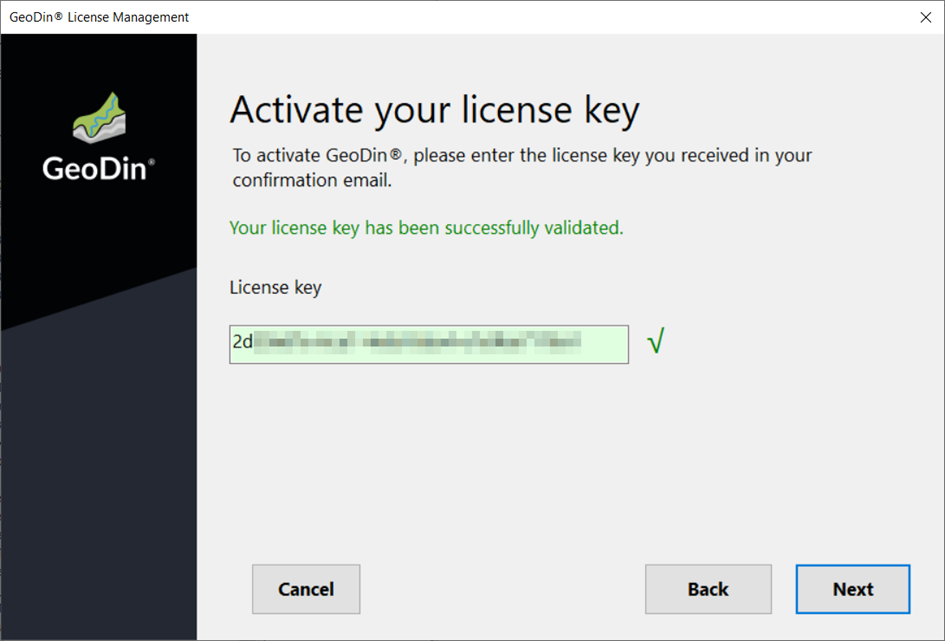
Puis sélectionnez les options Activer ma licence et J'ai une clé de licence.


Veuillez ressaisir votre numéro de série.

Licence Professionnelle
Démarrage du Gestionnaire de Licence
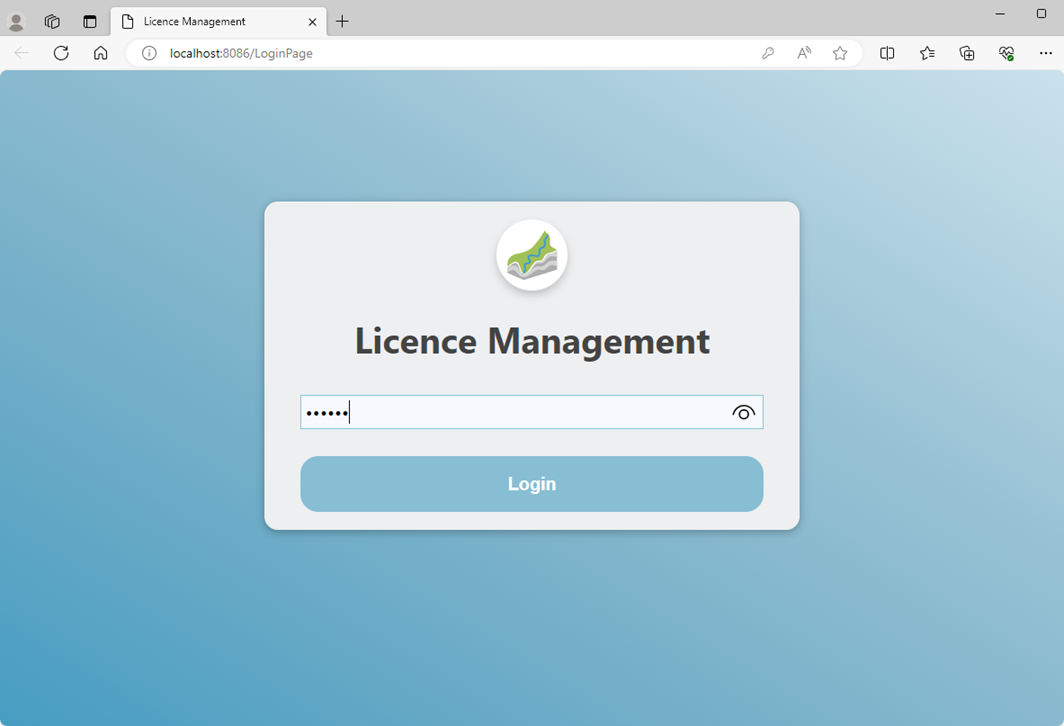
Pour mettre à jour votre licence GeoDin, lancez soit le gestionnaire de licence via le menu Démarrer de Windows et sélectionnez l'élément de menu GeoDin Licence Management, soit cliquez sur l'icône du bureau GeoDin Licence Management.

Saisie du mot de passe (Optionnel)
Un mot de passe ne vous sera demandé que s'il diffère du mot de passe par défaut (geodin) qui a été défini lors de l'installation du service de licence GeoDin.

Remarque : Les paramètres de mot de passe et de port sont enregistrés dans le fichier GeODinLicenceServer.ini lors de l'installation du service de licence GeoDin.
Mettre à jour la licence (Jusqu'à la version serveur 1.8)
Sous l'élément de menu Licence Server, sélectionnez l'option Update Licence. Après une mise à jour réussie de la licence, les informations mises à jour (par ex. paquets de licence supplémentaires, nouvelle date d'expiration) pour votre licence seront désormais affichées, le cas échéant.


Mettre à jour la licence (Depuis la version serveur 1.9)
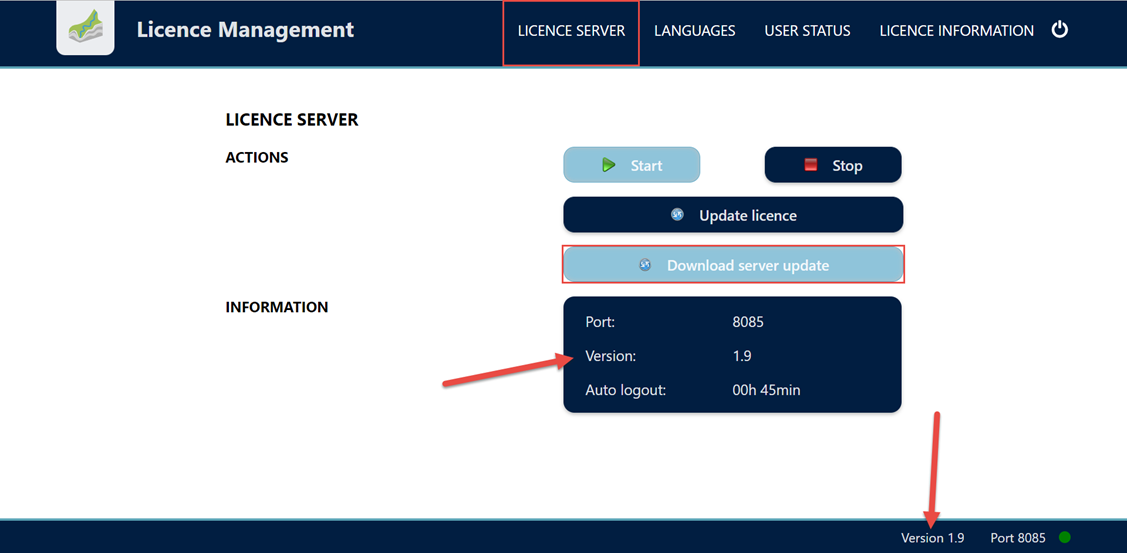
Cliquez sur le bouton sous l'élément de menu Licence Server. Après une mise à jour réussie de la licence, vous serez redirigé vers la page contenant les informations de licence (le cas échéant, des paquets de licence supplémentaires, une nouvelle date d'expiration ou une nouvelle version y sont désormais affichés).

Mettre à jour le serveur de licence (Jusqu'à la version serveur 1.8)
Comme le service de licence GeoDin est en développement continu, vous pouvez vérifier si une mise à jour du service de licence GeoDin est disponible lors de la mise à jour de votre licence. Pour ce faire, sélectionnez l'option Download server update sous l'élément de menu Licence Server.

Remarque : La version actuelle de votre service de licence GeoDin est affichée en bas à droite de l'interface du gestionnaire de licence.
Mettre à jour le serveur de licence (Depuis la version serveur 1.9)
Comme le service de licence GeoDin est en développement continu, vous pouvez vérifier si une mise à jour du service de licence GeoDin est disponible lors de la mise à jour de votre licence. Pour ce faire, cliquez sur le bouton sous l'élément de menu Licence Server.

Remarque : La version actuelle de votre service de licence GeoDin est affichée en bas à droite de l'interface du gestionnaire de licence ainsi que dans la boîte d'information sous l'élément de menu Licence Server.
Mettre à jour le serveur de licence
Si une nouvelle version du service de licence GeoDin est disponible, une note correspondante apparaît. Pour installer la nouvelle version, démarrez le téléchargement du GeoDinLicenceServerRegistration.exe actuel via le bouton.

Veuillez noter que l'installation doit être effectuée localement sur la machine exécutant le service de licence GeoDin.
Démarrez la mise à jour du service de licence GeoDin en double-cliquant sur le GeoDinLicenceServerRegistration.exe que vous venez de télécharger et poursuivez l'installation via le bouton Suivant.

Sélectionnez l'option Update GeoDin Licence Service et confirmez en cliquant Suivant.

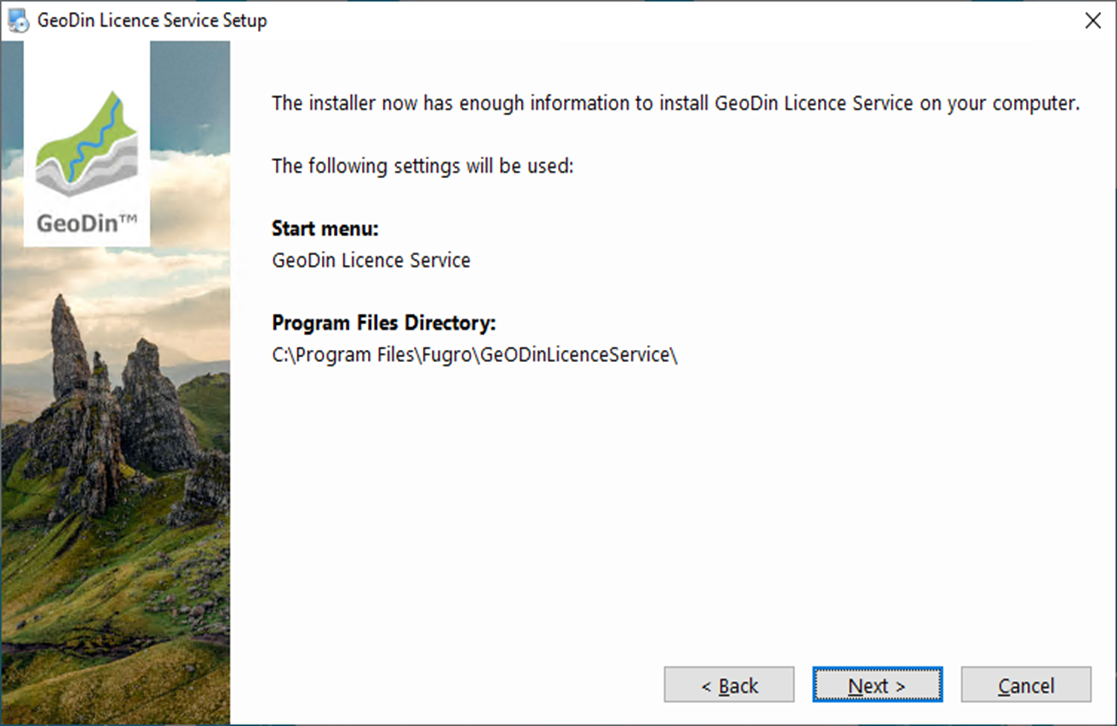
Les paramètres d'installation que vous avez choisis sont résumés ici. Cliquez Suivant pour continuer.

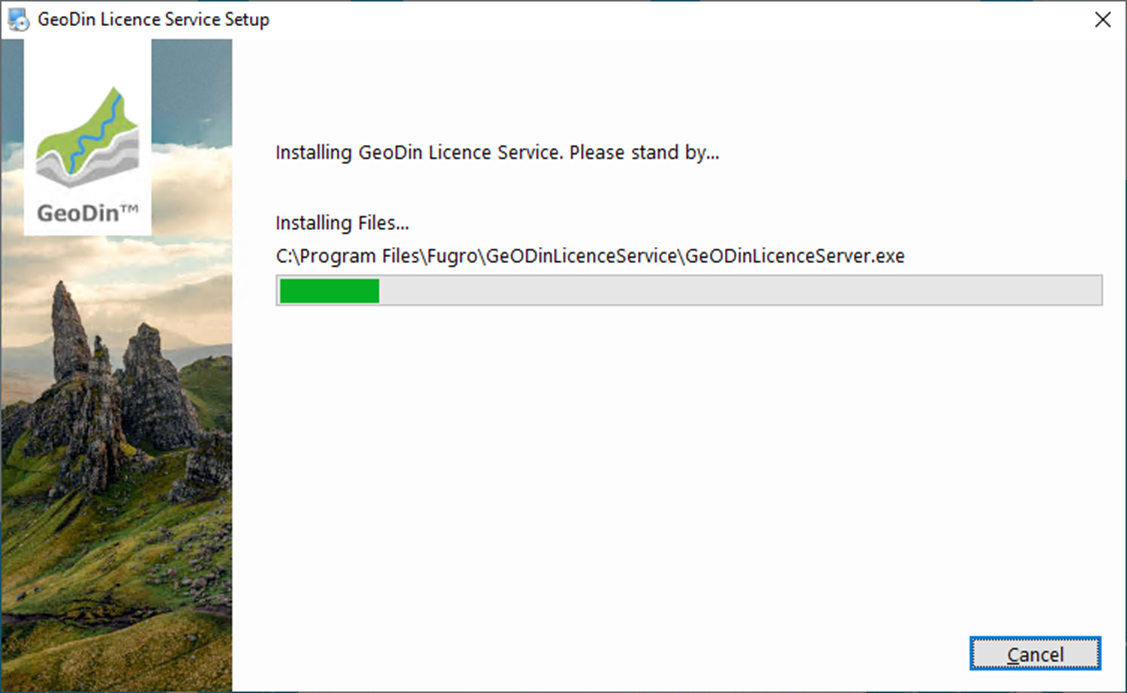
L'installateur copie des fichiers dans les répertoires d'installation sélectionnés. Veuillez attendre la fin de l'opération.

L'installation est maintenant terminée. Cliquez Terminer pour quitter le programme d'installation

Mis à jour
Ce contenu vous a-t-il été utile ?