> For the complete documentation index, see [llms.txt](https://docs.geodin.com/llms.txt). Markdown versions of documentation pages are available by appending `.md` to page URLs; this page is available as [Markdown](https://docs.geodin.com/geodin-desktop/fr/installation-et-licence/infrastructure-and-environment-setup-guide.md).
# Guide de configuration de l'infrastructure ET de l'environnement
Recommandation de type Général pour configurer GeoDin, inclus dans votre environnement réseau
## 1. Besoins du Système
**Système d'exploitation**: Windows 10/11 64 bits
**Clients de Base de données OU DLL 64 bits** (selon la Base de données utilisée) :
* **MS SQL Server**: Client natif SQL Server OU Pilote ODBC
* **PostgreSQL**: Pilote ODBC PostgreSQL (psqlODBC)
* **Oracle**: Client instantané Oracle
* Alternativement, les DLL nécessaire peuvent être placées inclus dans GeoDin `BIN` répertoire
* **MS Access**: Recommandé uniquement pour les environnements à Utilisateur unique et les Plus petit Projets
## 2. Installation GeoDin
Installer GeoDin à l’aide de la configuration fournie. Choisissez compris entre les options suivantes :
* **Installation du client** (installation standard)
* **Installation réseau** (installation inclus dans un chemin UNC)
### Installation réseau
Si GeoDin est utilisé par plusieurs utilisateurs au sein d'un réseau, il est recommandé d'Installer le logiciel sur un lecteur réseau partagé. Cela offre les avantages suivants :
* **Configuration centralisée**: Tout le monde accède au même Fichier de configuration (p. ex. connexions à la Base de données, Dictionnaires, Mises en page GeoDin), ce qui évite les incohérences.
* **Maintenance simplifiée**: Les mises à jour et les Changements ne doivent être effectués qu'une seule fois.
* **Effort administratif réduit :** Non, aucune installation séparée n'est nécessaire sur chaque PC client.
* **Droits d'accès contrôlables**: L'accès peut être géré spécifiquement via le Système de Fichier du réseau (p. ex. autorisations NTFS).
***
Si vous avez besoin d'une recommandation fondée sur vos Besoins, veuillez contacter notre [**Équipe de réussite client**](mailto:geodinclientsuccess@fugro.com) sur planifier une consultation.
## 3. Bases de données GeoDin
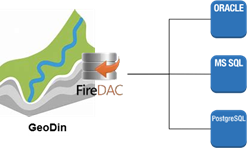
GeoDin utilise **FireDAC** (Composants d’accès aux données Fire) sur se connecter sur Bases de données. Il s’agit d’un framework universel qui permet l’accès à une large Gamme de Bases de données - localement, à distance, OU inclus dans le cloud.
#### Exemples :
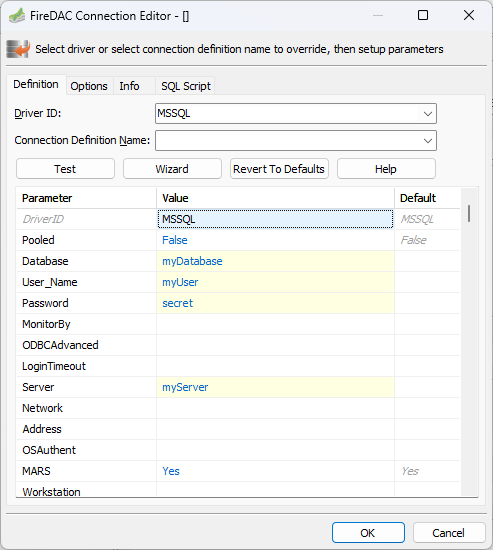
**Microsoft SQL Server**
```ini
DriverID=MSSQL
Server=myServer
Base de données=myDatabase
Pour les utilisateurs SQL :
Utilisateur_Nom=myUser
Mot de passe=secret
Pour l’authentification Windows :
OSAuthent=Oui
Commande de connexion :
Base de données=myDatabase;Serveur=myServer;Utilisateur_Nom=myUser;Mot de passe=secret;DriverID=MSSQL
```
**PostgreSQL**
```ini
DriverID=PG
Server=myServer
Base de données=myDatabase
Port=5432
Utilisateur_Nom=myUser
Mot de passe=secret
Commande de connexion :
Serveur=myServer;Base de données=myDatabase;Utilisateur_Nom=myUser;Mot de passe=secret;DriverID=PG
```
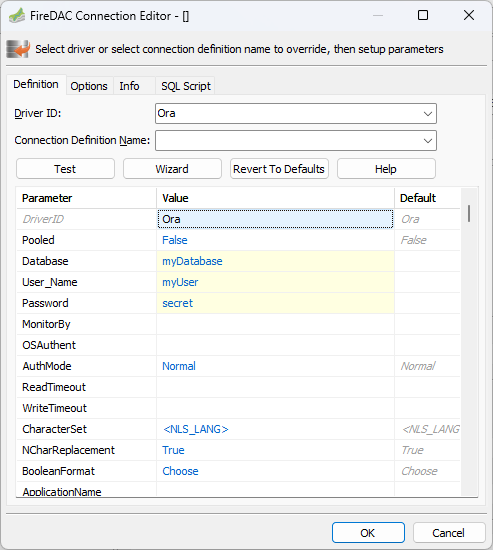
**Oracle**
```ini
ID du pilote=Ora
Server=myServer
Base de données=myDatabase
Utilisateur_Nom=myUser
Mot de passe=secret
Commande de connexion :
Base de données=myDatabase;Utilisateur_Nom=myUser;Mot de passe=secret;DriverID=Ora
```
**Cloud Azure (Microsoft SQL Server)**
```ini
DriverID=MSSQL
Server=tcp:myInstance.Base de données.windows.net,1433
Base de données=myDatabase
Pour les utilisateurs SQL :
Utilisateur_Nom=myUser
Mot de passe=secret
Pour l’authentification Windows :
OSAuthent=Oui
Pour les connexions chiffrées :
Chiffrer=Oui
Commande de connexion :
Base de données=myDatabase;Nom myUser;Mot de passe=secret;Server=tcp:myInstance.database.windows.net,1433;Encrypt=Oui;DriverID=MSSQL
```
---
# Agent Instructions
This documentation is published with GitBook. GitBook is the documentation platform designed so that both humans and AI agents can read, navigate, and reason over technical content effectively. Learn more at gitbook.com.
## Querying This Documentation
If you need additional information that is not directly available in this page, you can query the documentation by asking a question.
Perform an HTTP GET request on the following URL with the `ask` and `goal` query parameters:
```
GET https://docs.geodin.com/geodin-desktop/fr/installation-et-licence/infrastructure-and-environment-setup-guide.md?ask=&goal=
```
`ask` is the immediate question: it should be specific, self-contained, and written in natural language.
`goal` is what the user is ultimately trying to achieve, the reason they need the answer. Sharing it helps GitBook give you a better, more relevant answer. A goal is most helpful when it describes the outcome the user wants rather than restating the question. For example, with `ask=how do I create an API token`, a goal like `automate deployments from our CI pipeline` lets GitBook tailor the answer to that use case.
The response will contain a direct answer to the question and relevant excerpts and sources from the documentation.
Use this mechanism when the answer is not explicitly present in the current page, you need clarification or additional context, or you want to retrieve related documentation sections.