> For the complete documentation index, see [llms.txt](https://docs.geodin.com/llms.txt). Markdown versions of documentation pages are available by appending `.md` to page URLs; this page is available as [Markdown](https://docs.geodin.com/geodin-desktop/fr/commence/user-interface.md).
# L’interface utilisateur de GeoDin
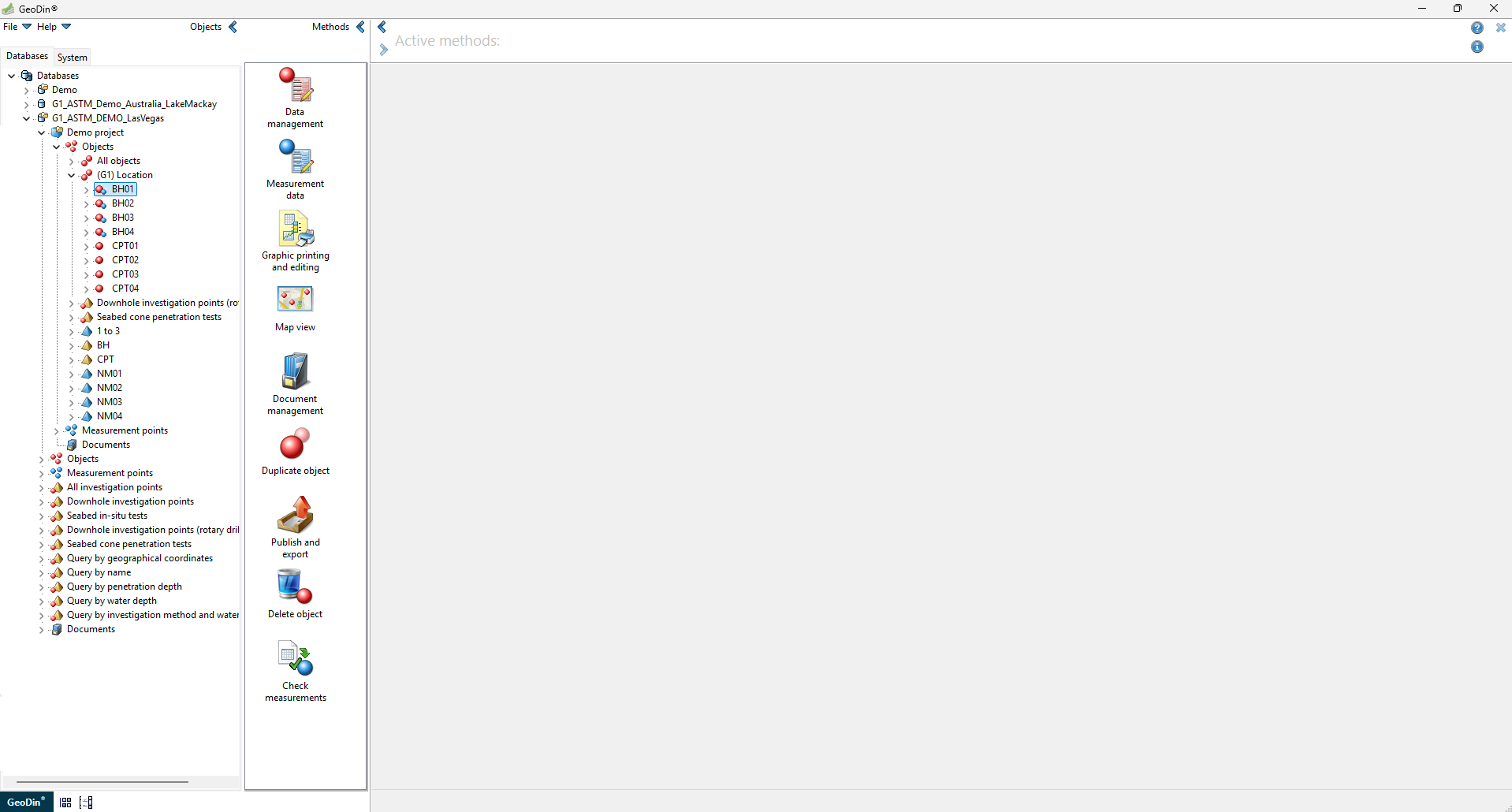
Aperçu de l’interface utilisateur de GeoDin - le panneau de base de données, la navigation arborescente, la Configuration de système et les principaux contrôles de l’interface
L’interface GeoDin est organisée autour d’une Vue arborescente hiérarchique sur Le Gauche, d’un ruban central de Méthodes, et de commandes clés pour les graphiques, l’Aide et les Paramètres du Système.
Cette page est une visite de cet Espace de travail : les panneaux de Démarrage, la façon dont l’arborescence est structurée, les contrôles de l’interface autour de celle-ci, et les Méthodes que vous exécutez à un Puits sélectionné. Lisez-le du Haut sur le bas pour vous orienter, ou allez sur les Tableaux de référence pour les sections de données, les contrôles et les raccourcis.
## Panneau des Bases de données
Le **Bases de données** Le panneau est le point de Démarrage de votre travail dans GeoDin. Chaque Base de données Contient **Projets**, et chaque Projet se compose de **Objets** (par exemple des Sondages et des emplacements), **Stations de mesure**, et **Documents**.
### Types de Base de données
GeoDin prend en charge les Bases de données client-serveur, qui peuvent être hébergées à un seul ordinateur ou à travers un réseau. Les Bases de données sont codées par Couleur :
* **Jaune** - bases de données au niveau du réseau (partagées par un groupe d'utilisateurs pour la collaboration)
* **Bleu** - bases de données locales (accessibles uniquement à l'utilisateur individuel)
{% hint style="info" %}
Les bases de données GeoDin sont basées sur des fichiers Microsoft Access. Pour d'autres options de back-end, voir le [Guide d'installation](/geodin-desktop/fr/installation-et-licence/express-installation.md).
{% endhint %}
Figure 1
### Hiérarchie de l'arborescence et navigation
La hiérarchie arborescente de GeoDin suit un schéma cohérent :
```
Base de données > Projet > Objets (sondages/emplacements)
> Gestion des données (Données générales, Données de couche, Échantillons, Données de l'installation, Mesures de forage / sondages)
> Données de mesure
> Documents
```
Le **Stations de mesure** la branche contient **Emplacements** et **Échantillons** des sous-branches, chacune contenant ses propres Enregistrements de mesure.
Cliquer sur différents niveaux dans l’arborescence de Gauche remplit le ruban central « Méthodes » avec les actions applicables à l’élément sélectionné. Un clic droit sur un élément de l’arborescence affiche les mêmes Méthodes dans un menu contextuel (par ex. Nouveau projet, Fermer la base de données, Maintenir, Optimiser).
{% hint style="info" %}
Chaque Trou de forage avec des Données de mesure est marqué par une petite icône de sphère Bleu dans l’arborescence.
{% endhint %}
D’un Projet **Documents** La zone d’un Projet se trouve directement sous le Niveau du Projet et peut contenir des dossiers et des Fichiers - des coupes, des PDF, des vidéos ou N'importe quel autre type de Fichier.
## Panneau Système
Le **Système** Le panneau fournit un accès à la configuration au niveau du Système. Dans ce panneau, vous pouvez accéder aux Dictionnaires et les Editer, aux Types de données et aux Types d'objets préétablis - y compris ceux pour les emplacements G1 et les normes AGS.
Figure 2
## Ruban central
Lorsque vous Sélectionner un Emplacement dans un Projet, le ruban central affiche les Méthodes Disponible pour ce Puits. Les Méthodes sont activées par **cliquer deux fois** l'icône de la Méthode.
Figure 3
## Mode de conception bêta (opt-inclus)
Depuis GeoDin 15.5 (version 15.5.0.185, Avril 2026), une conception Bêta facultative est Disponible : une barre de titre personnalisable qui unifie la navigation en Haut, les contrôles de mise en page et Aide/Feuille d'information dans un seul Entête. Vous pouvez basculer compris entre la conception Bêta et la conception classique à tout moment depuis la barre de titre ; la conception classique reste Inchangé et est Par défaut. Les captures d'écran inclus dans cette documentation montrent la conception classique sauf indication contraire.
***
## Référence : contrôles de l’interface
### Commandes en bas à Gauche
| Bouton | Fonction |
| ------------------------------------- | -------------------------------------------------------------------------------------------------- |
| **vue d'ensemble de la mise en page** | Aperçu rapide des Mises en page disponibles pour le Type de puits actuellement |
| **Editer le graphique** | Ouvre l’éditeur de « Sélectionner une mise en page » pour modifier ou créer des Modèles Graphique. |
### Contrôles en Haut à droite
| Bouton | Abréviation de clavier | Fonction |
| ----------------- | ---------------------- | ----------------------------------------------- |
| **Aide GeoDin** | F1 | Ouvre la documentation d'aide contextuelle |
| **Information** | Alt+I | Affiche la version et la validité de la licence |
| **Protocole SQL** | Alt+S | Ouvre le journal du Protocole SQL |
| **Dossier Log** | Alt+H | Ouvre le répertoire du fichier journal |
## Référence : Comprendre les sections de Gestion des données
Lorsque vous naviguez vers un Puits (Trou de forage) dans l’arborescence, les sections de données suivantes sont Disponible sous **Gestion des données**:
| Section | Contenus |
| -------------------------------- | ------------------------------------------------------------------------------------------------- |
| **Données générales** | Métadonnées de l’Emplacement - Coordonnées, altitude, informations du Projet, classification |
| **Données de couche** | Descriptions de la Couche géologique - stratigraphie, pétrographie, Couleurs, Consistance |
| **Échantillons** | Échantillons physiques prélevés dans le Trou de forage, avec des intervalles de Profondeur |
| **Données de l'installation** | Tubage, crépines, Remplissage, installations de piézomètre |
| **Mesures de forage / sondages** | Données Continue indexées en profondeur (traces CPT, journaux géophysiques, mesures Personnalisé) |
**Données de mesure** est accessible via la branche Stations de mesure et Contient des Résultats de Tes (p. ex., triaxial, consolidation, limites d’Atterberg) liés à des Échantillons ou Emplacement spécifiques.
Pour des informations détaillées sur chaque section, voir :
* [Création d'Objets](/geodin-desktop/fr/espace-de-travail-and-gestion-des-donnees/creating-objects.md)
* [Données générales](/geodin-desktop/fr/espace-de-travail-and-gestion-des-donnees/creating-objects/general-data.md)
* [Données d'échantillon](/geodin-desktop/fr/espace-de-travail-and-gestion-des-donnees/creating-objects/sample-data.md)
* [Données de l'installation](/geodin-desktop/fr/espace-de-travail-and-gestion-des-donnees/creating-objects/well-design-data.md)
* [Valeurs mesurées](/geodin-desktop/fr/espace-de-travail-and-gestion-des-donnees/working-with-measurement-data.md)
## Travailler avec des Méthodes
tous / toutes Méthodes disponibles pour les Objet(s) sélectionné apparaissent Le côté droit du gestionnaire d’objets sous **Méthodes**. Pour exécuter une méthode, double-cliquez sur son icône. Comme de nombreuses méthodes s’appliquent soit à un seul objet, soit à plusieurs objets sélectionnés, il est important de sélectionner les bons objets avant de lancer une méthode.
**Exemple.** La Méthode **Données de mesure** est Disponible pour une Stations de mesure unique ainsi que pour un Groupe ou une recherche. Avec une seule Stations de mesure sélectionnée, seules les Données de mesure pour cette station sont chargées dans l'éditeur de Données de mesure. Si un Groupe de Stations de mesure (par exemple, une recherche) est sélectionné, toutes les Données de mesure pour les Stations de mesure sélectionnées sont chargées.
Il existe deux principaux types de Méthodes :
### Méthodes discrètes
Une méthode discrète doit être terminée avant que d'autres opérations soient effectuées inclus le gestionnaire d'objets, ou qu'une autre méthode soit lancée. Par exemple, lorsque la méthode **Supprimer le projet** S’il est choisi, la boîte de dialogue de la fenêtre Nouveau permet la Sélection compris entre l’exécution de l’action de Supprimer ou l’annulation. Tant que cette fenêtre est ouverte (Ouvert), vous ne pouvez ni choisir une autre Méthode ni Sélectionner un autre Puits.
### Méthodes parallèles
Les Méthodes parallèles restent actives jusqu’à ce qu’elles soient terminées en fermant la fenêtre de la Méthode. Lorsqu’une Méthode parallèle est active, vous pouvez Sélectionner et effectuer le Démarrage d’autres Méthodes dans le gestionnaire de Puits. Les Méthodes parallèles conservent leur connexion directe au gestionnaire de Puits et réagissent aux Changements dans la Sélection du Puits. Un exemple est **Gestion des données**: choisissez un Puits, double-cliquez sur le Symbole de la Méthode, puis le Puits est chargé inclus dans l'éditeur pour modifier les Données générales, les journaux du Trou de forage, et ainsi de suite. Si un autre Puits est choisi, il s'ouvre automatiquement pour modification - l'éditeur n'a pas besoin d'être fermé sur le premier.
Un nombre illimité de méthodes parallèles peut être utilisé simultanément. Cela signifie que vous pouvez éditer les données du trou de forage et leur présentation graphique simultanément.
### Méthodes liées à la Sélection
Certaines Méthodes prennent une Sélection du gestionnaire de Puits à l'ouverture et puis continuent à maintenir cette Sélection même Si vous cliquez ailleurs dans l'arborescence. Le **Assistant de Coupe lithologique** est l’exemple typique : les Sondages initiaux inclus dans l’assistant sont ceux sélectionné en Groupe lorsque la Méthode a Commencé. Vous pouvez Étendre la Sélection depuis l’intérieur de la Méthode en utilisant le **Ajouter** Bouton ou en faisant glisser d'autres Objets dans la fenêtre de la Méthode.
### Méthodes sans Sélection
Une poignée de Méthodes peut être lancée directement depuis la barre des tâches en bas du gestionnaire d'objets, sans d'abord sélectionner quoi que ce soit dans l'arborescence. **GeoDin-Graph** (le module CAD pour créer des dessins indépendants d'aucun objet de base de données) est un exemple - vous n'avez pas besoin d'aucun objet sélectionné pour le lancer.
### Basculement entre les méthodes actives
Le basculement entre les méthodes actives se fait en cliquant sur le symbole de la méthode dans la **Activer les méthodes** barre d'outils. La méthode actuellement utilisée est marquée par un cadre bleu.
| Abréviation de clavier | Action |
| ---------------------- | ---------------------------------------------------------------------------- |
| **F8** | Passer à la méthode à droite |
| **Ctrl+F8** | Passer à la Méthode sur Le côté Gauche |
| **F9** | Agrandir ou réduire les fenêtres Objets et Méthodes du gestionnaire de Puits |
| **Ctrl+F9** | Agrandir ou réduire Tous les deux à la fois |
Pour la liste complète des raccourcis dans tous / toutes les éditeurs, voir [Raccourcis clavier](/geodin-desktop/fr/commence/keyboard-shortcuts.md).
Le côté droit de chaque Symbole de Méthode, un petit interrupteur quitte la Méthode - même lorsque la Méthode est à Arrière-plan. Le **Fermer toutes les méthodes** interrupteur sur Le côté droit de Le **Activer les méthodes** la Barre d'outils quitte chaque Méthode active en une Étape.
{% hint style="info" %}
Il n'est pas nécessaire de fermer toutes les Méthodes avant de Quitter GeoDin. En sélectionnant **Fichier > Quitter** (ou **Alt+F4**) ferme automatiquement toutes les méthodes actives (Activer les méthodes) ; si certaines ont des Changements non enregistrés, une boîte de dialogue de sauvegarde apparaît d'abord.
{% endhint %}
Tous les Méthodes disponibles pour un Puits sélectionné sont également disponibles sous forme de menu contextuel via un clic droit sur l'Entrée de l'arborescence - la fenêtre des Méthodes n'a pas besoin d'être maximisée sur démarrer une Méthode.
---
# Agent Instructions
This documentation is published with GitBook. GitBook is the documentation platform designed so that both humans and AI agents can read, navigate, and reason over technical content effectively. Learn more at gitbook.com.
## Querying This Documentation
If you need additional information that is not directly available in this page, you can query the documentation by asking a question.
Perform an HTTP GET request on the following URL with the `ask` and `goal` query parameters:
```
GET https://docs.geodin.com/geodin-desktop/fr/commence/user-interface.md?ask=&goal=
```
`ask` is the immediate question: it should be specific, self-contained, and written in natural language.
`goal` is what the user is ultimately trying to achieve, the reason they need the answer. Sharing it helps GitBook give you a better, more relevant answer. A goal is most helpful when it describes the outcome the user wants rather than restating the question. For example, with `ask=how do I create an API token`, a goal like `automate deployments from our CI pipeline` lets GitBook tailor the answer to that use case.
The response will contain a direct answer to the question and relevant excerpts and sources from the documentation.
Use this mechanism when the answer is not explicitly present in the current page, you need clarification or additional context, or you want to retrieve related documentation sections.
%20(1)%20(1).png?alt=media)