> For the complete documentation index, see [llms.txt](https://docs.geodin.com/llms.txt). Markdown versions of documentation pages are available by appending `.md` to page URLs; this page is available as [Markdown](https://docs.geodin.com/geodin-desktop/de/visualisierung-layouts-and-berichterstattung/creating-custom-layouts.md).

# Benutzerdefiniert Layouts erstellen

Ein Benutzerdefiniertes Layout wählen wird im GeoDin-Grafikeditor in sechs Schritten erstellt: Erstellen des Layout wählen, die Seite definieren, einen Objektrahmen zeichnen, Grafik-Elemente Einfügen, Das Layout über Verknüpfung zu Daten verknüpfen UND Kopfzeile/Fußzeile-Informationen Hinzufügen.

{% stepper %}
{% step %}

#### Schritt 1: Erstellen eines Neu Layout wählen

Öffnen Sie die **GeoDin Grafikeditor** durch Klicken auf die **Grafiken bearbeiten** Schalter bei dem **links unten von der GeoDin-Benutzeroberfläche**.

Dies öffnet den Das Layout-Editor, in dem neue Layouts erstellt werden können und vorhandene Layouts bearbeitet werden können.

<figure><img src="/files/67dd16a3e1047fab17d4b7637c9f292fa401729e" alt="Edit Graphics button"><figcaption><p>Der Schalter Grafiken bearbeiten links unten von dem GeoDin-Fenster öffnet den Grafikeditor.</p></figcaption></figure>
{% endstep %}

{% step %}

#### Schritt 2: Definieren Sie die Seite einrichten

Wenn der Grafikeditor geöffnet wird, ein **eine leer A4-Hochformat-Seite** wird nach Standard erstellt.

zu Anpassen der Seitengröße oder Ausrichtung:

1. Öffnen Sie die **Objekteigenschaften** Fenster mit **F11**.
2. Auswählen **Seite einrichten** Bei Oben von dem Objekteigenschaften-Panel.
3. Einrichten der Pflichtfeld Seite Größen und Ausrichtung.

Diese Einstellungen definieren das allgemeine Layoutformat.

<figure><img src="/files/6c33c3d5e44fe72acc4e84141bc9b9cb8a790075" alt="Object properties tree with Page layout selected"><figcaption><p>Seite einrichten selektiert Bei Oben von der Objekteigenschaften-Baumstruktur – Seitengröße und Ausrichtung werden hier konfiguriert.</p></figcaption></figure>
{% endstep %}

{% step %}

#### Schritt 3: Erstellen eines Objektrahmens

Ein **Objektrahmen** ist erforderlich für die Verknüpfung von Grafik-Elementen zu Datenbankdaten.

1. Auswählen Sie eines von den folgenden Werkzeugen:
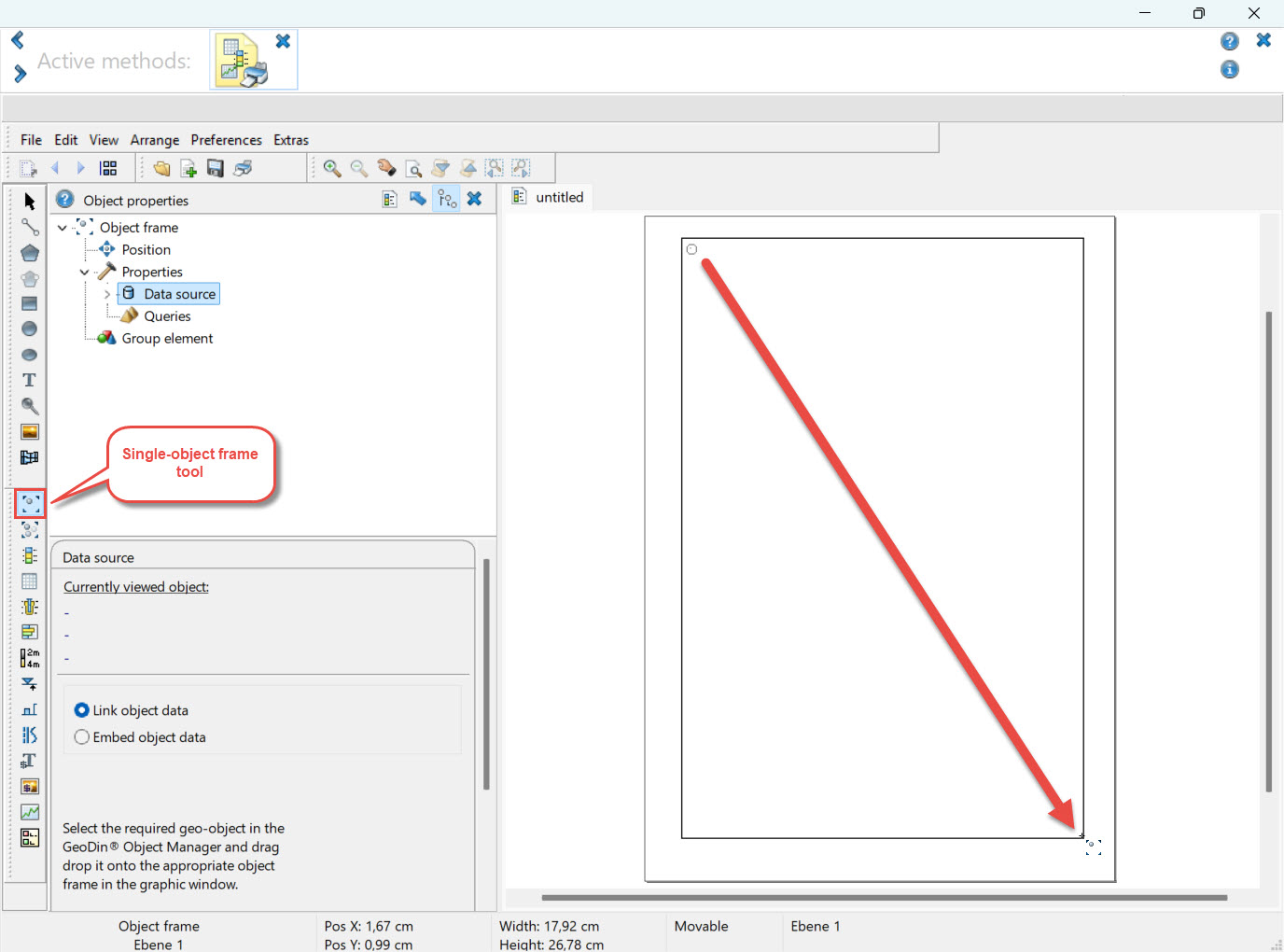
   * **Einzel-Objektrahmen** - zeigt Daten für ein Objekt an (z. B. ein Bohrloch)
   * **Multi‑Objektrahmen** - zeigt mehrere Objekte gleichzeitig an
2. Bitte zeichnen Sie ein Rechteck auf der Seite, um den Objektrahmen zu definieren.

In den meisten Fällen ist es Empfohlen, den Objektrahmen zu zeichnen, um zu bedecken **die gesamte Seite**.

{% hint style="info" %}
Der Objektrahmen ist die Verknüpfung zwischen dem Layout und der GeoDin Datenbank. Er ruft die Daten ab, die in den Grafik-Elementen angezeigt werden.
{% endhint %}

<figure><img src="/files/5c43a008249f0395507da9827a0ddc5b7be9d75e" alt="Drawing an object frame with the Single-object frame tool"><figcaption><p>Den Objektrahmen mit dem Einzel-Objektrahmen-Werkzeug über die Seite ziehen (markierte in der Links-Werkzeugleiste). Der Datenquelle-Zweig in den Objekteigenschaften ist noch Leer - kein Objekt ist bisher verknüpft.</p></figcaption></figure>
{% endstep %}

{% step %}

#### Schritt 4: Einfügen von Grafik-Elementen

Allgemein können Elementare Grafikelemente Ohne die Anforderung von der Erstellung eines Objektrahmens hinzugefügt werden. Für Komplexe Grafikelemente muss jedoch als erster ein oben erwähnter Multi-Objektrahmen erstellt werden, bevor wir das Hinzufügen der Grafikelemente vornehmen.

1. Auswählen des Objektrahmens durch:
   * Klicken auf seine **Oben‑Links Ecke**, oder
   * Linksklicken an einer beliebigen Stelle innerhalb des Layouts, während Sie die **Strg** Taste
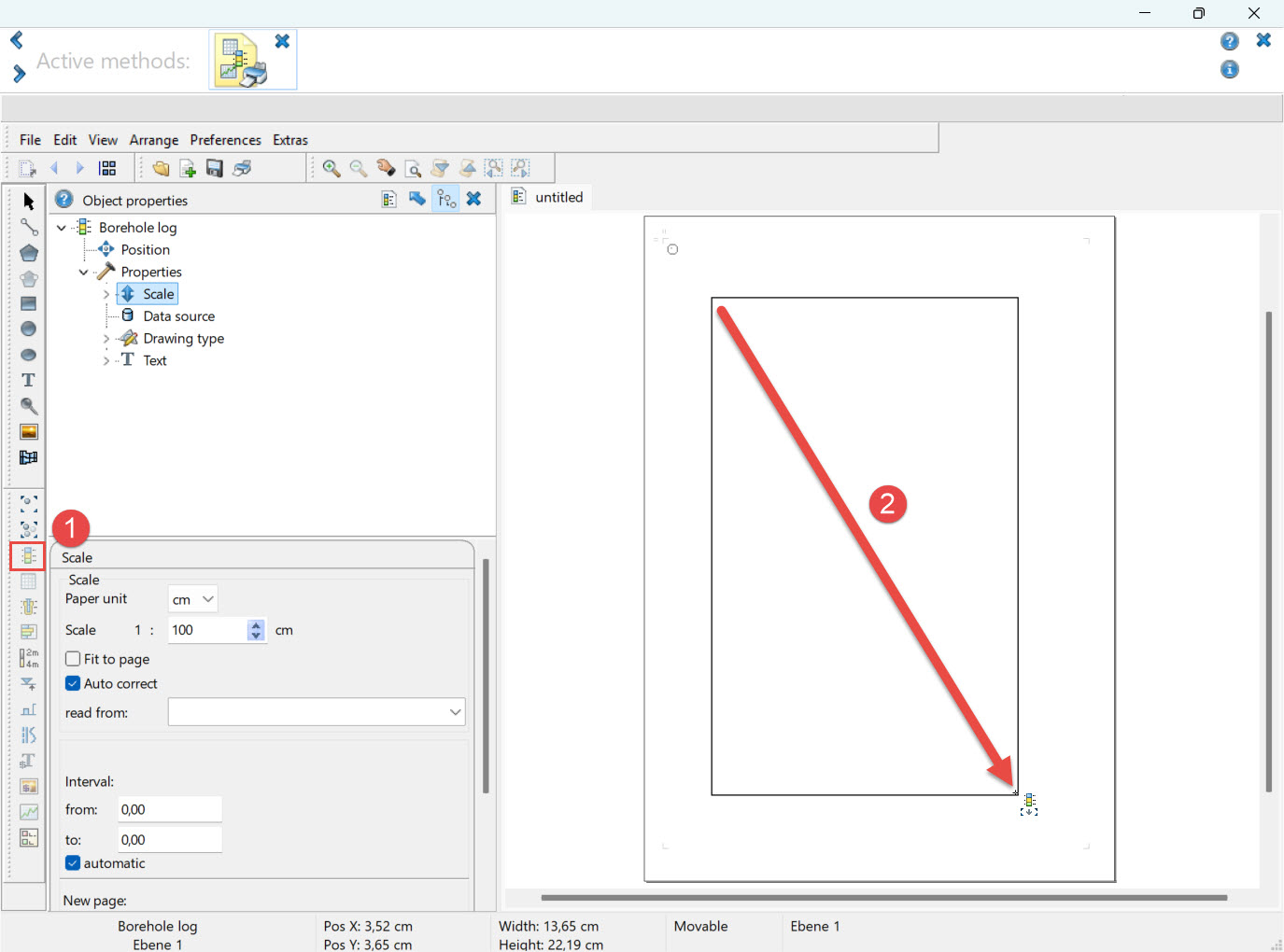
2. Wählen Sie das erforderliche Grafikelement (zum Beispiel **Bohrloch-Protokoll**) aus der linken Werkzeugleiste.
3. Sie sollen das Element als Rechteck zeichnen. **im Objektrahmen**.

Bei dieser Phase ist das Layout **noch nicht mit einem Datenbank-Objekt verknüpft**.\
Grafik-Elemente werden daher als **Grau UND Blau gestrichelte Platzhalter**.

<figure><img src="/files/501f24dfde5cc4519bb945b0fb4588e11d7546b4" alt="Adding a borehole log element inside the object frame"><figcaption><p>Hinzufügen des Bohrprofil-Elements: das Werkzeug in der Links-Werkzeugleiste (1) und das Element, das innerhalb des Objektrahmens (2) gezeichnet wird. Seine Maßstab-, Datenquelle-, Darstellungstyp- und Textzweige erscheinen in den Objekteigenschaften.</p></figcaption></figure>
{% endstep %}

{% step %}

#### Schritt 5: Verknüpfung von Layout wählen zu Daten

zu echten Bohrlochdaten anzeigen:

1. Öffnen Sie die **GeoDin Objekt-Manager** (Baumansicht Am Links Seite von der GeoDin-Oberfläche).
2. Ziehen Sie das Pflichtfeld **Datenbankobjekt** auf das Layout mit **Ziehen & Ablegen**.

Das Bohrprofil wird jetzt basierend auf den aufgezeichneten Schichtdaten angezeigt.

* Wenn keine Schichtdaten vorhanden sind, ein **Leer-Rahmen mit einer pink gestrichelten Umrandung** wird angezeigt - siehe [Layout wählen und Grafik-Probleme](/geodin-desktop/de/unterstutzung/troubleshooting/layouts-and-graphics.md) für die Vollfarbe-Farbdiagnose, wenn stattdessen eine andere gestrichelte Farbe erscheint.
* A **kleiner Karminrot Kreis** Die Angabe in der Oben-Links-Ecke des Objektrahmens zeigt an, dass Layout wählen mit Daten aus der Datenbank verknüpft ist.

<figure><img src="/files/b10f5ef9bff1875b268f805ff1e8a36b5866f0dd" alt="Dragging a database object onto the layout"><figcaption><p>Bohrloch AE-BH-01 Von dem Objekt-Manager auf Das Layout ziehen. Das Protokoll wird von den aufgezeichneten Schichtdaten gerendert; der kleine Karminrot-Kreis in der Oben links linke Ecke von dem Rahmen zeigt, dass Das Layout Jetzt zu einem Datenbank-Objekt verknüpft ist.</p></figcaption></figure>
{% endstep %}

{% step %}

#### Schritt 6: Hinzufügen von Zusatzinformation

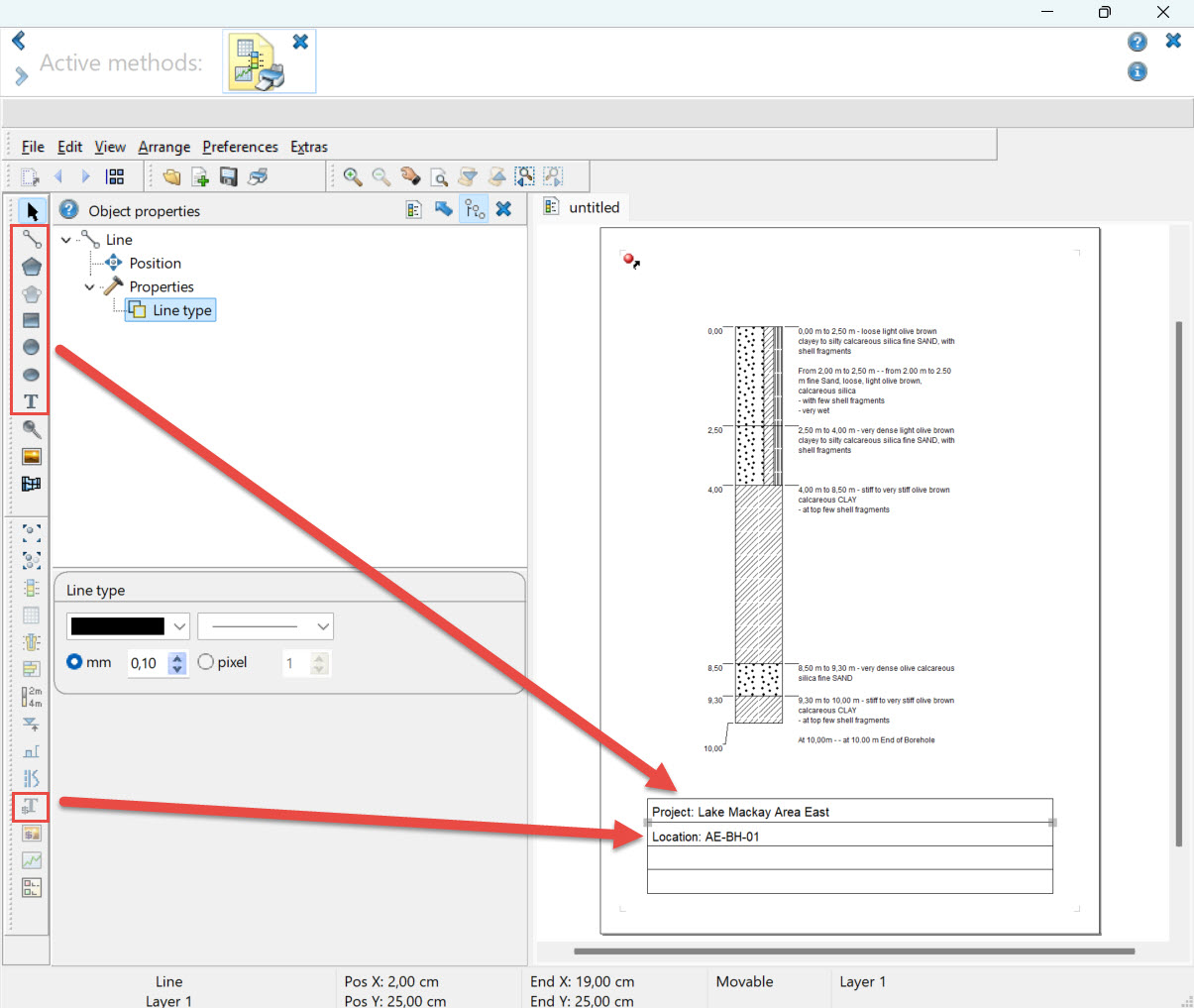
Zusatzinformation wie Kopfzeilen, Fußzeilen und Anmerkungen können mithilfe grafischer Elemente hinzugefügt werden.

Sie können Folgendes Einschließen:

* Projektinformationen
* Bohrloch-Metadaten
* Unternehmenslogos
* Titel, Maßstabbalken und Hinweise

Benutzen Sie:

* **Grundlegende Grafikelemente** (Linien, Rechtecke, statischer Text)
* **Variabler Text-Elemente** zu Anzeige objektbezogener Daten direkt aus der Datenbank

Dies ermöglicht es, Layouts als **Vorlagen** über verschiedene Projekte und Datenbanken hinweg wiederzuverwenden.

<figure><img src="/files/27d51126eccd06e5e77af889f98424bff12dc73c" alt="Footer table built with line and variable text elements"><figcaption><p>Kopfzeile/Fußzeile-Informationen hinzugefügt mit grundlegenden Grafik-Elementen und Variabler Text: die Tabelle im Unteres zeigt die Projekt- und Standort-Werte (Lake Mackay Fläche East, AE-BH-01), aus der Datenbank abgerufen.</p></figcaption></figure>
{% endstep %}
{% endstepper %}

### Weiterführende Literatur

Weitere detaillierte Informationen sind Verfügbar in der **GeoDin Hilfe (F1)** unter:

**Erstellen und Grafiken bearbeiten**

***

## In dieser Familie

Die tiefe Referenz für den Layout-Editor befindet sich in den Unterseiten:

* [Layout Editor-Grundlagen](/geodin-desktop/de/visualisierung-layouts-and-berichterstattung/creating-custom-layouts/layout-editor-basics.md) - Editor-Mechaniken: Menüs, Zeichnungsschichten, Objektfang, Gruppierung, Paletten, Papierformate, allgemeine Einstellungen der Benutzeroberfläche
* [Referenz der Elementangaben](/geodin-desktop/de/visualisierung-layouts-and-berichterstattung/creating-custom-layouts/element-properties.md) - Text, Schriftarten, Linien, Füllungen, Symbole, Bilder, Legenden, Beschriftungen
* [Layout wählen Dateien und Listen](/geodin-desktop/de/visualisierung-layouts-and-berichterstattung/creating-custom-layouts/layout-files-and-lists.md) - Dateiformate, Ordner, Snippets, Listen und Sammlungen
* [Konstruktion und Ausrichtung](/geodin-desktop/de/visualisierung-layouts-and-berichterstattung/creating-custom-layouts/construction-and-alignment.md) - Projektionsmodell, Profilschnitt Ausrichtung, Schichtverbindung, Polylinien, Maßstab Balken
* Elementseiten: [Objekt-Rahmen](/geodin-desktop/de/visualisierung-layouts-and-berichterstattung/creating-custom-layouts/object-frames.md), [Bohrloch-Elemente](/geodin-desktop/de/visualisierung-layouts-and-berichterstattung/creating-custom-layouts/borehole-elements.md), [Messwert-Grafiken](/geodin-desktop/de/visualisierung-layouts-and-berichterstattung/creating-custom-layouts/measurement-value-graphics.md), [X-Y-Diagramme](/geodin-desktop/de/visualisierung-layouts-and-berichterstattung/creating-custom-layouts/x-y-diagrams.md), [Berichtselemente](/geodin-desktop/de/visualisierung-layouts-and-berichterstattung/creating-custom-layouts/report-elements.md), [Textmakros](/geodin-desktop/de/visualisierung-layouts-and-berichterstattung/creating-custom-layouts/text-macros-and-variable-text.md), [Cross-Sektion-Layouts](/geodin-desktop/de/visualisierung-layouts-and-berichterstattung/creating-custom-layouts/cross-section-layouts.md)


---

# Agent Instructions
This documentation is published with GitBook. GitBook is the documentation platform designed so that both humans and AI agents can read, navigate, and reason over technical content effectively. Learn more at gitbook.com.

## Querying This Documentation
If you need additional information that is not directly available in this page, you can query the documentation dynamically by asking a question.

Perform an HTTP GET request on the current page URL with the `ask` query parameter, and the optional `goal` query parameter:

```
GET https://docs.geodin.com/geodin-desktop/de/visualisierung-layouts-and-berichterstattung/creating-custom-layouts.md?ask=<question>&goal=<endgoal>
```

`ask` is the immediate question: it should be specific, self-contained, and written in natural language.
`goal` is optional and describes the broader end goal you are ultimately trying to accomplish on behalf of the user. GitBook uses it to tailor the answer towards what is most useful for that goal.

The response will contain a direct answer to the question and relevant excerpts and sources from the documentation.

Use this mechanism when the answer is not explicitly present in the current page, you need clarification or additional context, or you want to retrieve related documentation sections.