# Benutzeroberfläche
### 1. Datenbanken
* Die **Datenbanken** Panel ist der Ausgangspunkt Ihrer Arbeit in GeoDin.
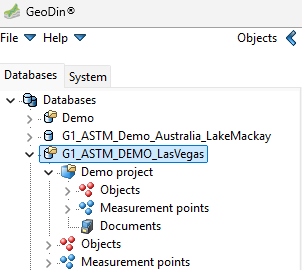
* Jede Datenbank enthält **Projekte** (Beispiel: G1\_ASTM\_DEMO\_LasVegas in Abbildung 1), und jedes Projekt besteht aus **Objekten** (wie Bohrungen/Standorten und Versuchstyp), **Messpunkten, Dokumenten**.
#### 1.1 Datenbanktypen
GeoDin unterstützt **Client-Server-Datenbanken**, die auf einem einzelnen Computer oder über ein Netzwerk gehostet werden können.
Datenbanken sind zur einfachen Identifikation farblich gekennzeichnet:
* **Gelb** – Datenbanken auf Netzwerkebene (von einer Benutzergruppe für die Zusammenarbeit geteilt).
* **Blau** – Lokale Datenbanken (nur für den einzelnen Benutzer zugänglich).
{% hint style="info" %}
Hinweis: GeoDin-Datenbanken basieren auf **Microsoft Access-Dateien**.
{% endhint %}
Abbildung 1
### 2. System
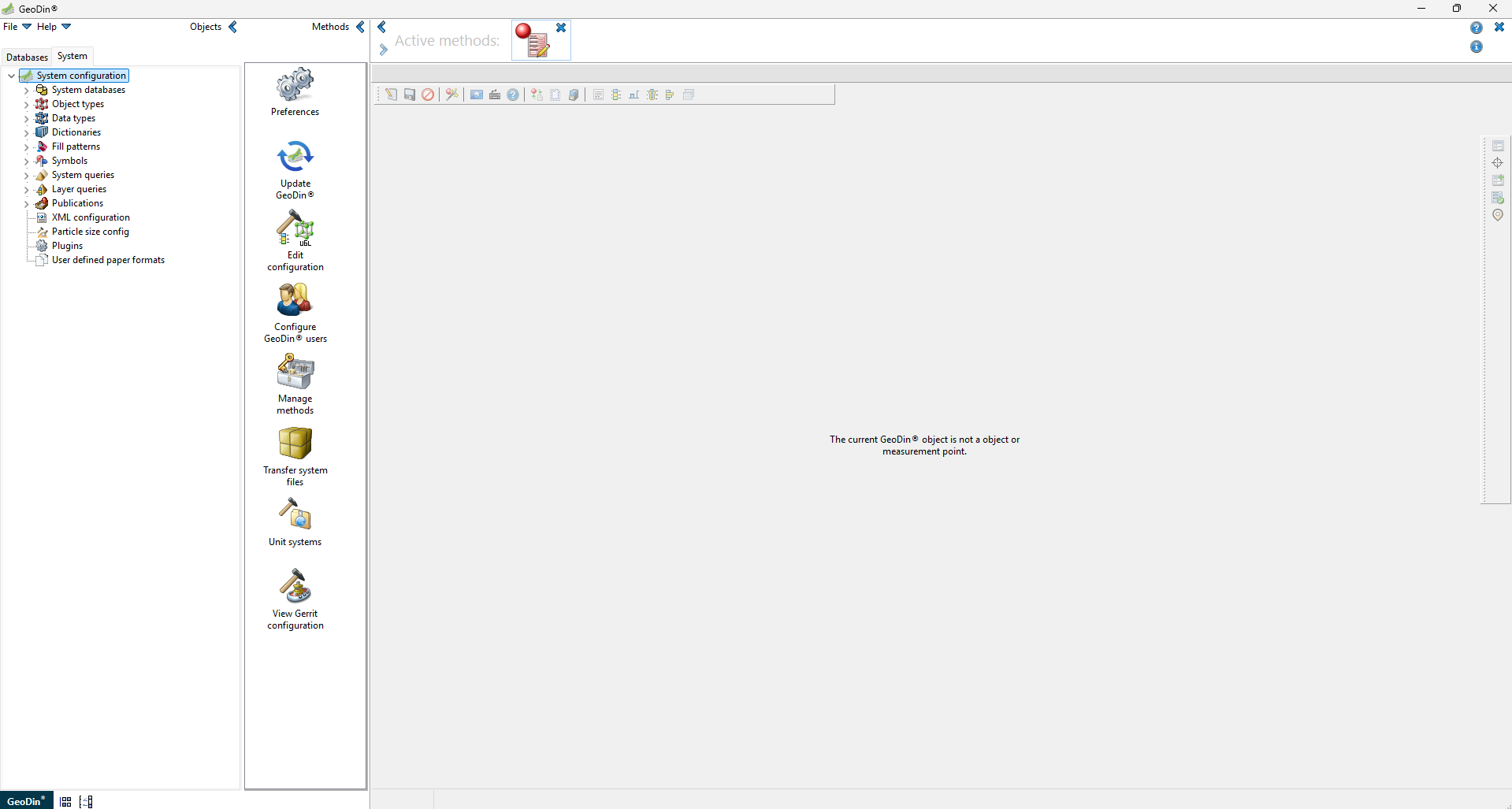
Das System-Panel enthält die in Abbildung 2 gezeigten Optionen. Innerhalb dieses Panels können vorgefertigte Wörterbuchdaten und Objektarten, einschließlich derjenigen für **G1-Standorte** und **AGS**, bei Bedarf aufgerufen und bearbeitet werden.
Abbildung 2
### 3. Schnittstellen-Symbole
**Symbole unten links**
* **Layoutübersicht** – Bietet eine schnelle Übersicht über die Layouts.
* **Grafik bearbeiten** – Ermöglicht Ihnen, grafische Elemente innerhalb Ihres Projekts zu ändern.
**Symbole oben rechts**
* **GeoDin-Hilfe** – Öffnet die Hilfedokumentation zur Unterstützung oder drücken Sie einfach **F1.**
* **Information** – Liefert Informationen zur Version und Lizenzgültigkeit (Alt + I), zum SQL-Protokoll (Alt + S) und zum Zugriff auf den Protokollordner (Alt + H).
**Zentrales Menüband**
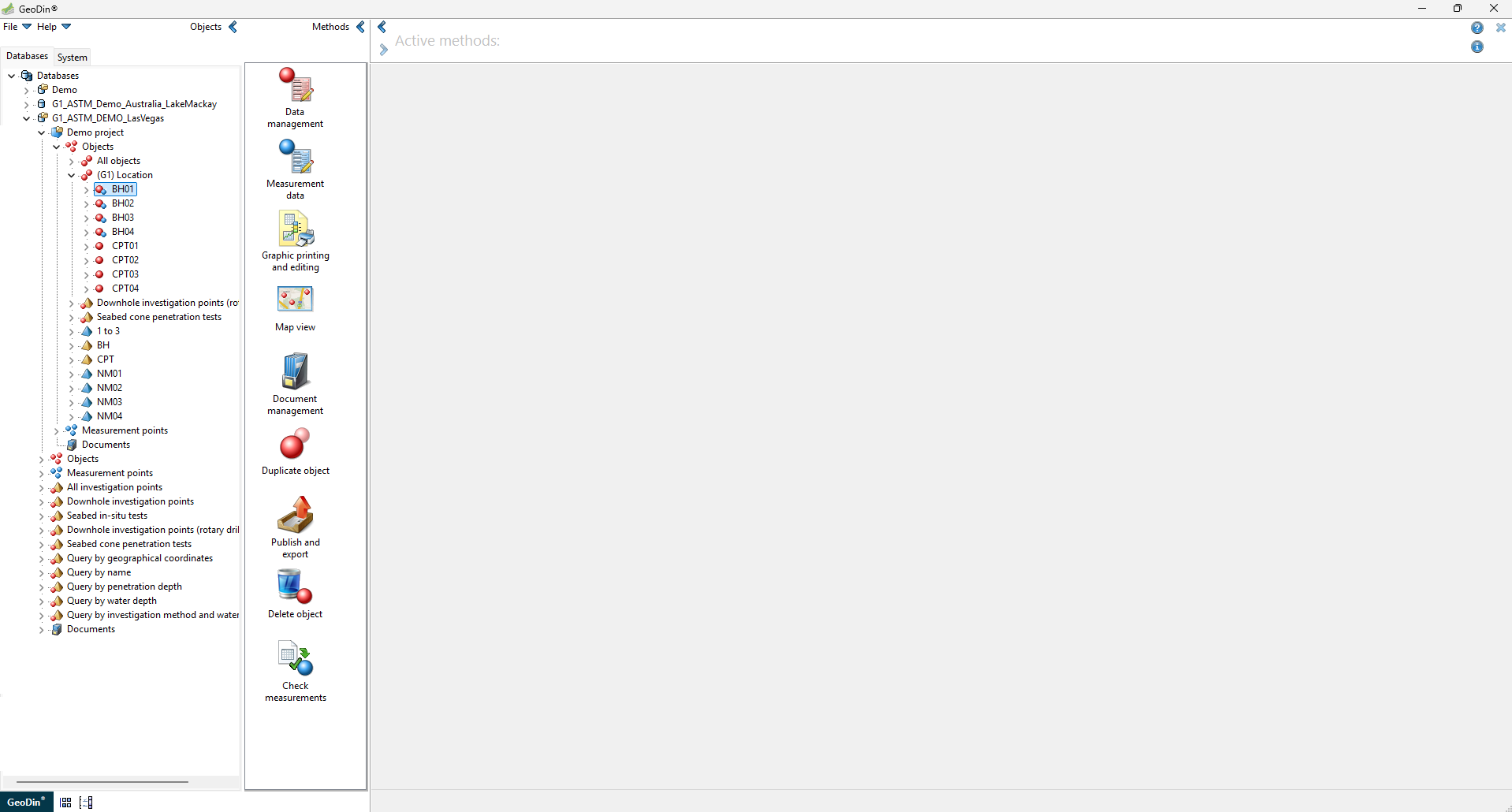
Sobald Sie einen bestimmten Standort innerhalb eines Projekts auswählen, öffnet sich das zentrale Menüband zu den in Abbildung 3 gezeigten Optionen.
{% hint style="info" %}
Hinweis: Diese Optionen werden durch Doppelklick geöffnet
{% endhint %}