# Lizenz erneuern

## Individual-Lizenz

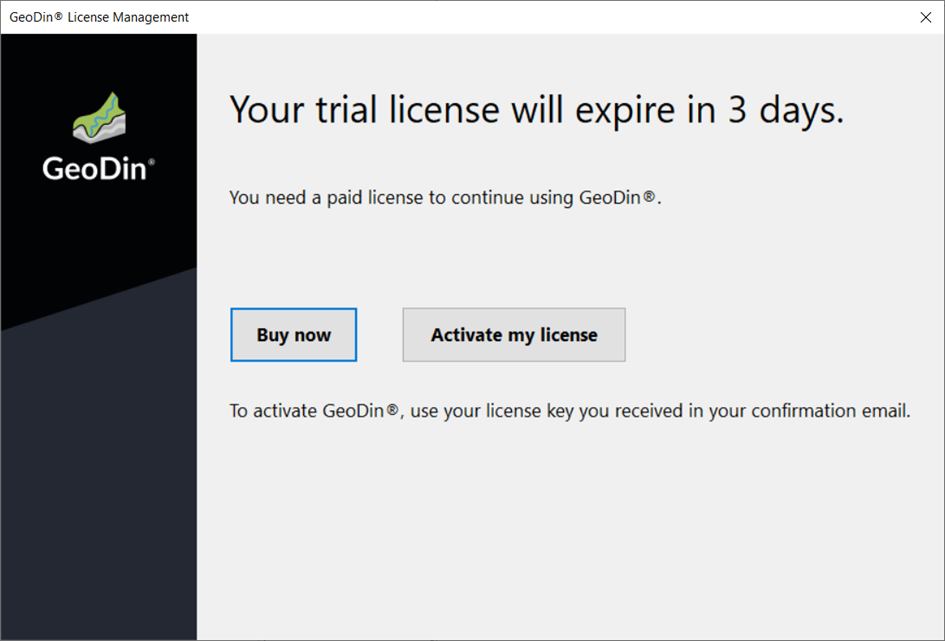
Vierzehn Tage bevor Ihre Lizenz abläuft, erscheint die `Jetzt erneuern` Schaltfläche oben rechts in der GeoDin-Benutzeroberfläche, mit der Sie Ihre Lizenz aktualisieren oder verlängern können.

<figure><img src="https://1769892367-files.gitbook.io/~/files/v0/b/gitbook-x-prod.appspot.com/o/spaces%2FOh9veY55xgALNVUW8siX%2Fuploads%2FxmCGmzwrgPgN8KrFlEfv%2Fimage.png?alt=media&#x26;token=09cb9ecb-3c19-4d2f-9c97-2f952c0477e3" alt=""><figcaption><p>Jetzt erneuern</p></figcaption></figure>

Wählen Sie dann die Optionen `Meine Lizenz aktivieren` und `Ich habe einen Lizenzschlüssel`.

<figure><img src="https://1769892367-files.gitbook.io/~/files/v0/b/gitbook-x-prod.appspot.com/o/spaces%2FOh9veY55xgALNVUW8siX%2Fuploads%2Fz7WGbHEihzMAl2oPIYjb%2Fimage.png?alt=media&#x26;token=37ef73c9-ba60-46cd-a752-b27fba238018" alt=""><figcaption><p>Meine Lizenz aktivieren</p></figcaption></figure>

<figure><img src="https://1769892367-files.gitbook.io/~/files/v0/b/gitbook-x-prod.appspot.com/o/spaces%2FOh9veY55xgALNVUW8siX%2Fuploads%2FyAB7LEzv7ixpSGb7EiEq%2Fimage.png?alt=media&#x26;token=6351add8-6498-4aa1-bd4d-5008bbe6902d" alt=""><figcaption><p>Lizenztyp auswählen</p></figcaption></figure>

Bitte geben Sie Ihre Seriennummer erneut ein.

<figure><img src="https://1769892367-files.gitbook.io/~/files/v0/b/gitbook-x-prod.appspot.com/o/spaces%2FOh9veY55xgALNVUW8siX%2Fuploads%2FiFGXz0ymcaQnrJXJF1cb%2Fimage.png?alt=media&#x26;token=a59c7957-324b-4a2e-a0f1-3fbe5a4bb18f" alt=""><figcaption><p>Aktivieren Sie Ihren Lizenzschlüssel</p></figcaption></figure>

## Professional-Lizenz

### Starten des Lizenzmanagers

Zum Aktualisieren Ihrer GeoDin-Lizenz starten Sie entweder den Lizenzmanager über das Windows-Startmenü und wählen den Menüpunkt GeoDin Lizenzverwaltung oder klicken auf das Desktop-Symbol GeoDin Lizenzverwaltung.

<figure><img src="https://1769892367-files.gitbook.io/~/files/v0/b/gitbook-x-prod.appspot.com/o/spaces%2FOh9veY55xgALNVUW8siX%2Fuploads%2FokuEBrcIOQgG3FnRjLsJ%2Fimage.png?alt=media&#x26;token=e59a1b5d-152f-488d-99e1-a090dda3a501" alt=""><figcaption><p>GeoDin Lizenzverwaltung</p></figcaption></figure>

### Passworteingabe (optional)

Sie werden nur dann nach einem Passwort gefragt, wenn dieses von dem während der Installation des GeoDin-Lizenzdienstes gesetzten Standardpasswort (geodin) abweicht.

<figure><img src="https://1769892367-files.gitbook.io/~/files/v0/b/gitbook-x-prod.appspot.com/o/spaces%2FOh9veY55xgALNVUW8siX%2Fuploads%2F39PfWGWL5ns3eEF5Onjm%2Fimage.png?alt=media&#x26;token=63cc5879-1ef1-4dea-a205-5a0e4bde3e1a" alt=""><figcaption><p>Passworteingabe</p></figcaption></figure>

**Hinweis:** Passwort- und Port-Einstellungen werden bei der Installation des GeoDin-Lizenzdienstes in der Datei GeODinLicenceServer.ini gespeichert.

### Lizenz aktualisieren (bis Serverversion 1.8)

Wählen Sie unter dem Menüpunkt Lizenzserver die Option Lizenz aktualisieren. Nach einer erfolgreichen Lizenzaktualisierung werden die aktualisierten Informationen (z. B. zusätzliche Lizenzpakete, neues Ablaufdatum) für Ihre Lizenz ggf. angezeigt.

<figure><img src="https://1769892367-files.gitbook.io/~/files/v0/b/gitbook-x-prod.appspot.com/o/spaces%2FOh9veY55xgALNVUW8siX%2Fuploads%2Fd1tUSaRtgm5S20w5uM2g%2Fimage.png?alt=media&#x26;token=b838bdc1-51cf-475f-8207-c8e3e1da1802" alt=""><figcaption><p>Vor der Aktualisierung</p></figcaption></figure>

<figure><img src="https://1769892367-files.gitbook.io/~/files/v0/b/gitbook-x-prod.appspot.com/o/spaces%2FOh9veY55xgALNVUW8siX%2Fuploads%2FmiwsIQPaA0YeilB6dbEo%2Fimage.png?alt=media&#x26;token=f8ba2f30-8281-48fe-9d75-6a1953f27db0" alt=""><figcaption><p>Nach der Aktualisierung</p></figcaption></figure>

### Lizenz aktualisieren (ab Serverversion 1.9)

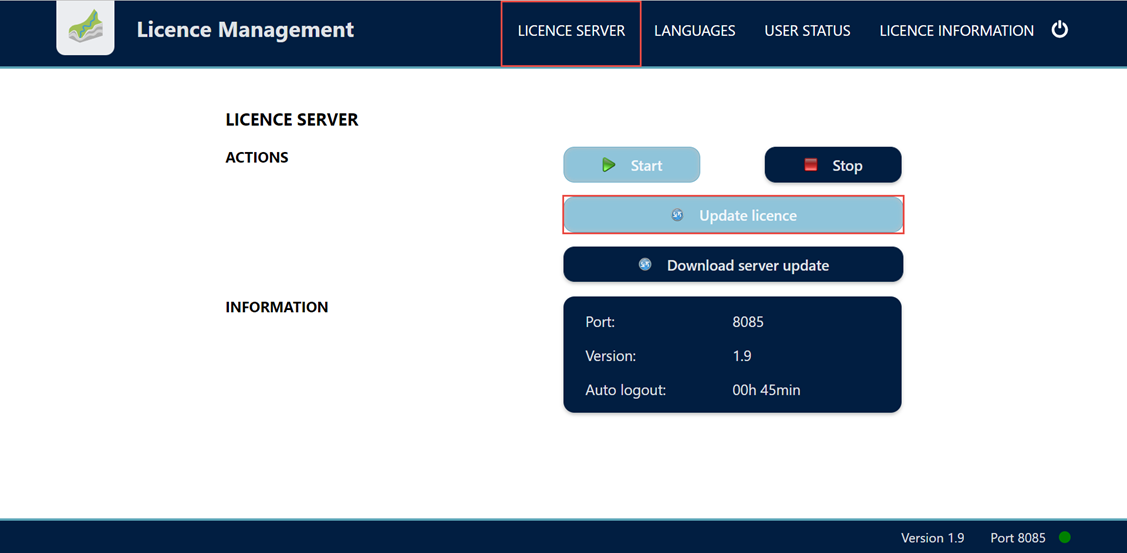
Klicken Sie auf die Schaltfläche unter dem Menüpunkt Lizenzserver. Nach einer erfolgreichen Lizenzaktualisierung werden Sie auf die Seite mit den Lizenzinformationen weitergeleitet (ggf. werden dort zusätzliche Lizenzpakete, ein neues Ablaufdatum oder eine neue Version angezeigt).

<figure><img src="https://1769892367-files.gitbook.io/~/files/v0/b/gitbook-x-prod.appspot.com/o/spaces%2FOh9veY55xgALNVUW8siX%2Fuploads%2FpzaYUYHYhmaYZUF9i9EE%2Fimage.png?alt=media&#x26;token=f6a68b5b-f593-4669-a4e1-93ffd9a99c2e" alt=""><figcaption><p>Lizenz aktualisieren</p></figcaption></figure>

### Lizenzserver aktualisieren (bis Serverversion 1.8)

Da der GeoDin-Lizenzdienst ständig weiterentwickelt wird, können Sie beim Aktualisieren Ihrer Lizenz prüfen, ob ein Update des GeoDin-Lizenzdienstes verfügbar ist. Wählen Sie hierzu die Option Server-Update herunterladen unter dem Menüpunkt Lizenzserver.

<figure><img src="https://1769892367-files.gitbook.io/~/files/v0/b/gitbook-x-prod.appspot.com/o/spaces%2FOh9veY55xgALNVUW8siX%2Fuploads%2FFbEkiozaCy322B2nOD02%2Fimage.png?alt=media&#x26;token=d22a61e6-0c03-4619-a387-e76df545f5dc" alt=""><figcaption><p>Lizenzserver aktualisieren</p></figcaption></figure>

**Hinweis:** Die aktuelle Version Ihres GeoDin-Lizenzdienstes wird unten rechts in der Oberfläche des Lizenzmanagers angezeigt.

### Lizenzserver aktualisieren (ab Serverversion 1.9)

Da der GeoDin-Lizenzdienst ständig weiterentwickelt wird, können Sie beim Aktualisieren Ihrer Lizenz prüfen, ob ein Update des GeoDin-Lizenzdienstes verfügbar ist. Klicken Sie hierzu auf die Schaltfläche unter dem Menüpunkt Lizenzserver.

<figure><img src="https://1769892367-files.gitbook.io/~/files/v0/b/gitbook-x-prod.appspot.com/o/spaces%2FOh9veY55xgALNVUW8siX%2Fuploads%2FSKDhfaFXJulG87lC5TtQ%2Fimage.png?alt=media&#x26;token=0769dca3-b0d7-4e64-aa7d-8875654f740d" alt=""><figcaption><p>Lizenzserver aktualisieren</p></figcaption></figure>

**Hinweis:** Die aktuelle Version Ihres GeoDin-Lizenzdienstes wird sowohl unten rechts in der Oberfläche des Lizenzmanagers als auch im Informationsfeld unter dem Menüpunkt Lizenzserver angezeigt.

### Lizenzserver aktualisieren

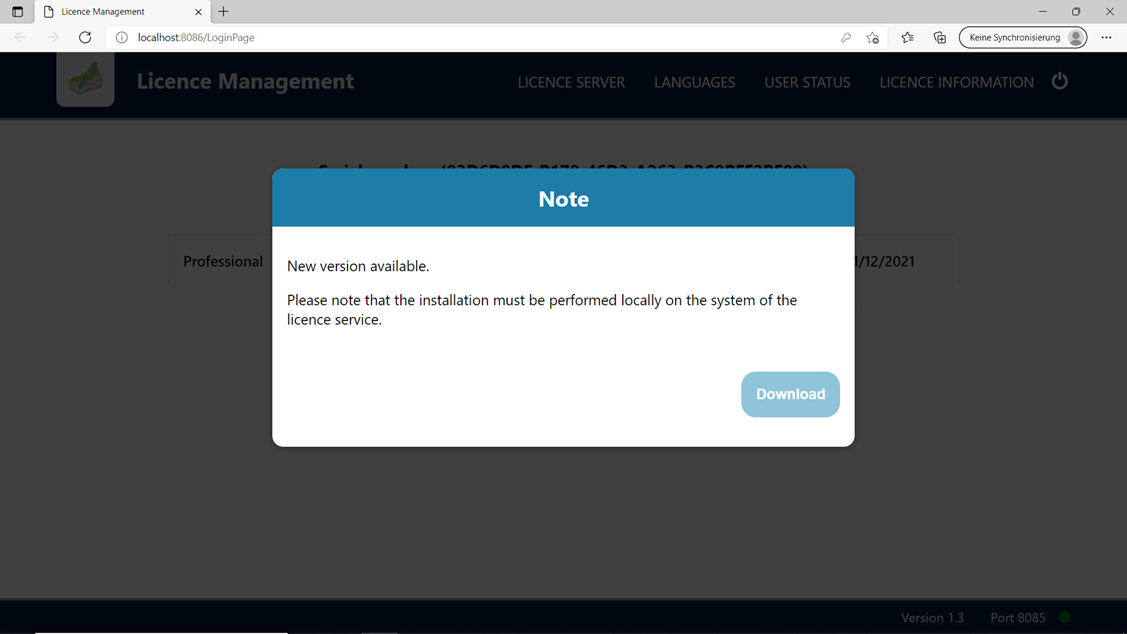
Wenn eine neue Version des GeoDin-Lizenzdienstes verfügbar ist, erscheint ein entsprechender Hinweis. Um die neue Version zu installieren, starten Sie den Download der aktuellen GeoDinLicenceServerRegistration.exe über die Schaltfläche.

<figure><img src="https://1769892367-files.gitbook.io/~/files/v0/b/gitbook-x-prod.appspot.com/o/spaces%2FOh9veY55xgALNVUW8siX%2Fuploads%2Fq1A0Q0fl6xyQBbmj7iRh%2Fimage.png?alt=media&#x26;token=c6543269-8a0d-4bb6-aad5-a855b1da7dd5" alt=""><figcaption><p>Hinweis</p></figcaption></figure>

Bitte beachten Sie, dass die Installation lokal auf der Maschine erfolgen muss, auf der der GeoDin-Lizenzdienst ausgeführt wird.

Starten Sie das Update des GeoDin-Lizenzdienstes durch einen Doppelklick auf die soeben heruntergeladene GeoDinLicenceServerRegistration.exe und fahren Sie mit der Installation über die Schaltfläche fort `Weiter`.

<figure><img src="https://1769892367-files.gitbook.io/~/files/v0/b/gitbook-x-prod.appspot.com/o/spaces%2FOh9veY55xgALNVUW8siX%2Fuploads%2FDl4LV249NgwOybLSYSsU%2Fimage.png?alt=media&#x26;token=332dddb8-9cd5-466f-9d93-188f1442597b" alt=""><figcaption><p>GeoDin Licence Service Setup</p></figcaption></figure>

Wählen Sie die Option GeoDin Licence Service aktualisieren und bestätigen Sie durch Klicken `Weiter`.

<figure><img src="https://1769892367-files.gitbook.io/~/files/v0/b/gitbook-x-prod.appspot.com/o/spaces%2FOh9veY55xgALNVUW8siX%2Fuploads%2FVujCDmjo3pTE0QO7gawT%2Fimage.png?alt=media&#x26;token=d50b2402-7717-432e-b4de-549cb55bb4ca" alt=""><figcaption><p>GeoDin Licence Service aktualisieren</p></figcaption></figure>

Die von Ihnen vorgenommenen Installations-Einstellungen werden hier zusammengefasst. Klicken Sie `Weiter` um fortzufahren.

<figure><img src="https://1769892367-files.gitbook.io/~/files/v0/b/gitbook-x-prod.appspot.com/o/spaces%2FOh9veY55xgALNVUW8siX%2Fuploads%2FQQFFs0PsPlbUFnNE3rwm%2Fimage.png?alt=media&#x26;token=19f9a53e-3f1a-4870-97b5-d35d25f7e9ab" alt=""><figcaption><p>Zusammenfassung</p></figcaption></figure>

Der Installer kopiert Dateien in die ausgewählten Installationsverzeichnisse. Bitte warten Sie, bis der Vorgang abgeschlossen ist.

<figure><img src="https://1769892367-files.gitbook.io/~/files/v0/b/gitbook-x-prod.appspot.com/o/spaces%2FOh9veY55xgALNVUW8siX%2Fuploads%2Fra80OEfSvARzlCK2gYDN%2Fimage.png?alt=media&#x26;token=08ac0314-fd7a-41c2-a144-ea7c5919818c" alt=""><figcaption><p>Installation</p></figcaption></figure>

Die Installation ist jetzt abgeschlossen. Klicken Sie `Fertigstellen` um die Einrichtung zu beenden

<figure><img src="https://1769892367-files.gitbook.io/~/files/v0/b/gitbook-x-prod.appspot.com/o/spaces%2FOh9veY55xgALNVUW8siX%2Fuploads%2Fxa91SuPZY6V8KBcRw77O%2Fimage.png?alt=media&#x26;token=a33d89e5-5cfd-4a69-ae3f-28687bb796be" alt=""><figcaption><p>Installation abgeschlossen</p></figcaption></figure>