Verwendung eines Lizenzservers

Nur GeoDin® Professional

GeoDin® Professional-Lizenzierungssystem (Netzwerkinstallation)

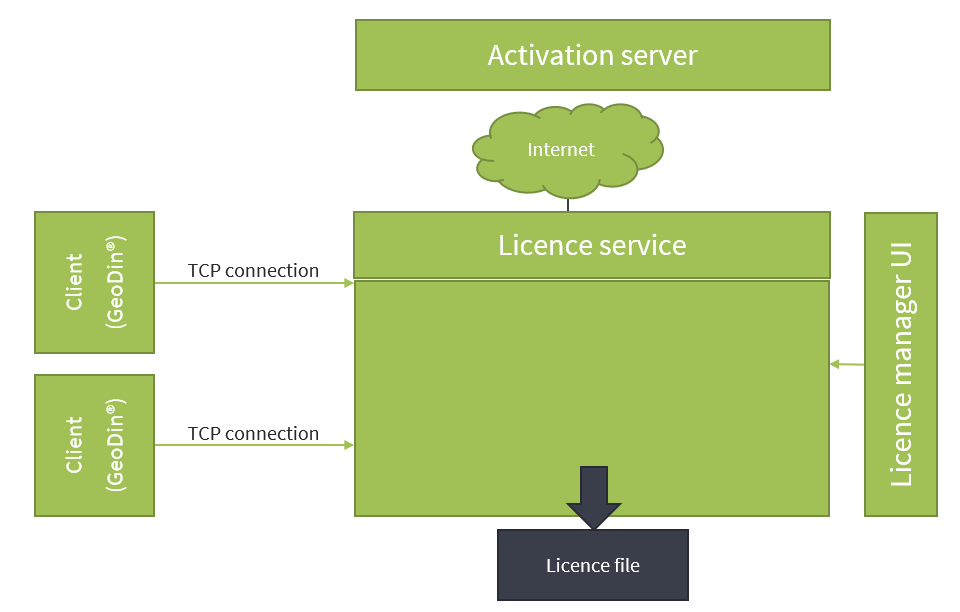
Aktivierungsserver: GeoDin® stellt Ihnen Ihre neuen oder aktualisierten Lizenzen über unseren Aktivierungsserver zur Verfügung.

Lizenzdienst: Der Lizenzdienst wird im Netzwerk auf einem Server (Professional-Lizenz) als Dienst installiert und empfängt die Lizenzanforderungen von GeoDin®.

Lizenzmanager: Sie können Ihre GeoDin®-Lizenzen über den Lizenzmanager (Webanwendung des Lizenzdienstes) verwalten. Dies umfasst die Aktivierung und Aktualisierung Ihrer GeoDin®-Lizenzen sowie die Anzeige aktiver Benutzer.

GeoDin® Professional-Lizenzierungssystem (Netzwerkinstallation)

Allgemeine Informationen & Anforderungen
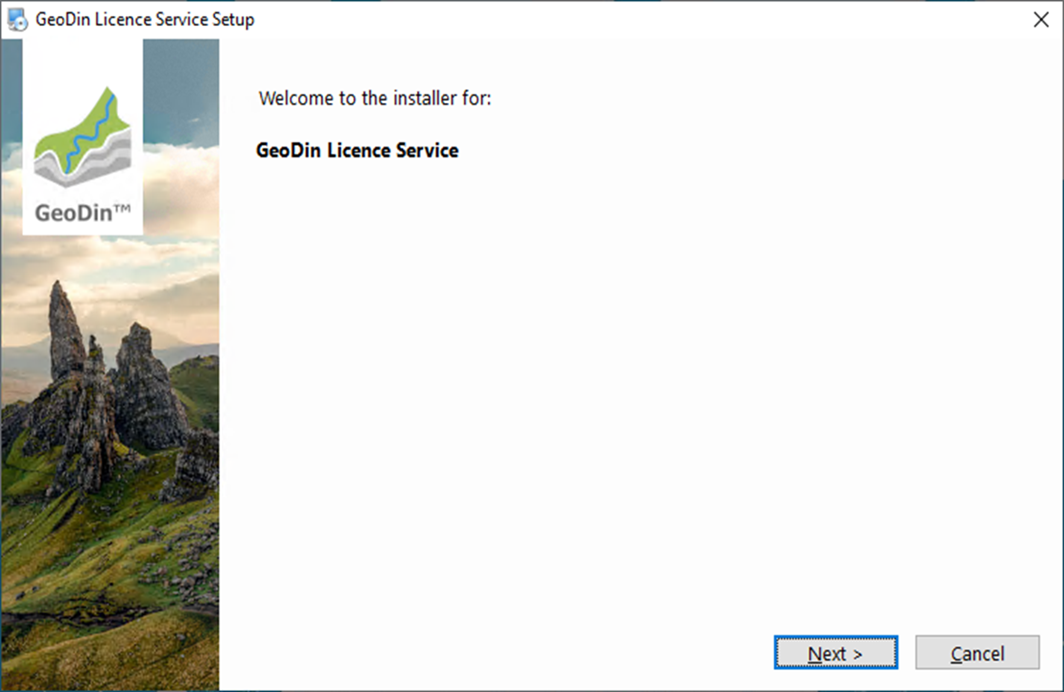
Um GeoDin® Professional zu lizenzieren, müssen Sie den GeoDin® Lizenzdienst lokal auf einem Server installieren. Der GeoDin® Lizenzdienst wird als Dienst ohne grafische Benutzeroberfläche mit dem hier zum Download verfügbaren geodinlicenceserverregistration.exe installiert:

https://download.geodin.com/geodin/geodinlicenceservice/arrow-up-right

Allgemeine Informationen & Anforderungen

Lizenzvereinbarung
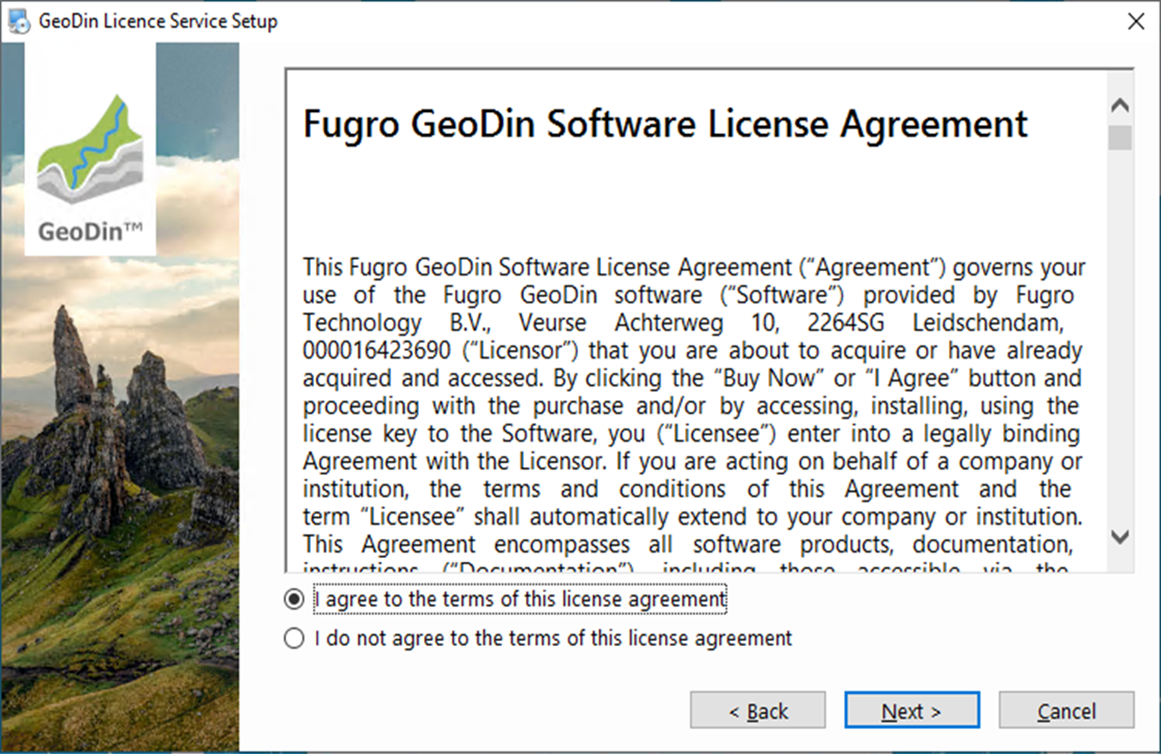
Bitte lesen Sie die Lizenzvereinbarung sorgfältig und fahren Sie fort, indem Sie sie akzeptieren.

Lizenzvereinbarung

Installationspfad
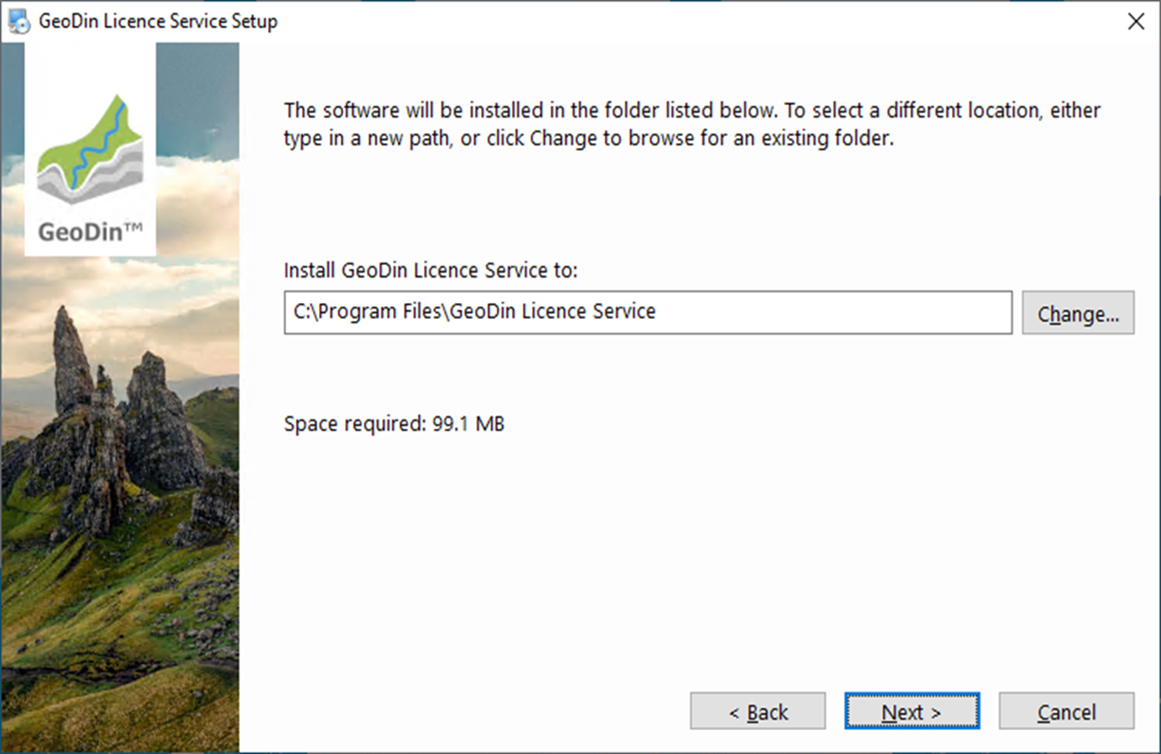
Geben Sie an, in welchem Ordner Sie den GeoDin® Lizenzdienst installieren möchten.

Installationspfad

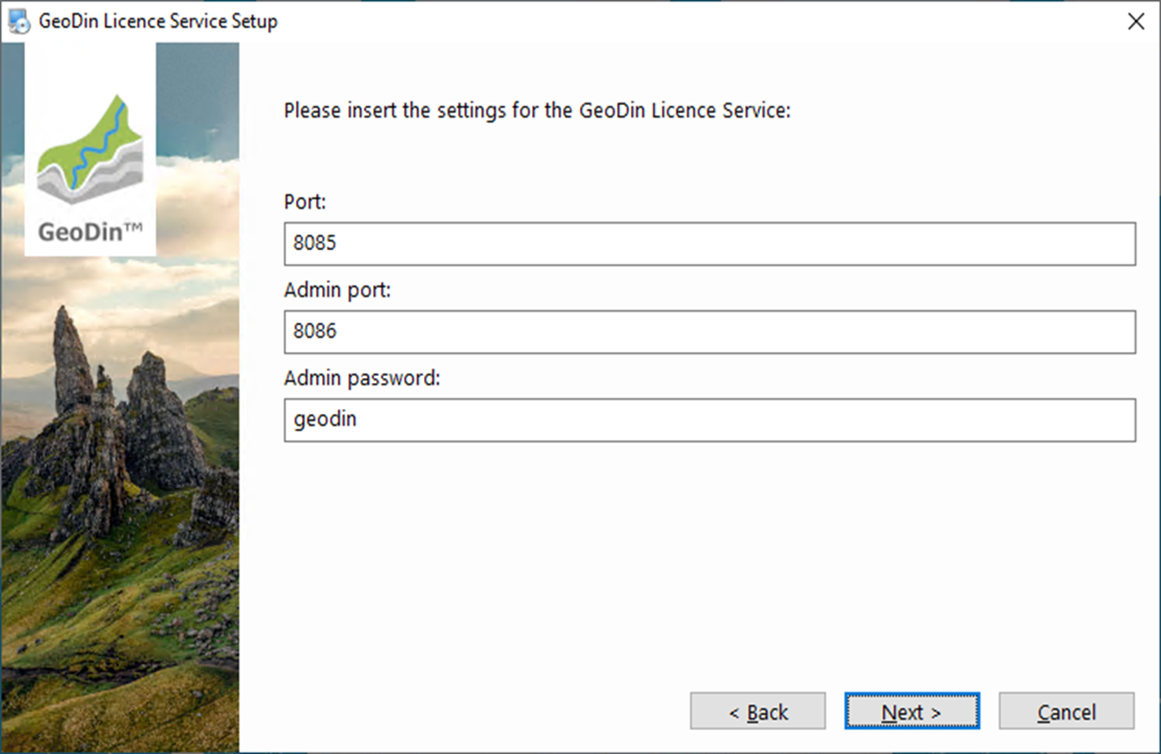
Einstellungen für den Lizenzdienst
In diesem Schritt können Sie den TCP-Port und die Passwort-Einstellungen für den Lizenzdienst konfigurieren. Lizenzanforderungen von GeoDin® werden vom Lizenzdienst über Port 8085 empfangen. Der Lizenzdienst stellt eine HTTP-Verbindung zum Lizenzmanager über den Admin-Port 8086 her. Mithilfe des Lizenzmanagers können Lizenzen über eine Weboberfläche verwaltet, aktiviert und aktualisiert werden. Das Admin-Passwort wird zur Anmeldung am Lizenzmanager verwendet (Hinweis: Sie werden nur nach dem Passwort gefragt, wenn es vom Standardpasswort abweicht). Diese Einstellungen werden in der Datei gespeichert geodinlicenseserver.ini im ausgewählten Installationspfad.

Einstellungen für den Lizenzdienst

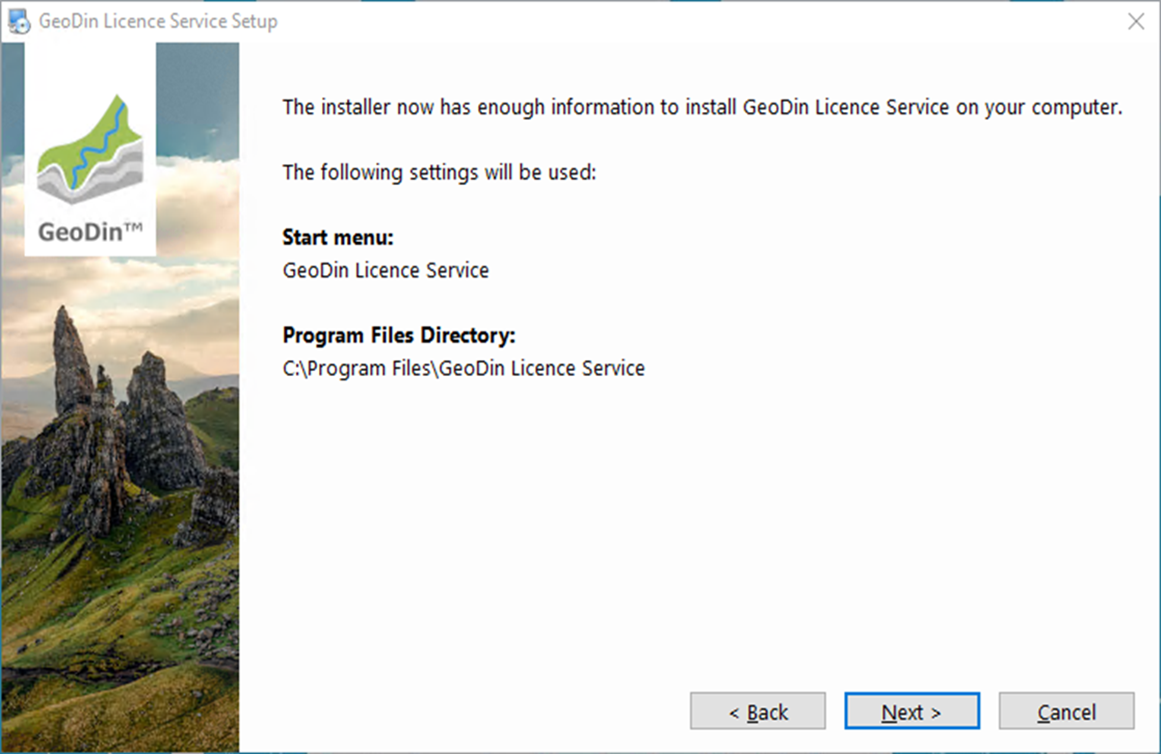
Zusammenfassung

Die von Ihnen vorgenommenen Installations-einstellungen für den GeoDin® Lizenzdienst werden hier für Sie zusammengefasst. Klicken Sie <Weiter> um fortzufahren.

Installationsübersicht

Installieren

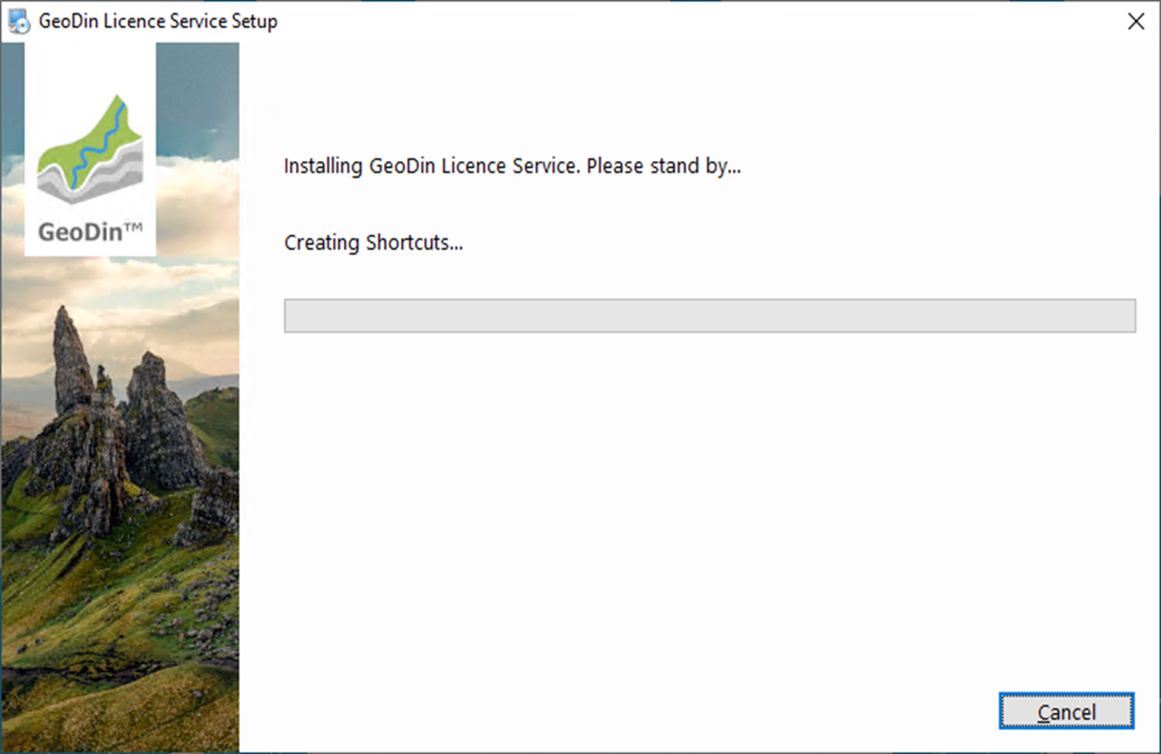
Das Installationsprogramm kopiert Dateien in die ausgewählten Installationsverzeichnisse. Bitte warten Sie, bis der Vorgang abgeschlossen ist.

Installation

Lizenz einrichten

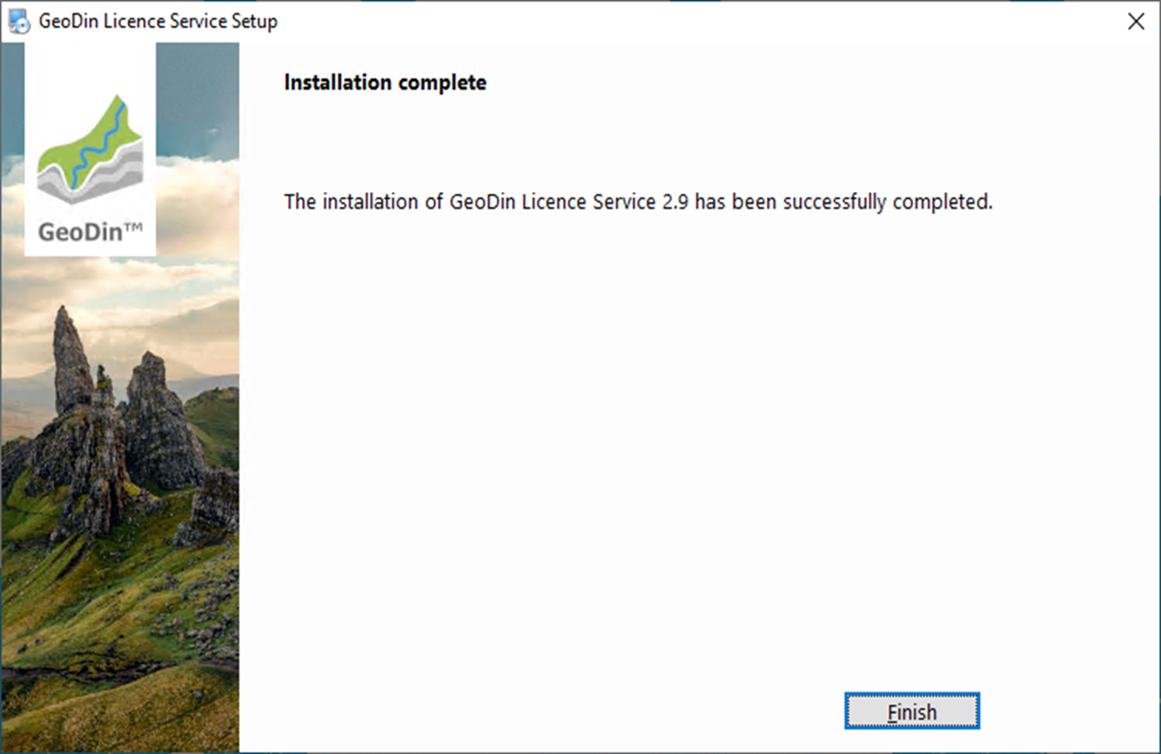
Die Installation ist nun abgeschlossen, Sie müssen die Einrichtung jedoch abschließen, indem Sie Ihre GeoDin®-Lizenz über die Weboberfläche (Lizenzmanager) des GeoDin® Lizenzdienstes aktivieren. Klicken Sie <Fertig> um den Installer zu beenden und die GeoDin® Lizenzverwaltung über die während der Installation erstellte Desktop-Verknüpfung zu öffnen. Wenn Sie das Passwort geändert haben, werden Sie zunächst aufgefordert, sich mit diesem Passwort anzumelden.

Installation abgeschlossen

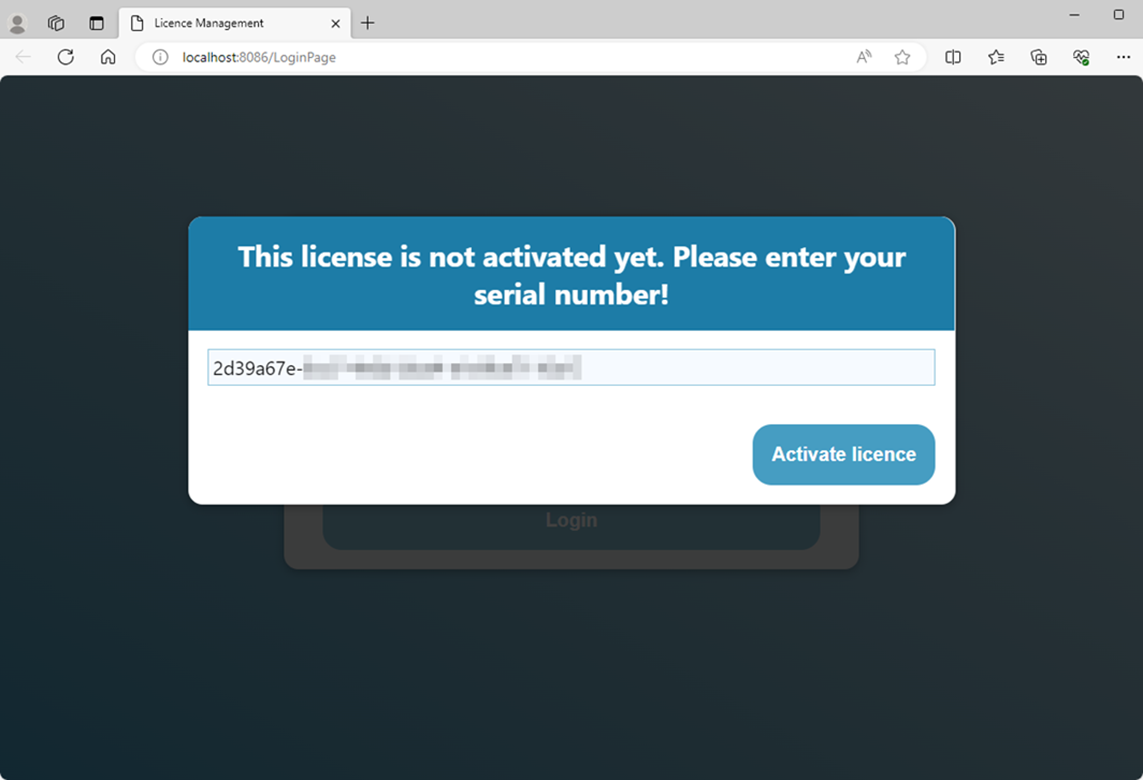
Geben Sie Ihre Seriennummer ein
Sie werden nun aufgefordert, Ihre Lizenzseriennummer im Fenster der Lizenzverwaltung im Browser einzugeben. Geben Sie die Seriennummer der Lizenz ein, die Sie per E-Mail erhalten haben, und bestätigen Sie Ihre Eingabe mit dem <Lizenz aktivieren> Button.

Geben Sie Ihre Seriennummer ein

Lizenzübersicht
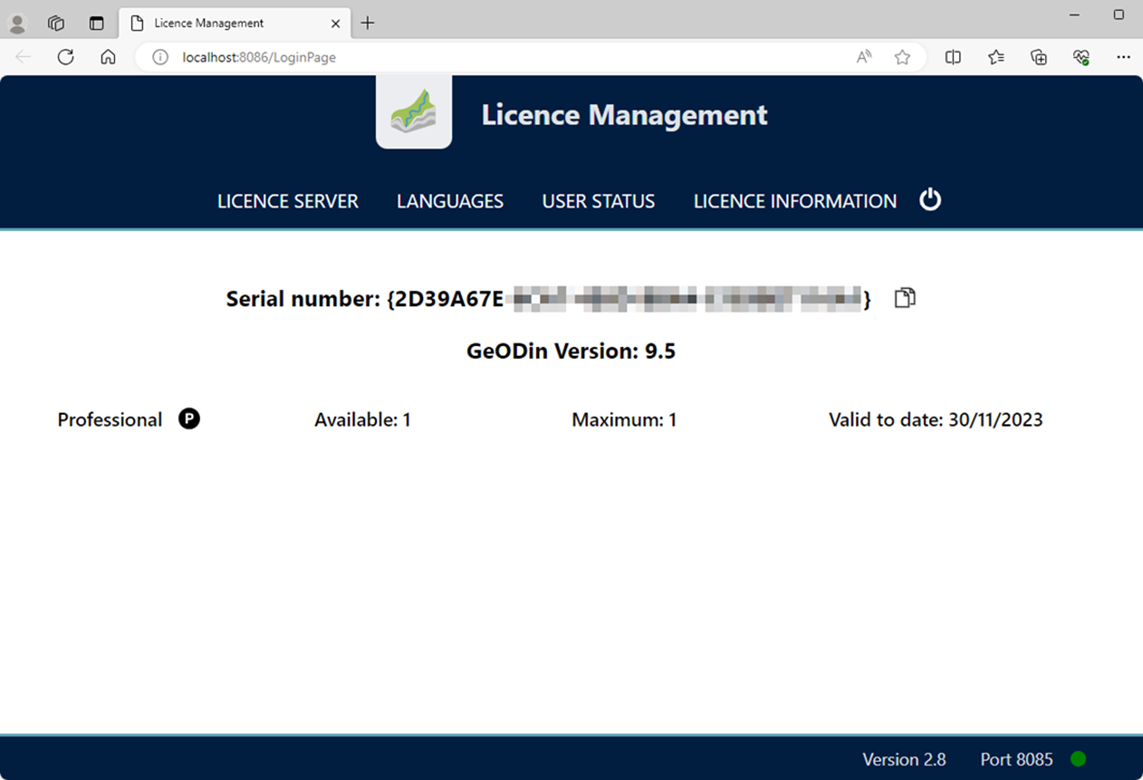
Nachdem Sie Ihre Lizenz aktiviert haben, wird sie im Fenster der Lizenzverwaltung aufgeführt. Unter dem Lizenzinformationen Menüpunkt werden die Seriennummer, die Version und das Ablaufdatum Ihrer Lizenz angezeigt. Informationen zur Version und zu den Einstellungen des Lizenzdienstes selbst können unter dem Lizenzserver Menüpunkt eingesehen werden. Die aktuellen Benutzer der Lizenz werden unter dem Benutzerstatus Menüpunkt aufgelistet.

Lizenzübersicht

Client-Zugriff auf eine Netzwerklizenz

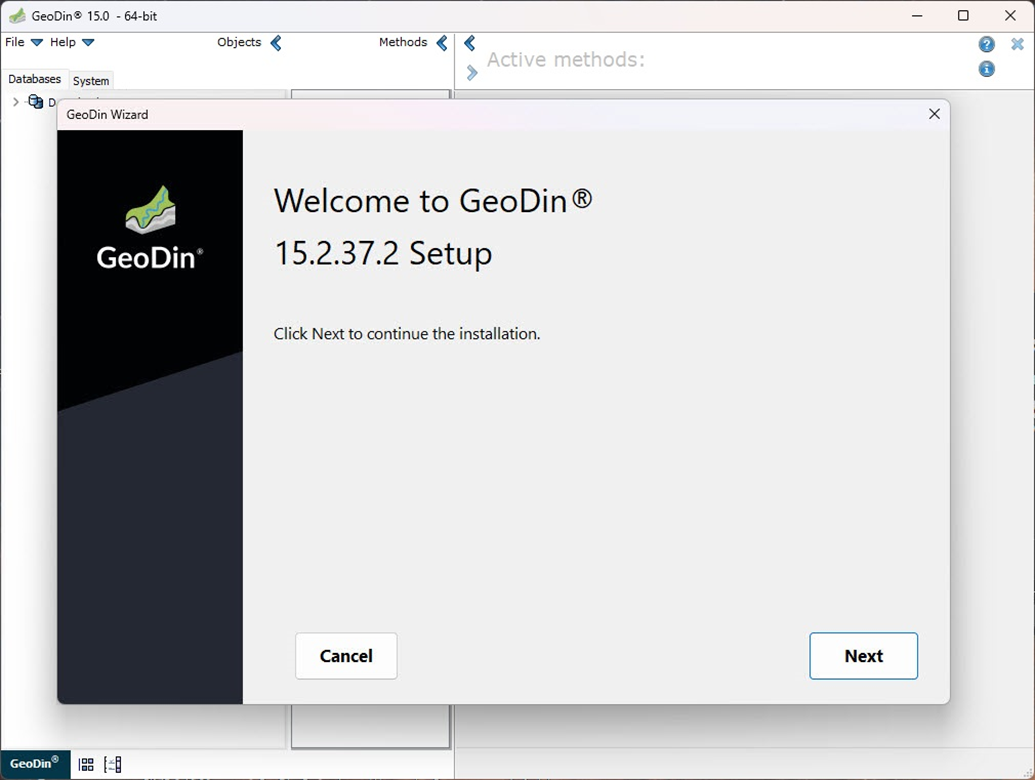
Um von einem Client aus eine Verbindung zu einer GeoDin® Netzwerklizenz herzustellen, folgen Sie bitte dem GeoDin® Lizenzhandbuch oder prüfen Sie die folgenden Schritte. Wenn ein Benutzer den GeoDin® Client zum ersten Mal startet, öffnet sich der Lizenzaktivierungsassistent, mit dem Sie eine Verbindung zu Ihrer Professional-Lizenz herstellen können. Klicken Sie <Weiter> um fortzufahren.

Client-Zugriff auf eine Netzwerklizenz

Auf eine Professional-Lizenz zugreifen
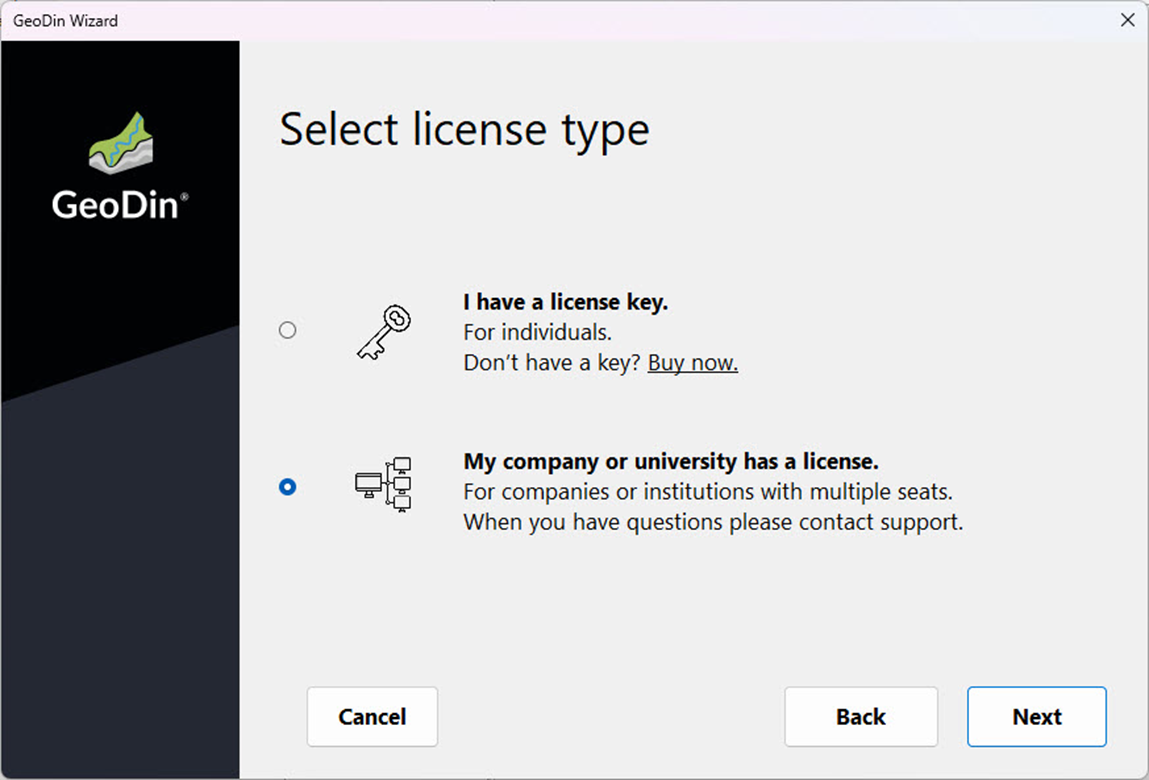
Bitte wählen Sie ‚Meine Firma oder Universität hat eine Lizenz‘ aus. Klicken Sie <Weiter> um fortzufahren.

Auf eine Professional-Lizenz zugreifen

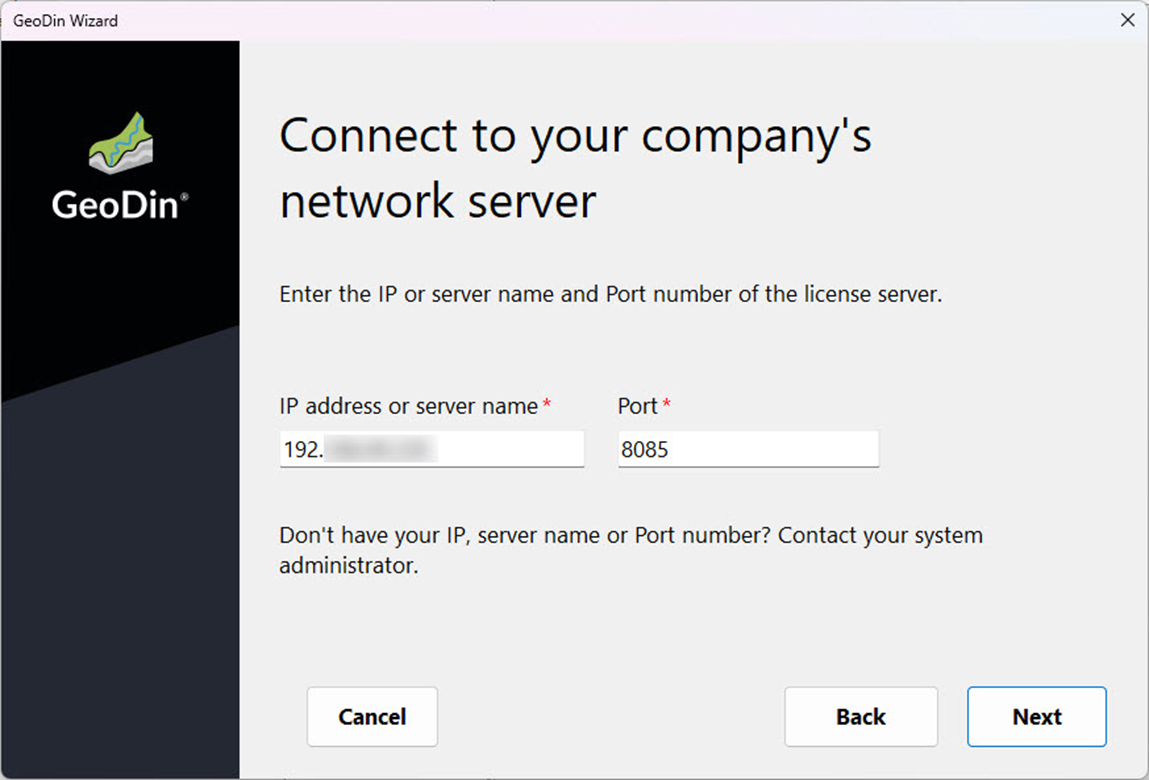
IP-Adresse oder Servername und Port eingeben
Bitte geben Sie hier die in Schritt 3 konfigurierte IP-Adresse und den Port ein. Bitte geben Sie die konfigurierte IP-Adresse oder den Servernamen und den Port ein. Die Verbindung zum GeoDin® Lizenzserver wird automatisch hergestellt. Wenn die Verbindung erfolgreich ist, klicken Sie bitte <Weiter> um fortzufahren.

IP-Adresse oder Servername und Port eingeben

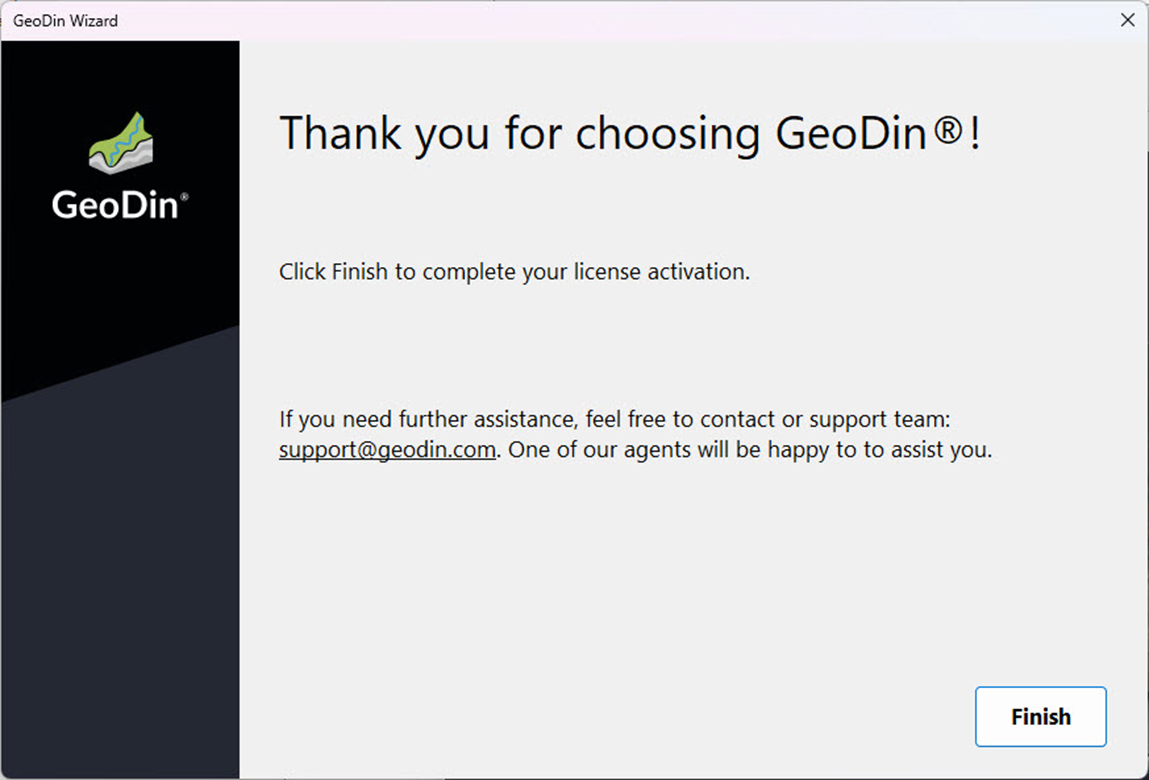
Lizenz akzeptiert

Falls die Lizenz gültig ist, erhalten Sie eine Aktivierungsbestätigung. Klicken Sie <Fertig> um GeoDin® zu verwenden.

Lizenz akzeptiert

Zuletzt aktualisiert

War das hilfreich?