> For the complete documentation index, see [llms.txt](https://docs.geodin.com/llms.txt). Markdown versions of documentation pages are available by appending `.md` to page URLs; this page is available as [Markdown](https://docs.geodin.com/geodin-desktop/de/installation-and-lizenzierung/infrastructure-and-environment-setup-guide.md).
# Einrichtungsleitfaden für Infrastruktur und Umgebung
Allgemeine Empfehlung für die Einrichtung von GeoDin in Ihrer Netzwerkumgebung
## 1. Systemvoraussetzungen
**Betriebssystem**: Windows 10/11, 64-Bit
**Datenbank-Auftraggeber oder DLLs, 64-Bit** (je nach verwendete Datenbank):
* **MS SQL Server**: SQL Server Native Auftraggeber oder ODBC-Treiber
* **PostgreSQL**: PostgreSQL-ODBC-Treiber (psqlODBC)
* **Oracle**: Oracle Instant Auftraggeber
* Alternativ können die Pflichtfeld-DLLs im GeoDin `BIN` Verzeichnis
* **MS Access**: Empfohlen nur für Einzelbenutzerumgebungen und Projekte, die Kleiner sind
## 2. GeoDin-Installation
Installieren Sie GeoDin mit dem bereitgestellten Setup. Wählen Sie zwischen den folgenden Optionen:
* **Auftraggeber-Installation** (Norminstallation)
* **Netzwerk-Installation** (Installation in einem UNC-Pfad)
### Netzwerk-Installation
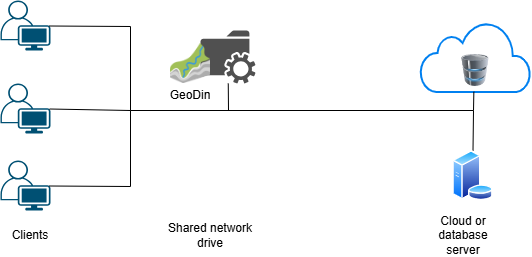
Wenn die verwendete Software GeoDin von mehreren Benutzern innerhalb eines Netzwerks genutzt wird, wird empfohlen, die Software auf einem gemeinsamen Netzwerklaufwerk zu installieren. Dies bietet folgende Vorteile:
* **Zentrale Konfiguration**: Alle greifen auf dieselbe Konfigurationsdatei zu (z. B. Datenbankverbindungen, Wörterbücher, GeoDin-Layouts), wodurch Inkonsistenzen vermieden werden.
* **Vereinfachte Wartung**: Updates und Änderungen müssen nur einmal vorgenommen werden.
* **Reduzierter Verwaltungsaufwand:** Keine separate Installation auf jedem Auftraggeber-PC erforderlich.
* **Steuerbare Zugriffsrechte**: Der Zugriff kann gezielt über das Dateisystem des Netzwerks verwaltet werden (z. B. NTFS-Berechtigungen).
***
Wenn Sie eine Empfehlung auf Grundlage Ihrer Voraussetzungen benötigen, kontaktieren Sie bitte unser [**Auftraggeber-Erfolgsteam**](mailto:geodinclientsuccess@fugro.com) um eine Beratung zu vereinbaren.
## 3. GeoDin-Datenbanken
GeoDin verwendet **FireDAC** (Fire Data Access Komponenten), um sich mit Datenbanken zu verbinden. Dies ist ein universelles Framework, das den Zugriff auf eine breite Palette von Datenbanken ermöglicht – lokal, remote oder in der Cloud.
#### Beispiele:
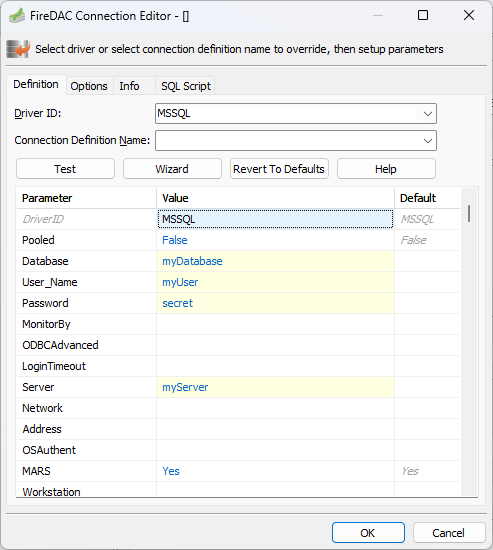
**Microsoft SQL Server**
```ini
TreiberID=MSSQL
Server=myServer
Datenbank=myDatabase
Für SQL-Benutzer:
Benutzer_Name=myUser
Passwort=secret
Für die Windows-Authentifizierung:
OSAuthent=Ja
Verbindungszeichenfolge:
Datenbank=myDatabase;Server=myServer;Benutzer_Name=myUser;Passwort=secret;TreiberID=MSSQL
```
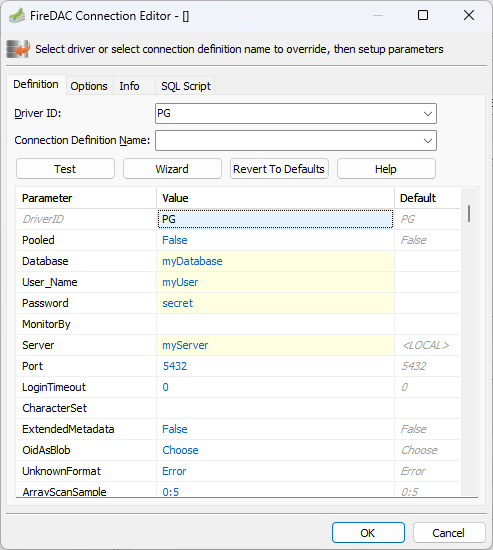
**PostgreSQL**
```ini
TreiberID=PG
Server=myServer
Datenbank=myDatabase
Port=5432
Benutzer_Name=myUser
Passwort=secret
Verbindungszeichenfolge:
Server=myServer;Datenbank=myDatenbank;Benutzer_Name=myBenutzer;Passwort=secret;TreiberID=PG
```
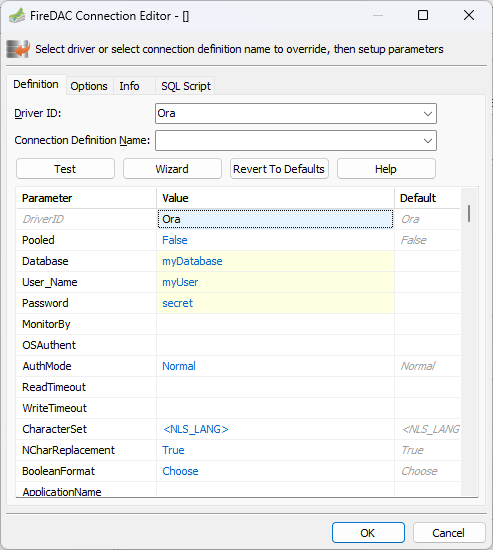
**Oracle**
```ini
DriverID=Ora
Server=myServer
Datenbank=myDatabase
Benutzer_Name=myUser
Passwort=secret
Verbindungszeichenfolge:
Datenbank=myDatabase;Benutzer_Name=myUser;Passwort=secret;DriverID=Ora
```
**Azure-Cloud (Microsoft SQL Server)**
```ini
TreiberID=MSSQL
Server=tcp:myInstance.datenbank.windows.net,1433
Datenbank=myDatabase
Für SQL-Benutzer:
Benutzer_Name=myUser
Passwort=secret
Für die Windows-Authentifizierung:
OSAuthent=Ja
Für verschlüsselte Verbindungen:
Verschlüsseln=Ja
Verbindungszeichenfolge:
Datenbank=myDatabase;Benutzer_Name=myBenutzer;Passwort=secret;Server=tcp:myInstance.datenbank.windows.net,1433;Verschlüsseln=Ja;DriverID=MSSQL
```
---
# Agent Instructions
This documentation is published with GitBook. GitBook is the documentation platform designed so that both humans and AI agents can read, navigate, and reason over technical content effectively. Learn more at gitbook.com.
## Querying This Documentation
If you need additional information that is not directly available in this page, you can query the documentation by asking a question.
Perform an HTTP GET request on the following URL with the `ask` and `goal` query parameters:
```
GET https://docs.geodin.com/geodin-desktop/de/installation-and-lizenzierung/infrastructure-and-environment-setup-guide.md?ask=&goal=
```
`ask` is the immediate question: it should be specific, self-contained, and written in natural language.
`goal` is what the user is ultimately trying to achieve, the reason they need the answer. Sharing it helps GitBook give you a better, more relevant answer. A goal is most helpful when it describes the outcome the user wants rather than restating the question. For example, with `ask=how do I create an API token`, a goal like `automate deployments from our CI pipeline` lets GitBook tailor the answer to that use case.
The response will contain a direct answer to the question and relevant excerpts and sources from the documentation.
Use this mechanism when the answer is not explicitly present in the current page, you need clarification or additional context, or you want to retrieve related documentation sections.