> For the complete documentation index, see [llms.txt](https://docs.geodin.com/llms.txt). Markdown versions of documentation pages are available by appending `.md` to page URLs; this page is available as [Markdown](https://docs.geodin.com/geodin-desktop/de/erste-schritte-gestartet/user-interface.md).
# Die GeoDin-Benutzeroberfläche
Übersicht über die GeoDin-Benutzeroberfläche - das Datenbank-Panel, die Baumnavigation, die Systemkonfiguration und die wichtigsten Steuerelemente der Benutzeroberfläche
Die GeoDin-Oberfläche ist so organisiert: links eine hierarchische Baum-Ansicht, in der Mitte ein zentrales Methoden-Menü und wichtige Steuerelemente für Grafiken, Hilfe und allgemeine Einstellungen.
Diese Seite ist eine Tour von dieser Arbeitsumgebung: die Bereiche, Von denen Sie starten, wie der Baum strukturiert ist, die Steuerelemente der Benutzeroberfläche auf und um ihn herum, und die Methoden, die Sie auf einem selektiert Objekt ausführen. Lesen Sie sie von Oben zu unten zur Orientierung, oder springen Sie zu den Referenztabellen für die Daten Abschnitte, Steuerelemente und Tastenkürzel.
## Datenbanken-Panel
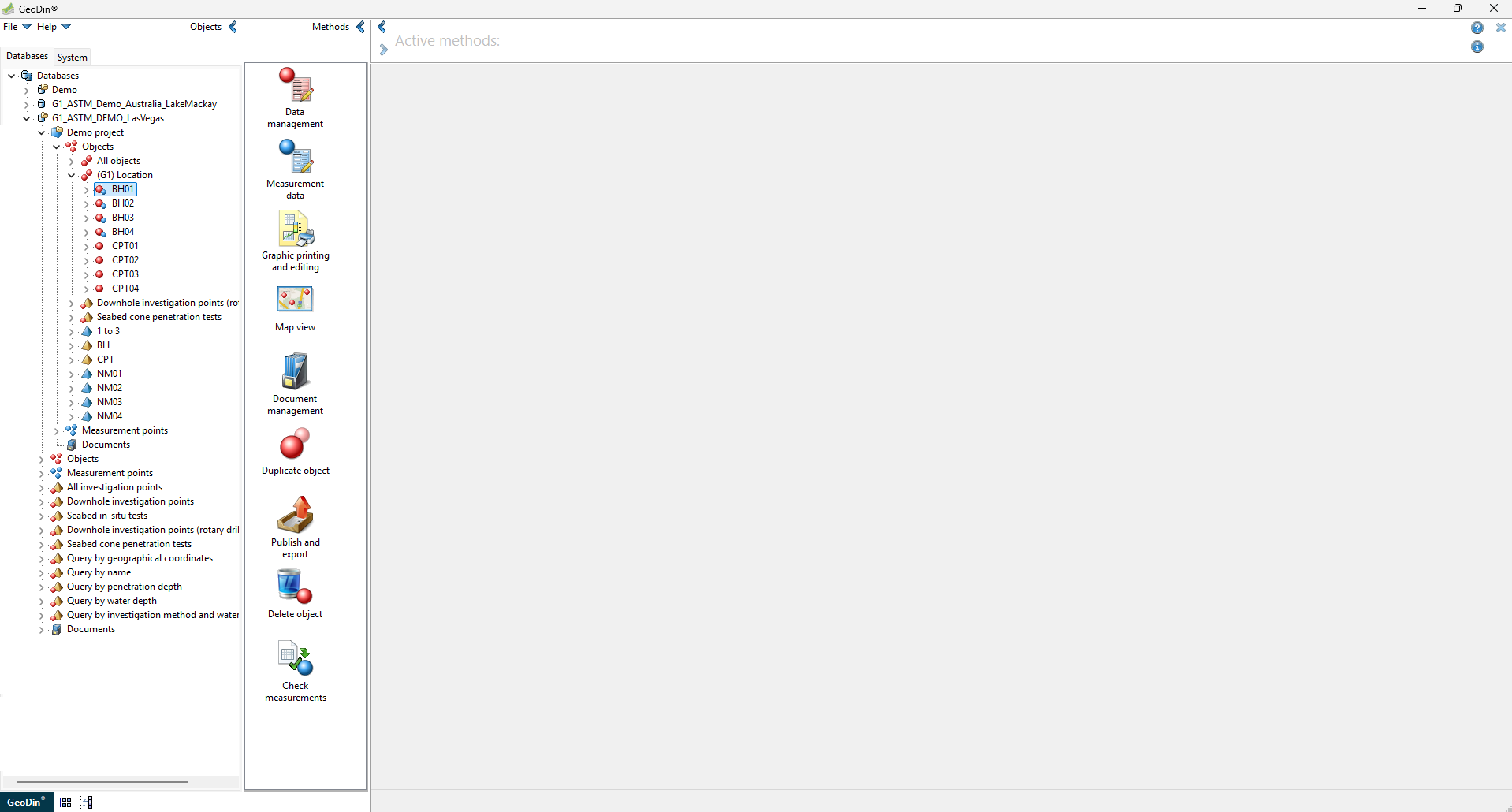
Der **Datenbanken** Das Panel ist der Startpunkt Ihrer Arbeit in GeoDin. Jede Datenbank enthält **Projekte**, UND jedes Projekt besteht von **Objekte** (wie Bohrungen und Standorte), **Messpunkte**, und **Dokumente**.
### Datenbank-Typen
GeoDin unterstützt Auftraggeber-Server-Datenbanken, die auf einem einzelnen Computer oder über ein Netzwerk gehostet werden können. Datenbanken sind nach Farbe codiert:
* **Gelb** - Netzwerk-Datenbanken (von einer Gruppe von Benutzern zur Zusammenarbeit gemeinsam genutzt)
* **Blau** - lokale Datenbanken (nur für den einzelnen Benutzer zugänglich)
{% hint style="info" %}
GeoDin-Datenbanken basieren auf Microsoft Access-Dateien. Für andere Backend-Optionen siehe die [Installationsanleitung](/geodin-desktop/de/installation-and-lizenzierung/express-installation.md).
{% endhint %}
Abbildung 1
### Baumhierarchie und Navigation
Die GeoDin-Baumhierarchie folgt einem einheitlichen Muster:
```
Datenbank > Projekt > Objekte (Bohrungen/Standorte)
> Datenerfassung und -pflege (Allgemeine Sondierungen, Schichtdaten, Proben, Ausbaudaten, Bohrlochmessungen, Sondierungen)
> Messwerterfassung und -pflege
> Dokumente
```
Der **Messpunkte** Zweig enthält **Standorte** UND **Proben** Unterzweige, von denen jeder seine eigenen Messdatensätze enthält.
Durch Klicken auf verschiedene Ebenen im linken Baum wird das zentrale „Methoden“-Band mit anwendbaren Aktionen für das selektierte Element gefüllt. Ein Rechtsklick auf ein Baumelement zeigt dieselben Methoden in einem Kontextmenü (z. B. Neues Projekt, Datenbank schließen, Pflegen, Optimieren).
{% hint style="info" %}
Jedes Bohrloch mit Messwerterfassung und -pflege wird in der Baumansicht mit einem kleinen Blau-Kugelsymbol markiert.
{% endhint %}
Eines Projekts **Dokumente** Fläche befindet sich direkt unter der Projektebene und kann Ordner und Dateien enthalten - Querschnitte, PDFs, Videos oder jede andere Art von Datei.
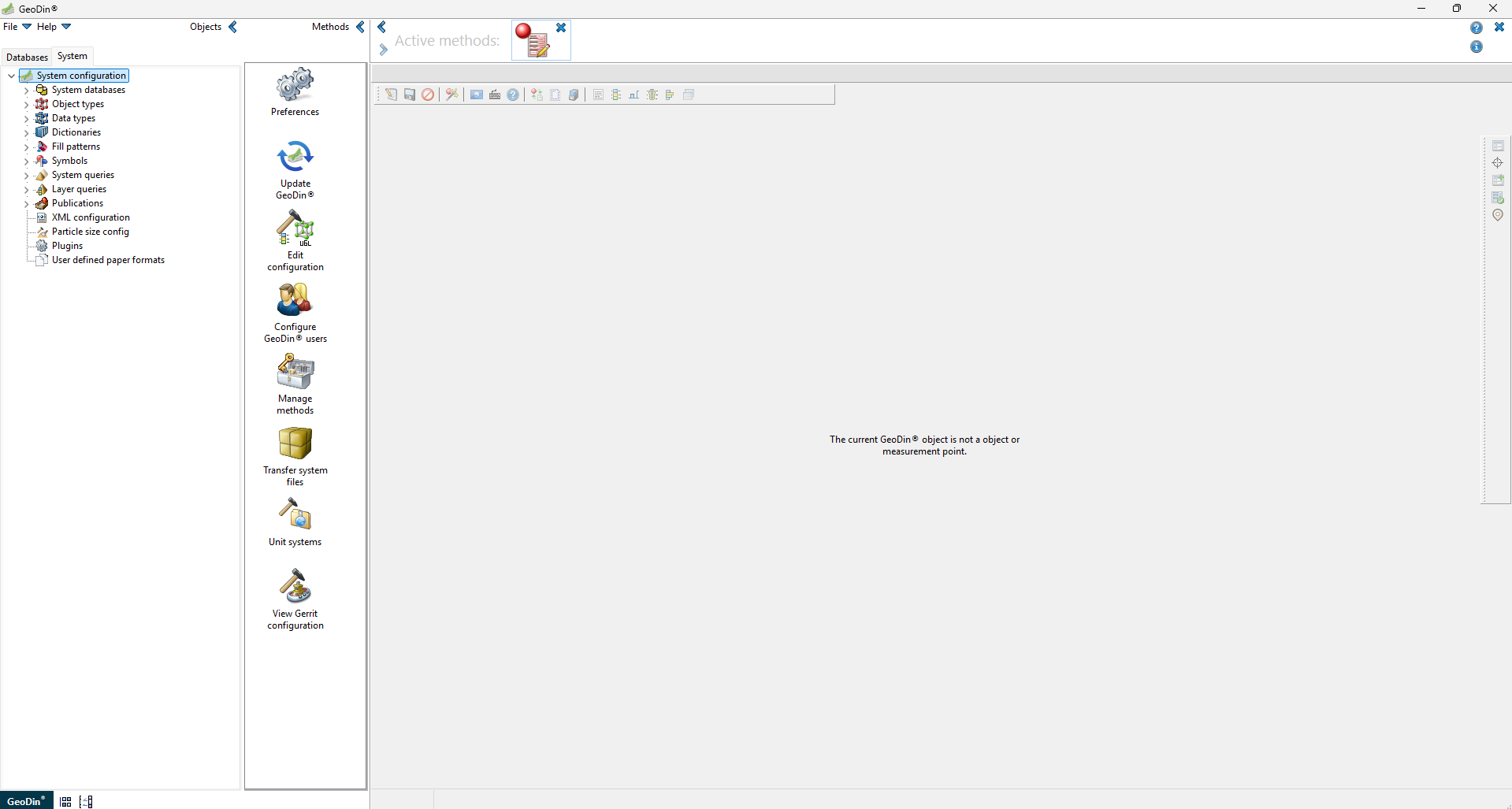
## Systempanel
Der **System** Dieses Panel bietet Zugriff auf die Konfiguration auf Systemebene. In diesem Panel können Sie vorgefertigte Wörterbücher, Datentypen und Objektarten – einschließlich derer für G1-Standorte und AGS-Standards – aufrufen und bearbeiten.
Abbildung 2
## Zentrales Band
Beim Auswählen eines Standorts innerhalb des Projekts zeigt die zentrale Leiste die Verfügbare Methoden für dieses Objekt an. Methoden werden Eingeschaltet durch **Gleitkommazahl-Klicken** das Verfahren-Symbol.
Abbildung 3
## Beta-Designmodus (optional)
Von GeoDin 15.5 (Release 15.5.0.185, April 2026) ist ein opt-in-Beta-Design verfügbar: eine anpassbare Kopfzeile, die die obere Navigation, Layout wählen und Hilfe/Info in einer einzigen Kopfzeile vereint. Sie können jederzeit im Titelbalken zwischen dem Beta- und dem klassisch Design wechseln; das klassisch Design bleibt Unverändert und ist die Standard. Screenshots in dieser Dokumentation zeigen das klassisch Design, sofern nicht anders angegeben.
***
## Referenz: Schnittstellensteuerungen
### Unteres-Links-Steuerelemente
| Schalter | Funktion |
| ----------------------- | --------------------------------------------------------------------------------------- |
| **Layoutübersicht** | Schnellansicht von Verfügbare Layouts für die aktuell Objektart |
| **Grafiken bearbeiten** | Öffnet den Layout wählen-Editor, um zu bearbeiten oder zu Erstellen von Grafik Vorlagen |
### Oben-Rechtes Steuerelemente
| Schalter | Tastaturkürzel | Funktion |
| ------------------------ | -------------- | ------------------------------------------ |
| **GeoDin Hilfe** | F1 | Öffnet kontextsensitive Hilfedokumentation |
| **Information** | Alt+I | Zeigt Version und Lizenzgültigkeit an |
| **SQL-Protokoll** | Alt+S | Öffnet das SQL-Protokoll-Log |
| **Protokollverzeichnis** | Alt+H | Öffnet das Verzeichnis der Protokolldatei |
## Referenz: Verstehen der Abschnitte der Datenerfassung und -pflege
Wenn Sie im Baum zu einem Objekt (Bohrloch) navigieren, sind die folgenden Datenabschnitte unter **Datenerfassung und -pflege**:
| Sektion | Inhalt(e) |
| ----------------------------------- | ---------------------------------------------------------------------------------------------------------- |
| **Allgemeine Sondierungen** | Standort-Metadaten - Koordinaten, Höhe, Projektinformationen, Klassifikation |
| **Schichtdaten** | Geologische Schichtbeschreibungen - Stratigraphie, Petrographie, Farben, Konsistenz |
| **Proben** | Physische Proben, die aus dem Bohrloch entnommen wurden, mit Tiefenintervallen |
| **Ausbaudaten** | Verrohrung, Filter, Verfüllung, Piezometerinstallationen |
| **Bohrlochmessungen, Sondierungen** | Durchgehend tiefenindizierte Daten (CPT-Kurven, geophysikalische Protokolle, benutzerdefinierte Messungen) |
**Messwerterfassung und -pflege** wird über den Zweig Messpunkte aufgerufen und enthält Testergebnisse (z. B. Triaxial-, Konsolidierungs- und Atterberg-Grenzen), die mit bestimmten Proben oder Standorten verknüpft sind.
Für detaillierte Informationen zu jedem Abschnitt siehe:
* [Objekte erstellen](/geodin-desktop/de/arbeitsumgebung-and-datenerfassung-und-pflege/creating-objects.md)
* [Allgemeine Sondierungen](/geodin-desktop/de/arbeitsumgebung-and-datenerfassung-und-pflege/creating-objects/general-data.md)
* [Probendaten](/geodin-desktop/de/arbeitsumgebung-and-datenerfassung-und-pflege/creating-objects/sample-data.md)
* [Ausbaudaten](/geodin-desktop/de/arbeitsumgebung-and-datenerfassung-und-pflege/creating-objects/well-design-data.md)
* [Messwerte](/geodin-desktop/de/arbeitsumgebung-and-datenerfassung-und-pflege/working-with-measurement-data.md)
## Arbeiten mit Methoden
Alle verfügbaren Methoden für die selektierten Objekt(e) erscheinen auf der rechten Seite des Objektmanagers unter **Methoden**. Um ein Verfahren auszuführen, doppelklicken Sie auf sein Symbol. Da viele Methoden entweder auf ein einzelnes Objekt oder auf mehrere selektierte Objekte angewendet werden, ist es wichtig, vor dem Starten eines Verfahrens die richtigen Objekte auszuwählen.
**Beispiel.** Das Verfahren **Messwerterfassung und -pflege** ist für einen einzelnen Messpunkte sowie für eine Gruppe oder Abfrage verfügbar. Bei Auswahl nur eines Messpunkts werden nur Daten für diesen Punkt in den Editor für Messwerterfassung und -pflege geladen. Wenn eine Gruppe von Messpunkten (zum Beispiel eine Abfrage) ausgewählt ist, werden alle Daten der Messwerterfassung und -pflege für die selektierten Messpunkte geladen.
Es gibt zwei Haupttypen von Methoden:
### Diskrete Methoden
Ein diskretes Verfahren muss abgeschlossen sein, bevor weitere Ausführungsoperationen im Objektmanager durchgeführt werden oder ein anderes Verfahren gestartet wird. Zum Beispiel, wenn das Verfahren **Projekt löschen** ausgewählt wird, ermöglicht der neue Dialog die Auswahl zwischen dem Ausführen der Löschaktion oder dem Abbrechen. Solange dieses Fenster geöffnet ist, können Sie weder ein anderes Verfahren wählen noch ein anderes Objekt auswählen.
### Parallele Methoden
Parallele Methoden bleiben aktiv, bis sie durch Schließen des Methodenfensters beendet werden. Wenn eine parallele Methode aktiv ist, können Sie im Objektmanager andere Methoden auswählen und starten. Parallele Methoden behalten ihre direkte Verbindung zum Objektmanager bei und reagieren auf Änderungen der Objektauswahl. Ein Beispiel ist **Datenerfassung und -pflege**: Wählen Sie ein Objekt, doppelklicken Sie auf das Methodensymbol, und das Objekt wird im Editor geladen, um Allgemeine Sondierungen, Bohrlochprotokolle und so weiter zu bearbeiten. Wenn ein anderes Objekt gewählt wird, wird es automatisch zum Bearbeiten geöffnet - der Editor muss nicht zuerst geschlossen werden.
Eine unbegrenzte Anzahl paralleler Methoden kann gleichzeitig verwendet werden. Das bedeutet, dass Sie Bohrlochdaten und ihre grafische Darstellung gleichzeitig bearbeiten können.
### An die Auswahl gebundene Methoden
Einige Methoden übernehmen beim Start eine Auswahl aus dem Objektmanager und behalten diese Auswahl dann bei, auch wenn Sie an anderer Stelle im Baum klicken. Das **Profilschnitt-Assistent** ist das typische Beispiel: Die im Assistenten angezeigten Anfangsbohrungen sind diejenigen, die beim Start des Verfahrens als Gruppe ausgewählt wurden. Sie können die Auswahl innerhalb des Verfahrens mit dem **Hinzufügen** Schalter oder durch Ziehen weiterer Objekte in das Fenster des Verfahrens erweitern.
### Methoden ohne Auswahl
Einige wenige Methoden können direkt über die Taskleiste am unteren Rand des Objektmanagers gestartet werden, ohne zuvor etwas im Baum auszuwählen. **GeoDin-Graph** (das CAD-Modul zum Erstellen von Zeichnungen, unabhängig von einem Datenbankobjekt) ist ein Beispiel dafür - Sie benötigen kein selektiertes Objekt(e), um es zu starten.
### Wechseln zwischen Aktive Methoden
Das Wechseln zwischen Aktiven Methoden erfolgt durch Klicken auf das Methodensymbol in der **Aktive Methoden** Werkzeugleiste. Das aktuell verwendete Verfahren ist durch einen Blau-Rahmen markiert.
| Tastaturkürzel | Aktion |
| -------------- | ------------------------------------------------------------------------------- |
| **F8** | Wechseln Sie zum Verfahren rechts |
| **Ctrl+F8** | Wechseln Sie zum Verfahren links |
| **F9** | Die Objekte- und Methoden-Fenster des Objektmanagers maximieren oder minimieren |
| **Ctrl+F9** | Beide gleichzeitig maximieren oder minimieren |
Für die vollständige Liste der Tastenkombinationen in allen Editoren siehe [Tastenkombinationen](/geodin-desktop/de/erste-schritte-gestartet/keyboard-shortcuts.md).
Auf der rechten Seite jedes Methodensymbols schließt ein kleiner Schalter das Verfahren – auch wenn sich das Verfahren im Hintergrund befindet. Das **Alle Methoden schließen** Schalter auf der rechten Seite der **Aktive Methoden** Werkzeugleiste schließt alle aktiven Verfahren in einem Schritt.
{% hint style="info" %}
Es ist nicht notwendig, alle Methoden vor dem Beenden von GeoDin zu schließen. Das Auswählen von **Datei > Beenden** (oder **Alt+F4**) schließt alle aktiven Verfahren automatisch; wenn einige nicht gespeicherte Änderungen haben, erscheint zuerst ein Speichern-Dialog.
{% endhint %}
Alle Methoden, die für ein selektiertes Objekt verfügbar sind, sind auch als Popup-Menü per Rechtsklick auf den Baumeintrag verfügbar – das Methodenfenster muss zum Starten eines Verfahrens nicht maximiert werden.
---
# Agent Instructions
This documentation is published with GitBook. GitBook is the documentation platform designed so that both humans and AI agents can read, navigate, and reason over technical content effectively. Learn more at gitbook.com.
## Querying This Documentation
If you need additional information that is not directly available in this page, you can query the documentation by asking a question.
Perform an HTTP GET request on the following URL with the `ask` and `goal` query parameters:
```
GET https://docs.geodin.com/geodin-desktop/de/erste-schritte-gestartet/user-interface.md?ask=&goal=
```
`ask` is the immediate question: it should be specific, self-contained, and written in natural language.
`goal` is what the user is ultimately trying to achieve, the reason they need the answer. Sharing it helps GitBook give you a better, more relevant answer. A goal is most helpful when it describes the outcome the user wants rather than restating the question. For example, with `ask=how do I create an API token`, a goal like `automate deployments from our CI pipeline` lets GitBook tailor the answer to that use case.
The response will contain a direct answer to the question and relevant excerpts and sources from the documentation.
Use this mechanism when the answer is not explicitly present in the current page, you need clarification or additional context, or you want to retrieve related documentation sections.
%20(1)%20(1).png?alt=media)