> For the complete documentation index, see [llms.txt](https://docs.geodin.com/llms.txt). Markdown versions of documentation pages are available by appending `.md` to page URLs; this page is available as [Markdown](https://docs.geodin.com/geodin-desktop/de/daten-werden-exportiert/ags-export.md).
# AGS Exportieren
Exportieren von GeoDin G1-Standortdaten als AGS 4.0.4 / 4.1.1-Dateien
GeoDin ermöglicht Ihnen, AGS-Dateien in Übereinstimmung mit den Standards AGS 4.0.4 und AGS 4.1.1 zu Exportieren. AGS-Exporte sind Verfügbar für die geotechnische Objektart **G1 Standort**, UND über die Funktion Publizieren und Exportieren ausgeführt.
### Unterstützte AGS-Gruppen
Wir unterstützen derzeit die folgenden AGS-Gruppen:
| **Gruppe** | **Bezeichnung** |
| ---------- | ---------------------------------------------------------- |
| ABBR | Abkürzung Definitionen |
| CONG | Konsolidierungstests - Allgemein |
| CONS | Konsolidierungstests - Daten |
| Bohrkern | Bohrkerninformationen |
| DETL | Beschreibungen der Schichtdetails |
| DICT | Vom Benutzer definierte Gruppen und Überschriften |
| ESCG | Konsolidierungstests der effektiven Spannung - Allgemein |
| ESCT | Effektive Spannungs-Konsolidierungstests - Daten |
| GCHM | Geotechnische Chemietests |
| GEOL | Feldgeologische Beschreibungen |
| GRAG | Analyse der Korngrößenverteilung - Allgemein |
| GRAT | Analyse der Korngrößenverteilung - Daten |
| ISPT | Norm Penetration Testen Ergebnisse |
| IVAN | In-situ-Flügeltests |
| LDEN | Dichtetests |
| LLPL | Flüssigkeits- UND Ausrollgrenze-Testen |
| LNMC | Wasser-/Feuchte-Inhalt-Tests |
| LOCA | Standortdetails |
| LPDN | Partikeldichtetests |
| LPEN | Labor-Handpenetrometertests |
| LRES | Labor-Resistivitätstests |
| LSLT | Schrumpfgrenzwert-Tests |
| LVAN | Labor-Flügelversuche |
| PROJ | Projektinformationen |
| PTST | Labor-Durchlässigkeitsversuche |
| RDEN | Gesteinsporositäts- UND Dichteversuche |
| RELD | Tests zur relativen Dichte |
| RPLT | Punkt-Laden-Tests |
| RUCS | Gesteins-Einachsige Druckfestigkeits- und Verformungstests |
| SAMP | Beispielinformationen |
| SHBG | Scherkastentests - Allgemein |
| SHBT | Scherkastentests - Daten |
| Art | Definition von Datentypen |
| TREG | Triaxialversuche - Effektivspannung - Allgemein |
| TRET | Triaxialversuche - Effektivspannung - Daten |
| TRIG | Triaxialversuche - Gesamtspannung (Summe) - Allgemein |
| TRIT | Triaxialversuche - Gesamtspannung (Summe) - Daten |
| Einheit | Definition von Einheiten |
## Schritt-für-Schritt-Anleitung
### 1. Bohrungen für das Exportieren auswählen
Beginnen Sie mit dem Auswählen der Bohrungen, die Sie exportieren möchten. Sie können von Folgendem auswählen:
* **Alle Objekte**
* **Standort**
* **Eine Gruppe**
* **Eine Abfrage**
Objekte selektieren
### 2. Öffnen Sie das Verfahren zum Publizieren und Exportieren
Nach dem Auswählen der Bohrungen navigieren Sie zu den *Publizieren und Exportieren* Verfahren.
Publizieren und Exportieren
### 3. Wählen Sie AGS-Daten exportieren
Innerhalb des *Publizieren und Exportieren* Verfahren, Auswählen des *AGS-Daten exportieren* Option.
Exportieren zu AGS-Papierformat
### 4. Definieren Sie die AGS-Norm
In der Exportieren Fläche, Auswählen Sie die AGS Norm, die Sie zu Benutzen Sie möchten, indem Sie die entsprechende AED Datei Auswählen.
AGS-Norm definieren
### 5. Details für die AGS Gruppe "TRAN" angeben
In der *TRAN* Sektion, geben Sie alle notwendigen Details für die AGS-Gruppe ein *TRAN*.
TRAN
### 6. Benutzerdefinierte Gruppen
Um bestimmte Gruppen Von dem AGS Exportieren zu Ausschließen, prüfen Sie die *Vom Benutzer definierte Gruppen* Option.
Vom Benutzer definierte Gruppen
### 7. Ausführen Sie das Exportieren
Sobald Sie Ihre Auswahl getroffen haben, klicken Sie auf die *Ausführen* Schaltfläche zu der Durchführung des AGS-Exportieren.
Exportieren AGS
## zusätzlich Optionen
### Exportieren von Objekt zu separaten AGS-Dateien
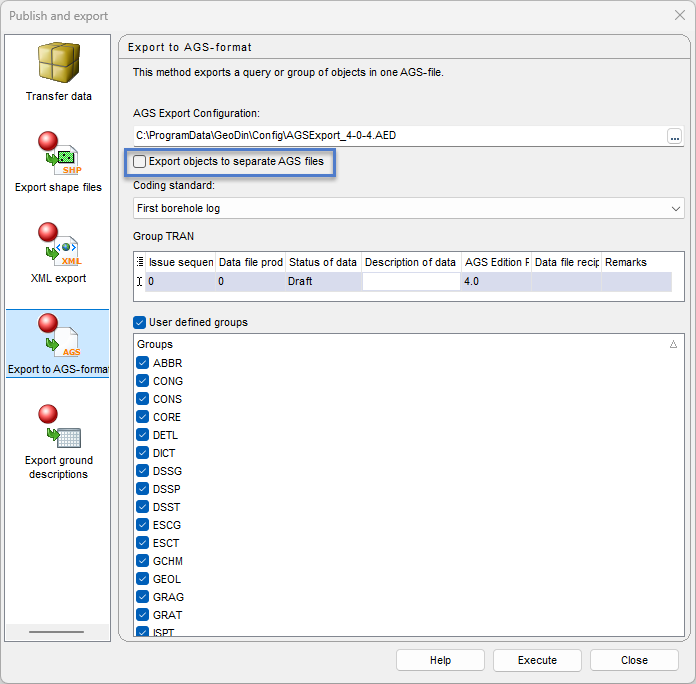
Durch Auswahl dieser Option wird für jedes Objekt eine AGS-Datei erstellt.
Objekte zu separaten AGS-Dateien exportieren
### Erfassungsstandard auswählen
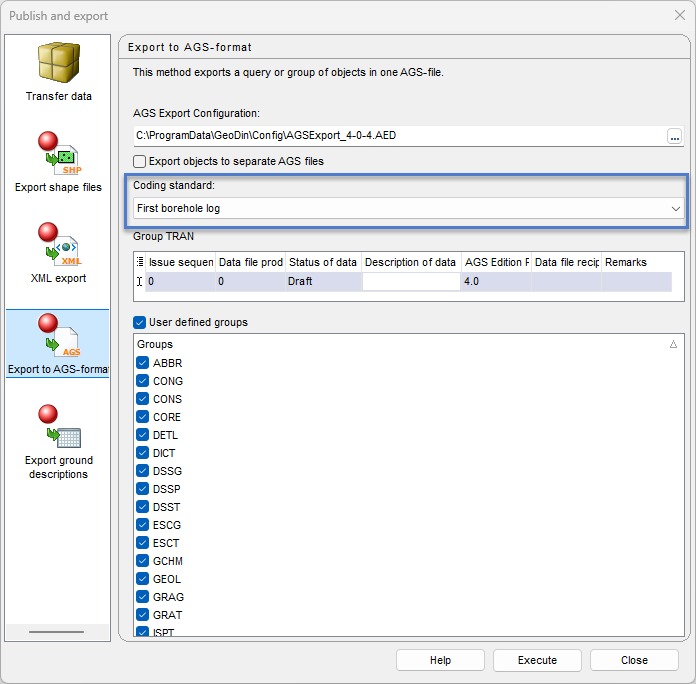
Wenn Sie gemäß einer bestimmten Erfassungsstandard exportieren müssen, wählen Sie den gewünschten Standard im Dropdown-Menü aus. Stellen Sie sicher, dass eine lithologische Bezeichnung gemäß dem ausgewählten Erfassungsstandard innerhalb des Objekts verfügbar ist. Standardmäßig wird der erste erfasste Erfassungsstandard verwendet.
Erfassungsstandard
---
# Agent Instructions
This documentation is published with GitBook. GitBook is the documentation platform designed so that both humans and AI agents can read, navigate, and reason over technical content effectively. Learn more at gitbook.com.
## Querying This Documentation
If you need additional information that is not directly available in this page, you can query the documentation by asking a question.
Perform an HTTP GET request on the following URL with the `ask` and `goal` query parameters:
```
GET https://docs.geodin.com/geodin-desktop/de/daten-werden-exportiert/ags-export.md?ask=&goal=
```
`ask` is the immediate question: it should be specific, self-contained, and written in natural language.
`goal` is what the user is ultimately trying to achieve, the reason they need the answer. Sharing it helps GitBook give you a better, more relevant answer. A goal is most helpful when it describes the outcome the user wants rather than restating the question. For example, with `ask=how do I create an API token`, a goal like `automate deployments from our CI pipeline` lets GitBook tailor the answer to that use case.
The response will contain a direct answer to the question and relevant excerpts and sources from the documentation.
Use this mechanism when the answer is not explicitly present in the current page, you need clarification or additional context, or you want to retrieve related documentation sections.
%20(1)%20(1).png?alt=media)
%20(1)%20(1)%20(1)%20(1).png?alt=media)
%20(1)%20(1)%20(1)%20(1).png?alt=media)
%20(1).png?alt=media)
%20(1)%20(1)%20(1).png?alt=media)
%20(1)%20(1)%20(1).png?alt=media)
%20(1)%20(1).png?alt=media)